
Ps字体变弧形超简单!3种方法,新手也能做出高级艺术字

在设计海报、公众号封面、短视频字幕、节日贺卡时,我们经常需要将Ps字体做成弧形,让文字更有设计感、更贴合画面氛围——比如圆形标题、弧形标语,既能丰富画面层次,又能凸显艺术感。但很多新手不知道Ps字体怎么变成弧形,要么操作复杂找不到入口,要么做出的弧形生硬、不自然,还容易丢失字体细节。

今天就给大家分享3种超实用的方法,前2种是Ps原生功能,不用装任何插件,适合不同场景(简单弧形、自定义弧形);第3种是懒人神器,用Ps插件StartAI的GPT生图功能,一键就能做出弧形+毛绒3D立体的艺术字,省去手动调整的麻烦,新手也能轻松出效果,全程贴合“Ps”“艺术字”核心需求,干货拉满、一步到位。
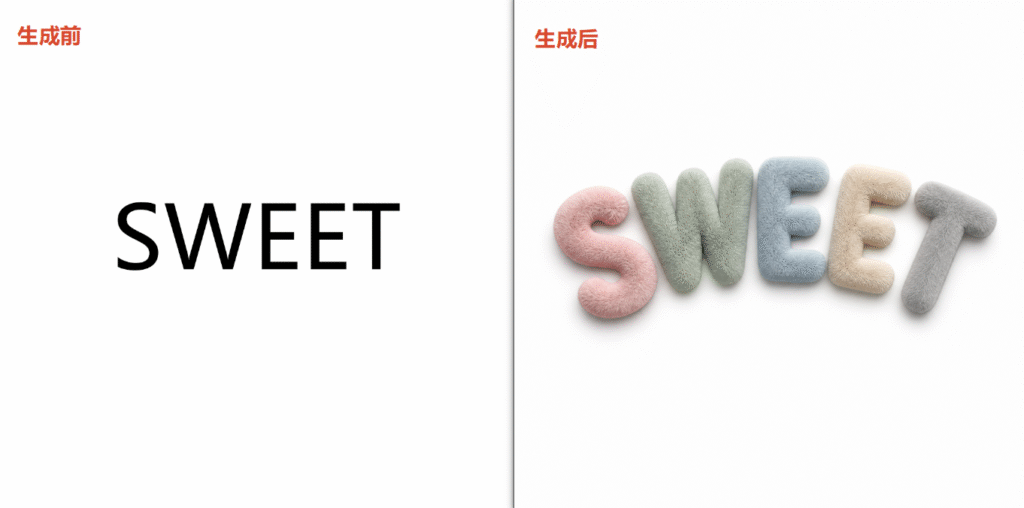
Ps字体变弧形超简单

核心前提:做好基础准备(避免操作失误,新手必看)

不管用哪种方法,先做好2步基础操作,既能避免失误,又能让弧形效果更完美,还能保护原文件,新手一定要记好:

1. 打开Ps,新建画布(快捷键Ctrl+N),根据需求设置尺寸(如海报用A4、封面用9:16),分辨率设为300dpi(保证字体清晰,避免模糊);

2. 选择左侧「文字工具」(快捷键T),在画布上输入需要变成弧形的文字,调整好字体、字号、颜色(建议先选粗体字体,弧形效果更明显);
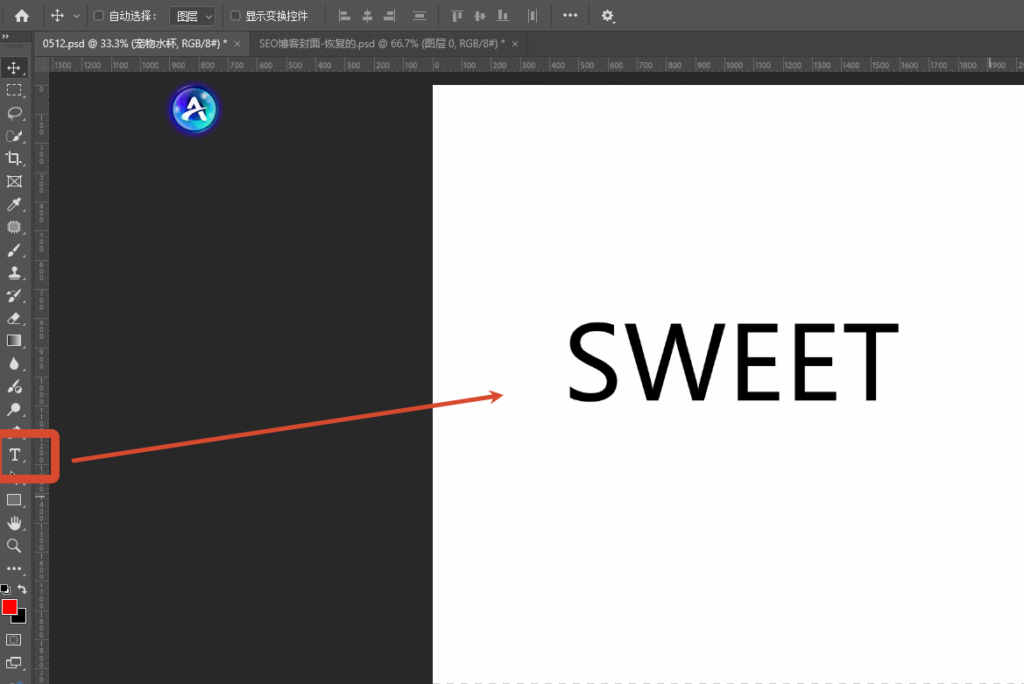
选择左侧「文字工具」(快捷键T),在画布上输入需要变成弧形

3. 右键点击文字图层,选择「复制图层」(快捷键Ctrl+J),后续所有操作都在复制图层上进行,避免误改原图,方便随时撤销调整。

方法一:文字变形法(新手首选,1分钟出基础弧形艺术字)

这种方法是Ps自带的快捷功能,无需手动绘制路径,直接通过预设参数调整弧形,操作最简单,适合做基础弧形艺术字(如上弧、下弧、扇形),适合新手入门,不用掌握复杂技巧,还能灵活调整弧形弧度,适配大部分基础设计场景。

详细操作步骤(全程无难点,新手可直接跟着做):

步骤1:选中文字图层

在Ps图层面板中,点击选中之前复制好的文字图层(确保文字处于可编辑状态,不要栅格化文字,否则无法调整字体样式)。

步骤2:打开文字变形功能

方法有2种,任选其一即可,都很便捷:

① 点击顶部菜单栏「文字」,在下拉菜单中选择「文字变形」(英文版本为Type/Warp Text);
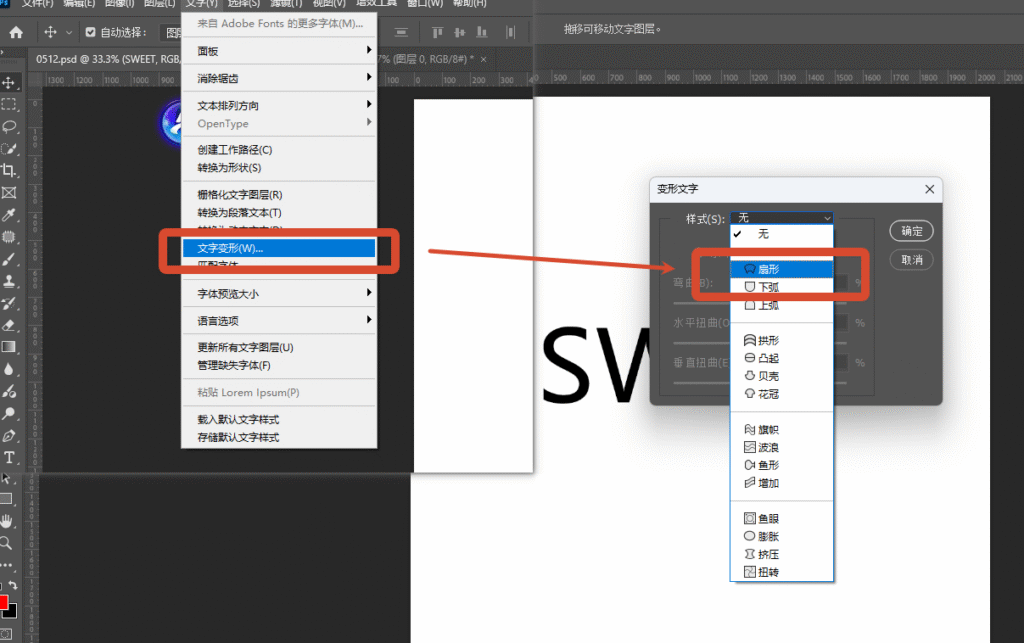
打开文字变形功能

② 右键点击文字图层空白处,在弹出的菜单中直接选择「文字变形」,快速打开设置窗口。
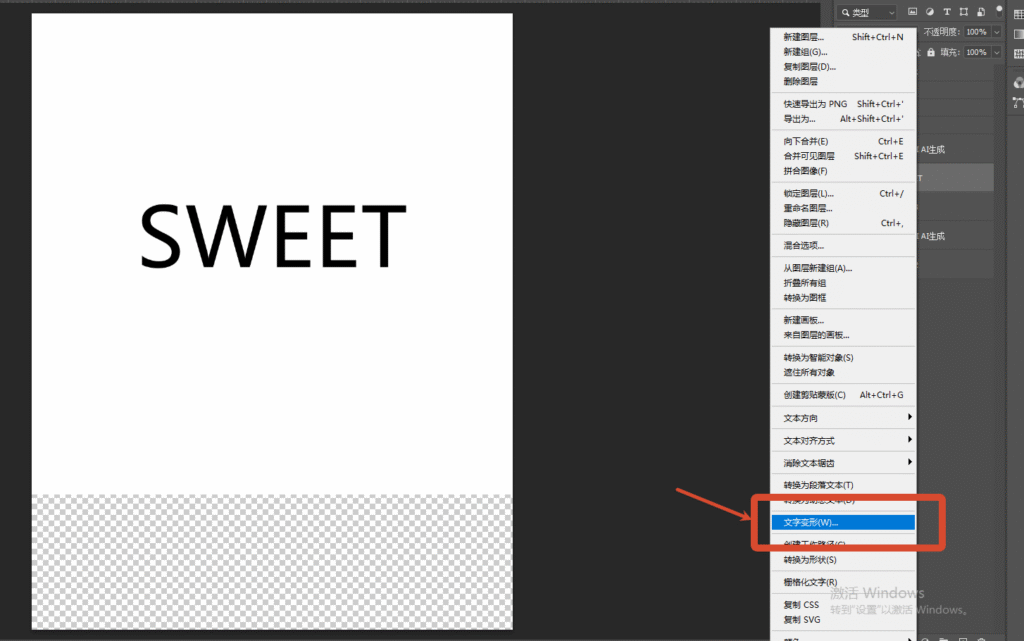
右键点击文字图层空白处,在弹出的菜单中直接选择「文字变形」

步骤3:设置弧形参数,调整效果

打开文字变形窗口后,重点设置3个参数,就能做出自然的弧形艺术字:

1. 样式选择:在「样式」下拉菜单中,选择「扇形」(Arc),这是最基础、最常用的弧形样式,也可以根据需求选择「上弧」(Arc Upper)、「下弧」(Arc Lower),快速生成对应弧形;

2. 弯曲调整:拖动「弯曲」滑块,调整弧形的弧度——数值越大,弧形越明显;数值越小,弧形越平缓(建议设置为20-50之间,效果更自然,避免过度弯曲导致字体变形);

3. 细节优化:如果弧形出现左右不对称,可调整「水平扭曲」「垂直扭曲」滑块,让文字弧形更均匀;若想让文字沿垂直方向弯曲,可勾选「垂直」选项,切换弯曲方向。
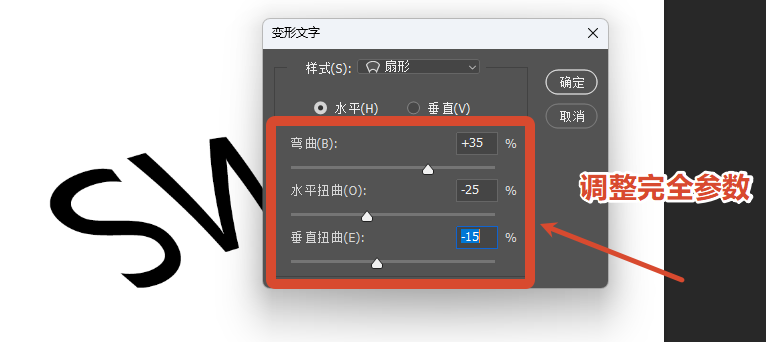
设置弧形参数,调整效果

步骤4:确认效果,优化细节

调整好参数后,点击「确定」,文字就会变成弧形;若觉得弧形不够自然,或字体有拉伸变形,可按Ctrl+T打开自由变换,轻轻拖动文字边缘,微调位置和大小;最后可给文字添加图层样式(如阴影、描边),让弧形艺术字更有质感。
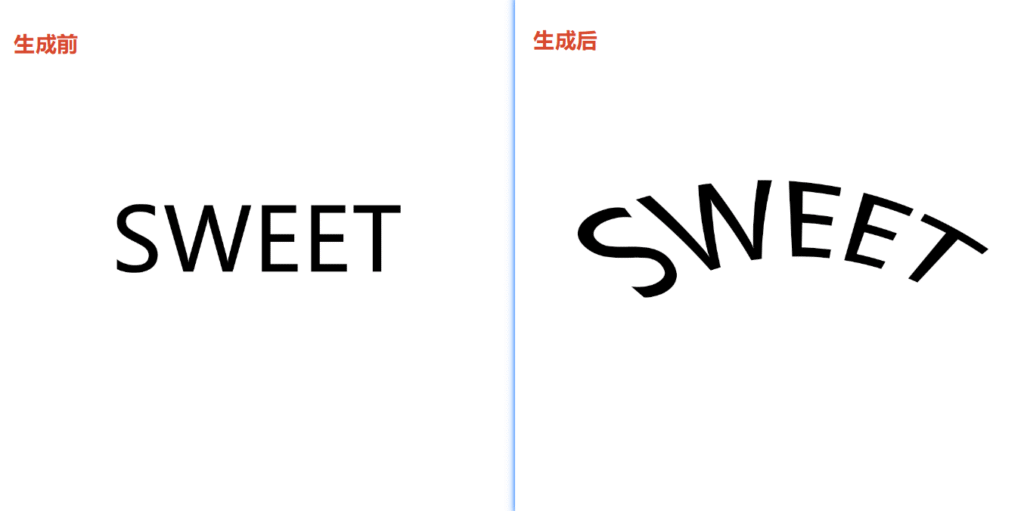
确认效果,优化细节

适用场景&新手小贴士

1. 适用场景:基础弧形设计、海报标题、简单标语、节日贺卡等,适合不需要自定义弧形的场景;

2. 小贴士:不要栅格化文字!栅格化后无法再调整字体样式和弧形参数;若想修改弧形,可双击文字图层的「变形文字」图标,重新调整参数即可;字体建议选择粗体、无衬线字体,弧形效果更清晰。

方法二:路径文字法(自定义弧形,灵活度高,适合创意设计)

如果觉得方法一的预设弧形不够灵活,想做自定义弧度(如圆形弧形、波浪弧形、不规则弧形),就用路径文字法。这种方法通过绘制路径,让文字沿路径排列,既能自由控制弧形形状,又能保留字体细节,做出更有创意的弧形艺术字,适合进阶设计需求。

详细操作步骤(新手也能快速上手,步骤清晰无难点):

步骤1:绘制弧形路径

1. 选择左侧「钢笔工具」(快捷键P),在顶部选项栏中,将工具模式设置为「路径」(不要选形状或像素);
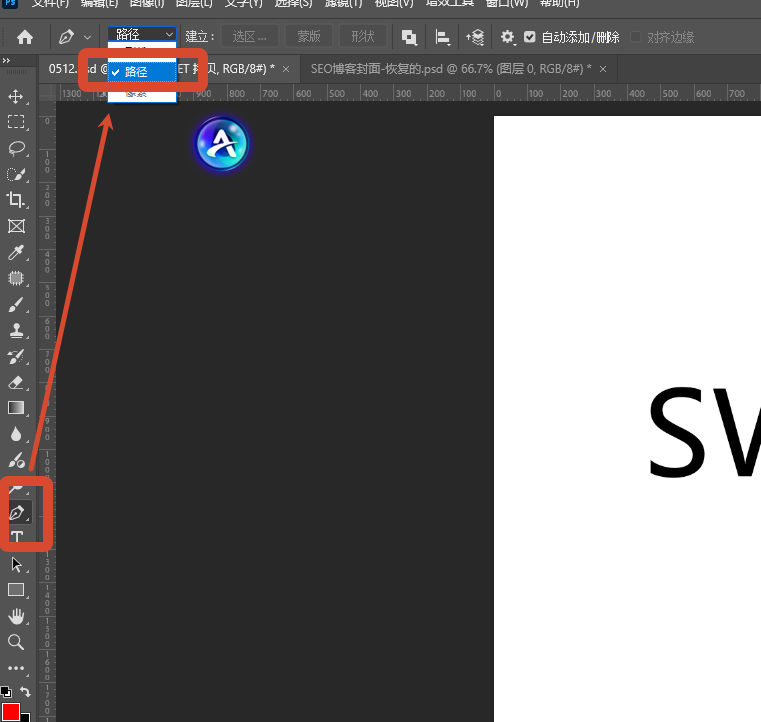
绘制弧形路径

2. 在画布上绘制弧形路径:点击确定路径起点,再点击确定终点,然后在两点之间的直线上点击创建拐点,按住Ctrl键拖动拐点,调整弧度,直到画出自己想要的弧形(若想画标准圆形弧形,可选择「椭圆工具」,按住Shift键画正圆,然后右键选择「建立工作路径」);
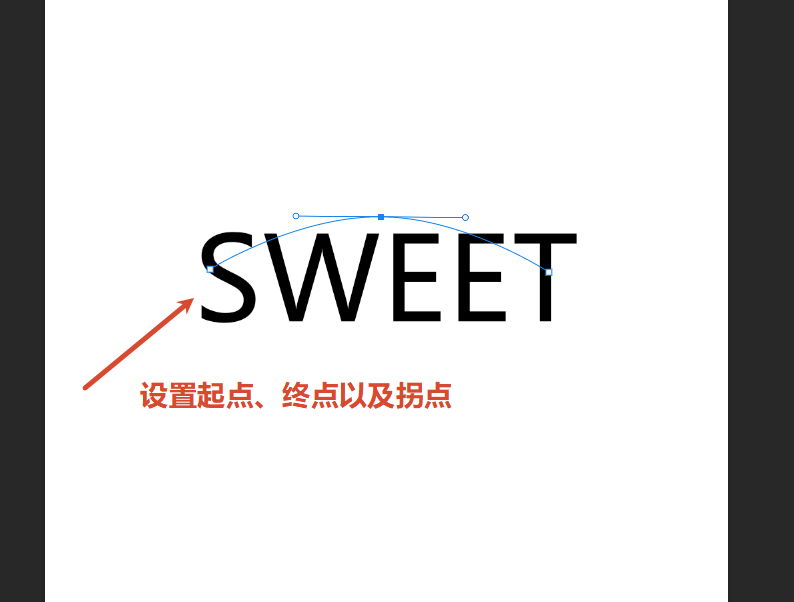
在画布上绘制弧形路径

3. 绘制完成后,路径会显示为灰色虚线,若想调整弧度,可选择「直接选择工具」,拖动路径上的节点,微调弧形形状。

步骤2:让文字沿路径排列

1. 选择左侧「文字工具」(快捷键T),将鼠标移动到弧形路径上,此时鼠标指针会变成“文字+曲线”的样式,说明已识别路径;

2. 点击路径,出现文字光标后,输入需要变成弧形的文字,文字会自动沿路径排列,形成自定义弧形艺术字;
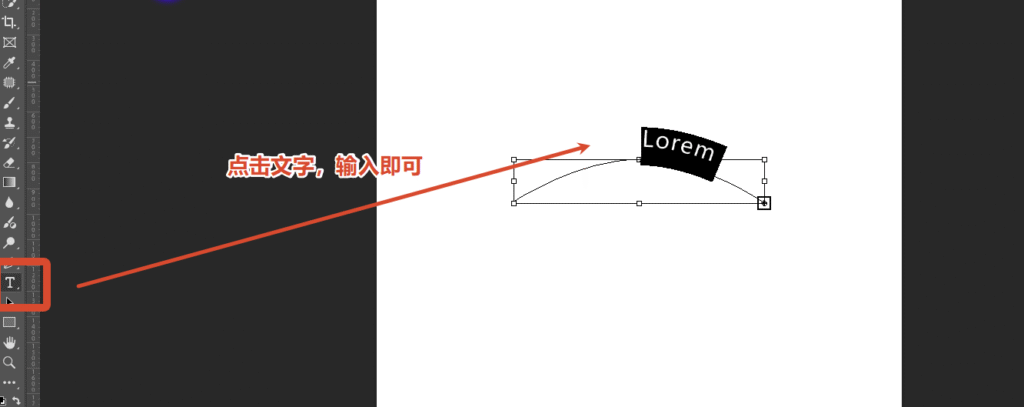
在画布上绘制弧形路径

3. 若文字方向颠倒,可右键点击路径,选择「路径文字选项」,勾选「翻转」,调整文字方向,让文字正立显示。

步骤3:优化文字和路径

1. 调整文字:选中文字图层,在顶部选项栏中调整字体、字号、颜色,确保文字与弧形适配,避免文字拥挤或稀疏;

2. 隐藏路径:若不想显示路径虚线,可在路径面板中,点击空白处,隐藏路径,只保留弧形文字;

3. 细节优化:若文字与路径贴合不够紧密,可调整「路径文字选项」中的「间距」,让文字均匀分布;也可添加图层样式,让弧形艺术字更有设计感。

适用场景&新手小贴士

1. 适用场景:自定义弧形、圆形标题、波浪形标语、创意海报、logo文字等,适合需要个性化弧形的设计场景;

2. 小贴士:绘制路径时,尽量让路径平滑,避免节点过多导致文字扭曲;若想修改弧形,可重新编辑路径,文字会自动跟随路径调整,无需重新输入文字;路径可随时删除,不影响文字效果。

方法三:StartAI插件法(懒人神器,一键生成弧形毛绒3D立体艺术字)

如果觉得前两种方法手动操作麻烦,想快速做出有质感的弧形艺术字(不仅是弧形,还能添加毛绒、3D立体效果),推荐使用Ps插件StartAI内置的GPT生图功能。无需复杂调整,4步就能完成,40秒左右出效果,全程零门槛,新手也能一键做出高级感弧形艺术字,还能省去手动添加质感的步骤,大幅提升设计效率。

先做好插件准备(确保能正常使用):

1. 插件下载:打开官网istarry.com.cn,注册账号并登录(输入邀请码JNJmcn可正常解锁功能),一键下载插件安装包;

2. 安装插件:关闭当前开启的Ps,双击安装包,按提示完成安装,重启Ps后,在顶部菜单栏「窗口>扩展功能」中找到StartAI,登录账号即可使用。

立即使用StartAI:【点此一键下载StartAI插件】

邀请码:JNJmcn,立领100积分,解锁更多AI功能!

详细操作步骤(全程4步,简单易懂,按要求设置即可)

步骤1:框选需要修改的字体内容

打开Ps,导入需要处理的文字图片(或在Ps中输入文字并调整好基础样式),选择左侧「选区工具」(套索工具、快速选择工具均可),沿文字边缘框选需要修改的字体内容,确保选区完全覆盖文字,不要遗漏细节。
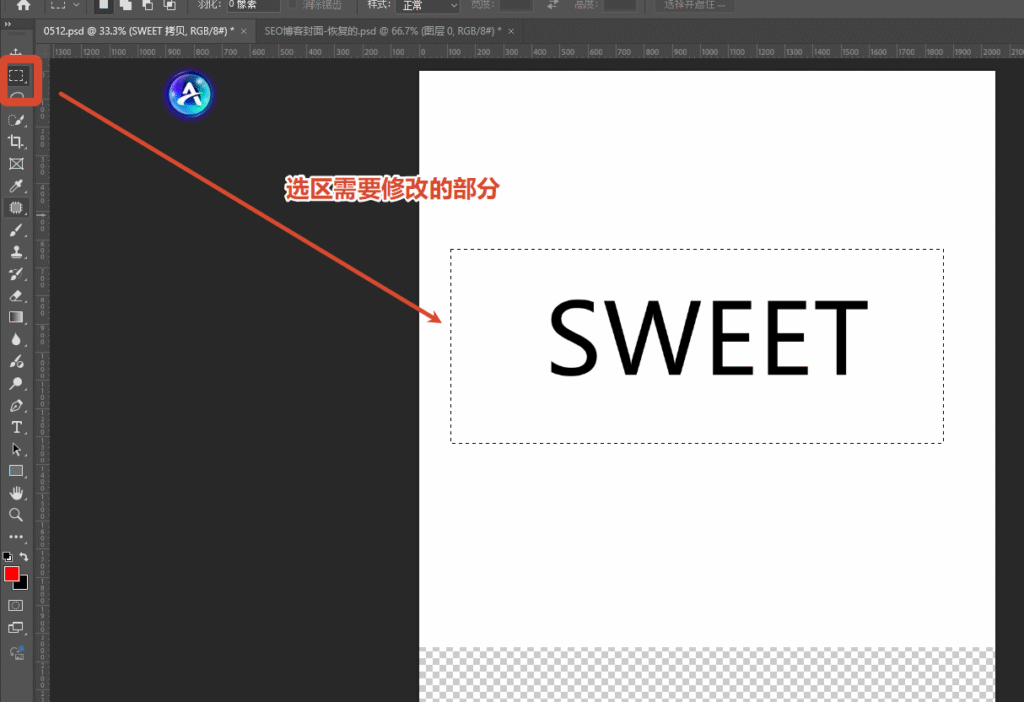
框选需要修改的字体内容

步骤2:找到插件的GPT生图功能

启动Ps中的StartAI插件,打开插件面板,找到「GPT生图」功能,点击进入生图设置界面。
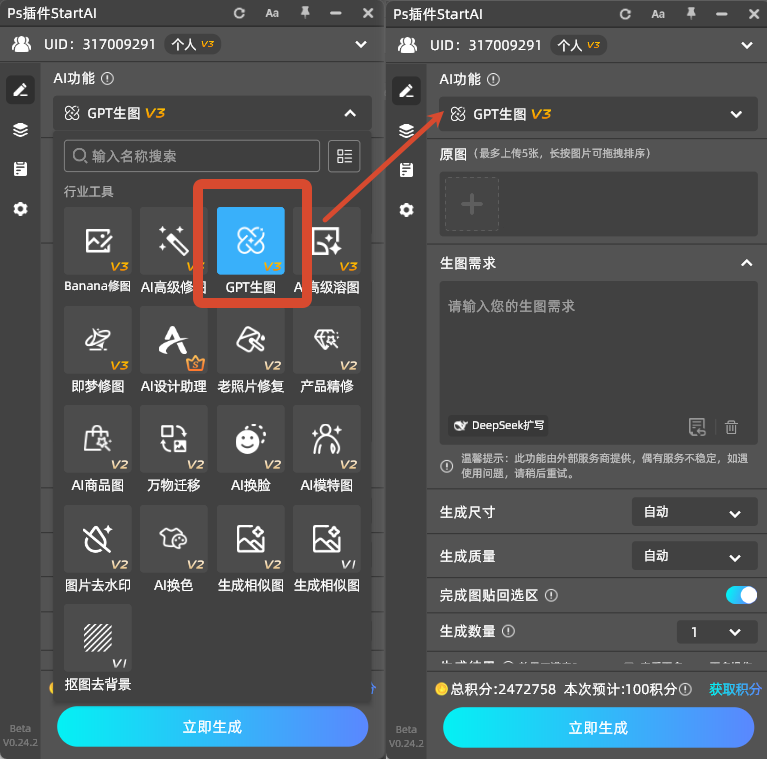
启动Ps中的StartAI插件,打开插件面板,找到「GPT生图」功能,点击进入生图设置界面

步骤3:设置参数,输入提示词

1. 上传选区:在插件界面中,选择「选区上传」图片,将刚才框选的文字选区上传到插件中;

2. 调整参数:生成比例选择「1:1」(确保文字比例协调,不拉伸变形),生图质量选择「高质量」(保证弧形文字清晰,毛绒、3D质感细节拉满);

3. 输入修图提示词:在提示词框中,直接复制输入【给图1的文字修改改为弧形毛绒3D立体质感艺术字】(无需修改,按此提示词输入,就能生成符合要求的弧形艺术字,也可根据需求添加颜色、字体等细节描述)。
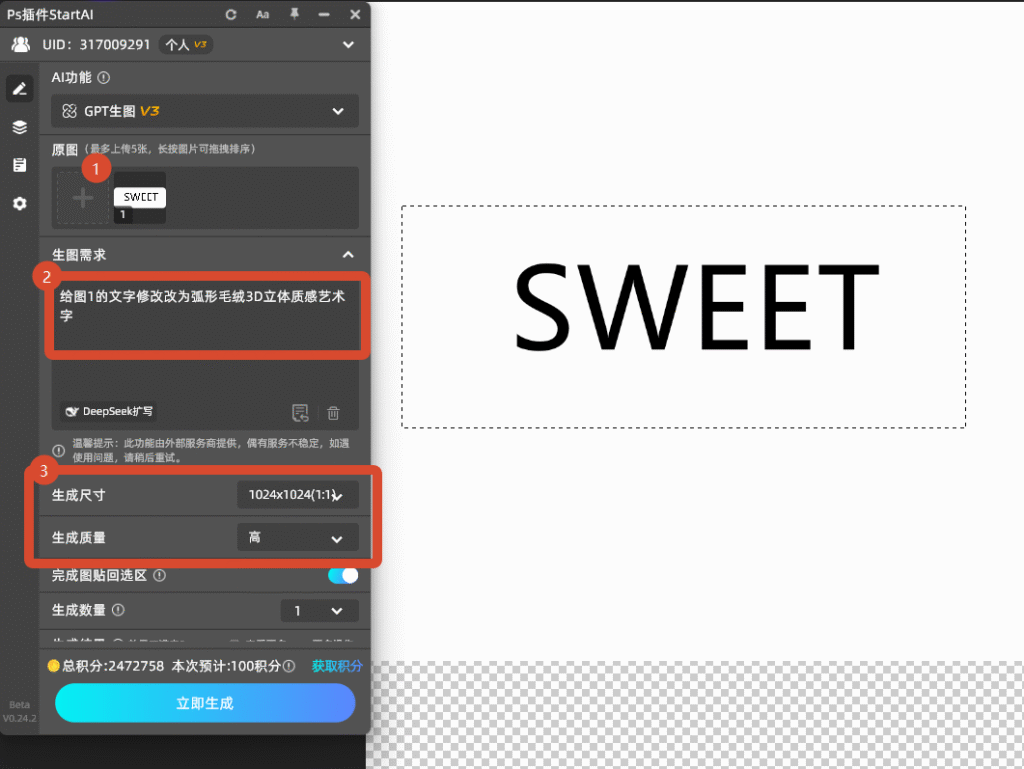
设置参数,输入提示词

步骤4:点击生成,完成效果

设置完成后,点击插件界面的「生成」按钮,等待40秒左右,AI会自动生成弧形毛绒3D立体质感艺术字,生成后会自动导入Ps画布中;若对效果不满意,可重新调整提示词或参数,再次生成,直到达到理想效果,全程不损伤原图,操作简单高效。
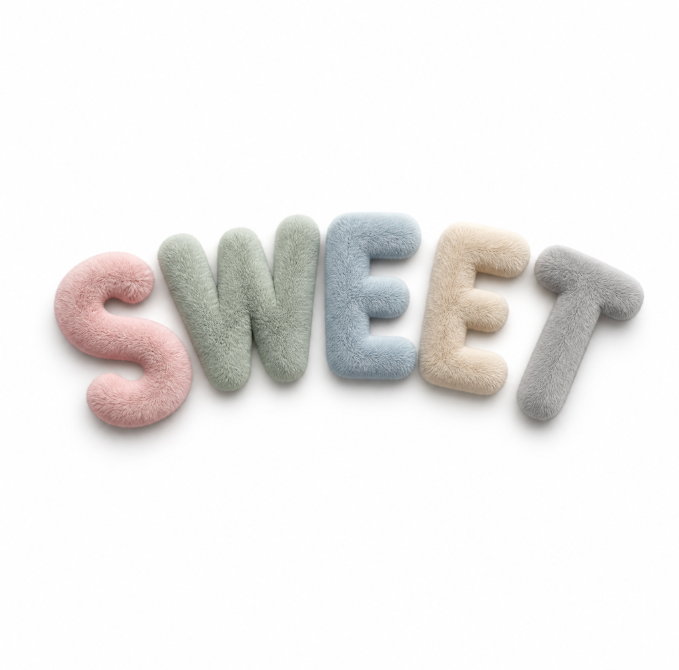
点击生成,完成效果

插件优势总结(贴合用户痛点,突出便捷性)

1. 零门槛操作:无需掌握Ps高级技巧,不用手动绘制路径、调整弧形参数,框选文字、设置参数、输入提示词,一键就能生成;

2. 效果高级:不仅能将文字变成弧形,还能自动添加毛绒、3D立体效果,省去手动添加图层样式的麻烦,新手也能做出高级感艺术字;

3. 高效快捷:40秒左右就能完成,适合批量制作、紧急出图场景,大幅节省设计时间;

4. 适配性强:不管是简单文字、复杂字体,还是已有的文字图片,都能快速处理,生成符合需求的弧形艺术字。

用户常见疑问(解决潜在需求,提升实用性)

Q1:Ps字体变弧形后,字体变得模糊、扭曲怎么办?

A1:核心原因是分辨率太低或字体栅格化后调整。建议新建画布时分辨率设为300dpi,不要栅格化文字,调整弧形时避免过度弯曲;若已模糊,可按Ctrl+Z撤销,重新调整参数,或用StartAI插件一键生成,自动优化字体清晰度。

Q2:两种原生方法,哪种更适合新手?

A2:新手优先选「文字变形法」,操作最简单,无需绘制路径,1分钟就能出效果,适合基础弧形需求;若需要自定义弧形,再尝试「路径文字法」,多练习1-2次就能熟练掌握。

Q3:StartAI插件生成的弧形艺术字,能修改颜色和字体吗?

A3:可以!生成后,在Ps中选中生成的艺术字图层,可直接调整颜色、添加图层样式,也能按Ctrl+T自由变换大小和位置,灵活适配设计需求;若想修改弧形或质感,可重新生成,调整提示词即可。

Ps字体变弧形,核心是选对方法:新手入门用「文字变形法」,简单快捷、1分钟出基础弧形艺术字;需要自定义弧形用「路径文字法」,灵活度高、适配创意设计;想省时间、出高级质感,就用「StartAI插件GPT生图法」,一键生成弧形毛绒3D立体质感艺术字,40秒搞定,零门槛上手。

不管你是新手小白,还是经常做设计的从业者,这3种方法都能满足你的需求,轻松解决Ps弧形艺术字制作难题,让你的设计作品更有创意、更有质感。尤其推荐StartAI插件,不用复杂操作,就能快速做出高级感弧形艺术字,大幅提升设计效率,再也不用为手动调整弧形、添加质感而烦恼!


Ps字体变弧形超简单!3种方法,新手也能做出高级艺术字

在设计海报、公众号封面、短视频字幕、节日贺卡时,我们经常需要将Ps字体做成弧形,让文字更有设计感、更贴合画面氛围——比如圆形标题、弧形标语,既能丰富画面层次,又能凸显艺术感。但很多新手不知道Ps字体怎么变成弧形,要么操作复杂找不到入口,要么做出的弧形生硬、不自然,还容易丢失字体细节。

今天就给大家分享3种超实用的方法,前2种是Ps原生功能,不用装任何插件,适合不同场景(简单弧形、自定义弧形);第3种是懒人神器,用Ps插件StartAI的GPT生图功能,一键就能做出弧形+毛绒3D立体的艺术字,省去手动调整的麻烦,新手也能轻松出效果,全程贴合“Ps”“艺术字”核心需求,干货拉满、一步到位。

Ps字体变弧形超简单

核心前提:做好基础准备(避免操作失误,新手必看)

不管用哪种方法,先做好2步基础操作,既能避免失误,又能让弧形效果更完美,还能保护原文件,新手一定要记好:

1. 打开Ps,新建画布(快捷键Ctrl+N),根据需求设置尺寸(如海报用A4、封面用9:16),分辨率设为300dpi(保证字体清晰,避免模糊);

2. 选择左侧「文字工具」(快捷键T),在画布上输入需要变成弧形的文字,调整好字体、字号、颜色(建议先选粗体字体,弧形效果更明显);

选择左侧「文字工具」(快捷键T),在画布上输入需要变成弧形

3. 右键点击文字图层,选择「复制图层」(快捷键Ctrl+J),后续所有操作都在复制图层上进行,避免误改原图,方便随时撤销调整。

方法一:文字变形法(新手首选,1分钟出基础弧形艺术字)

这种方法是Ps自带的快捷功能,无需手动绘制路径,直接通过预设参数调整弧形,操作最简单,适合做基础弧形艺术字(如上弧、下弧、扇形),适合新手入门,不用掌握复杂技巧,还能灵活调整弧形弧度,适配大部分基础设计场景。

详细操作步骤(全程无难点,新手可直接跟着做):

步骤1:选中文字图层

在Ps图层面板中,点击选中之前复制好的文字图层(确保文字处于可编辑状态,不要栅格化文字,否则无法调整字体样式)。

步骤2:打开文字变形功能

方法有2种,任选其一即可,都很便捷:

① 点击顶部菜单栏「文字」,在下拉菜单中选择「文字变形」(英文版本为Type/Warp Text);

打开文字变形功能

② 右键点击文字图层空白处,在弹出的菜单中直接选择「文字变形」,快速打开设置窗口。

右键点击文字图层空白处,在弹出的菜单中直接选择「文字变形」

步骤3:设置弧形参数,调整效果

打开文字变形窗口后,重点设置3个参数,就能做出自然的弧形艺术字:

1. 样式选择:在「样式」下拉菜单中,选择「扇形」(Arc),这是最基础、最常用的弧形样式,也可以根据需求选择「上弧」(Arc Upper)、「下弧」(Arc Lower),快速生成对应弧形;

2. 弯曲调整:拖动「弯曲」滑块,调整弧形的弧度——数值越大,弧形越明显;数值越小,弧形越平缓(建议设置为20-50之间,效果更自然,避免过度弯曲导致字体变形);

3. 细节优化:如果弧形出现左右不对称,可调整「水平扭曲」「垂直扭曲」滑块,让文字弧形更均匀;若想让文字沿垂直方向弯曲,可勾选「垂直」选项,切换弯曲方向。

设置弧形参数,调整效果

步骤4:确认效果,优化细节

调整好参数后,点击「确定」,文字就会变成弧形;若觉得弧形不够自然,或字体有拉伸变形,可按Ctrl+T打开自由变换,轻轻拖动文字边缘,微调位置和大小;最后可给文字添加图层样式(如阴影、描边),让弧形艺术字更有质感。

确认效果,优化细节

适用场景&新手小贴士

1. 适用场景:基础弧形设计、海报标题、简单标语、节日贺卡等,适合不需要自定义弧形的场景;

2. 小贴士:不要栅格化文字!栅格化后无法再调整字体样式和弧形参数;若想修改弧形,可双击文字图层的「变形文字」图标,重新调整参数即可;字体建议选择粗体、无衬线字体,弧形效果更清晰。

方法二:路径文字法(自定义弧形,灵活度高,适合创意设计)

如果觉得方法一的预设弧形不够灵活,想做自定义弧度(如圆形弧形、波浪弧形、不规则弧形),就用路径文字法。这种方法通过绘制路径,让文字沿路径排列,既能自由控制弧形形状,又能保留字体细节,做出更有创意的弧形艺术字,适合进阶设计需求。

详细操作步骤(新手也能快速上手,步骤清晰无难点):

步骤1:绘制弧形路径

1. 选择左侧「钢笔工具」(快捷键P),在顶部选项栏中,将工具模式设置为「路径」(不要选形状或像素);

绘制弧形路径

2. 在画布上绘制弧形路径:点击确定路径起点,再点击确定终点,然后在两点之间的直线上点击创建拐点,按住Ctrl键拖动拐点,调整弧度,直到画出自己想要的弧形(若想画标准圆形弧形,可选择「椭圆工具」,按住Shift键画正圆,然后右键选择「建立工作路径」);

在画布上绘制弧形路径

3. 绘制完成后,路径会显示为灰色虚线,若想调整弧度,可选择「直接选择工具」,拖动路径上的节点,微调弧形形状。

步骤2:让文字沿路径排列

1. 选择左侧「文字工具」(快捷键T),将鼠标移动到弧形路径上,此时鼠标指针会变成“文字+曲线”的样式,说明已识别路径;

2. 点击路径,出现文字光标后,输入需要变成弧形的文字,文字会自动沿路径排列,形成自定义弧形艺术字;

在画布上绘制弧形路径

3. 若文字方向颠倒,可右键点击路径,选择「路径文字选项」,勾选「翻转」,调整文字方向,让文字正立显示。

步骤3:优化文字和路径

1. 调整文字:选中文字图层,在顶部选项栏中调整字体、字号、颜色,确保文字与弧形适配,避免文字拥挤或稀疏;

2. 隐藏路径:若不想显示路径虚线,可在路径面板中,点击空白处,隐藏路径,只保留弧形文字;

3. 细节优化:若文字与路径贴合不够紧密,可调整「路径文字选项」中的「间距」,让文字均匀分布;也可添加图层样式,让弧形艺术字更有设计感。

适用场景&新手小贴士

1. 适用场景:自定义弧形、圆形标题、波浪形标语、创意海报、logo文字等,适合需要个性化弧形的设计场景;

2. 小贴士:绘制路径时,尽量让路径平滑,避免节点过多导致文字扭曲;若想修改弧形,可重新编辑路径,文字会自动跟随路径调整,无需重新输入文字;路径可随时删除,不影响文字效果。

方法三:StartAI插件法(懒人神器,一键生成弧形毛绒3D立体艺术字)

如果觉得前两种方法手动操作麻烦,想快速做出有质感的弧形艺术字(不仅是弧形,还能添加毛绒、3D立体效果),推荐使用Ps插件StartAI内置的GPT生图功能。无需复杂调整,4步就能完成,40秒左右出效果,全程零门槛,新手也能一键做出高级感弧形艺术字,还能省去手动添加质感的步骤,大幅提升设计效率。

先做好插件准备(确保能正常使用):

1. 插件下载:打开官网istarry.com.cn,注册账号并登录(输入邀请码JNJmcn可正常解锁功能),一键下载插件安装包;

2. 安装插件:关闭当前开启的Ps,双击安装包,按提示完成安装,重启Ps后,在顶部菜单栏「窗口>扩展功能」中找到StartAI,登录账号即可使用。

立即使用StartAI:【点此一键下载StartAI插件】

邀请码:JNJmcn,立领100积分,解锁更多AI功能!

详细操作步骤(全程4步,简单易懂,按要求设置即可)

步骤1:框选需要修改的字体内容

打开Ps,导入需要处理的文字图片(或在Ps中输入文字并调整好基础样式),选择左侧「选区工具」(套索工具、快速选择工具均可),沿文字边缘框选需要修改的字体内容,确保选区完全覆盖文字,不要遗漏细节。

框选需要修改的字体内容

步骤2:找到插件的GPT生图功能

启动Ps中的StartAI插件,打开插件面板,找到「GPT生图」功能,点击进入生图设置界面。

启动Ps中的StartAI插件,打开插件面板,找到「GPT生图」功能,点击进入生图设置界面

步骤3:设置参数,输入提示词

1. 上传选区:在插件界面中,选择「选区上传」图片,将刚才框选的文字选区上传到插件中;

2. 调整参数:生成比例选择「1:1」(确保文字比例协调,不拉伸变形),生图质量选择「高质量」(保证弧形文字清晰,毛绒、3D质感细节拉满);

3. 输入修图提示词:在提示词框中,直接复制输入【给图1的文字修改改为弧形毛绒3D立体质感艺术字】(无需修改,按此提示词输入,就能生成符合要求的弧形艺术字,也可根据需求添加颜色、字体等细节描述)。

设置参数,输入提示词

步骤4:点击生成,完成效果

设置完成后,点击插件界面的「生成」按钮,等待40秒左右,AI会自动生成弧形毛绒3D立体质感艺术字,生成后会自动导入Ps画布中;若对效果不满意,可重新调整提示词或参数,再次生成,直到达到理想效果,全程不损伤原图,操作简单高效。

点击生成,完成效果

插件优势总结(贴合用户痛点,突出便捷性)

1. 零门槛操作:无需掌握Ps高级技巧,不用手动绘制路径、调整弧形参数,框选文字、设置参数、输入提示词,一键就能生成;

2. 效果高级:不仅能将文字变成弧形,还能自动添加毛绒、3D立体效果,省去手动添加图层样式的麻烦,新手也能做出高级感艺术字;

3. 高效快捷:40秒左右就能完成,适合批量制作、紧急出图场景,大幅节省设计时间;

4. 适配性强:不管是简单文字、复杂字体,还是已有的文字图片,都能快速处理,生成符合需求的弧形艺术字。

用户常见疑问(解决潜在需求,提升实用性)

Q1:Ps字体变弧形后,字体变得模糊、扭曲怎么办?

A1:核心原因是分辨率太低或字体栅格化后调整。建议新建画布时分辨率设为300dpi,不要栅格化文字,调整弧形时避免过度弯曲;若已模糊,可按Ctrl+Z撤销,重新调整参数,或用StartAI插件一键生成,自动优化字体清晰度。

Q2:两种原生方法,哪种更适合新手?

A2:新手优先选「文字变形法」,操作最简单,无需绘制路径,1分钟就能出效果,适合基础弧形需求;若需要自定义弧形,再尝试「路径文字法」,多练习1-2次就能熟练掌握。

Q3:StartAI插件生成的弧形艺术字,能修改颜色和字体吗?

A3:可以!生成后,在Ps中选中生成的艺术字图层,可直接调整颜色、添加图层样式,也能按Ctrl+T自由变换大小和位置,灵活适配设计需求;若想修改弧形或质感,可重新生成,调整提示词即可。

Ps字体变弧形,核心是选对方法:新手入门用「文字变形法」,简单快捷、1分钟出基础弧形艺术字;需要自定义弧形用「路径文字法」,灵活度高、适配创意设计;想省时间、出高级质感,就用「StartAI插件GPT生图法」,一键生成弧形毛绒3D立体质感艺术字,40秒搞定,零门槛上手。

不管你是新手小白,还是经常做设计的从业者,这3种方法都能满足你的需求,轻松解决Ps弧形艺术字制作难题,让你的设计作品更有创意、更有质感。尤其推荐StartAI插件,不用复杂操作,就能快速做出高级感弧形艺术字,大幅提升设计效率,再也不用为手动调整弧形、添加质感而烦恼!

产品

千鹿AI 千鹿Pr助手 千鹿AI助手 PsAide

专题广场

StartAI教程 StartAI提示词库 产品精修 Ps抠图 Nano Banana Pro Ps2026 Ps去水印 Ps快捷键

服务

帮助中心 最新功能 服务条款 会员中心 Ps教程 官方博客

联系我们

info@istarry.com.cn


