
Ps怎么换脸不改变体态?Nano Banana Pro一键自然合成

在模特图修图、创意合成等场景中,换脸需求极为常见,核心诉求是替换人脸的同时,保留模特原有体态、姿势及背景不变。但用PS手动换脸时,常陷入体态比例失衡、人脸与身体衔接违和、光影不匹配等困境,即便反复微调也难达到自然效果。借助PS搭配StartAI的Nano Banana Pro功能,就能轻松攻克这些痛点,实现精准换脸且体态、背景零改动。

一、PS+Nano Banana Pro,换脸不改动体态

在模特图修图、创意合成场景中,换脸的核心诉求是替换人脸后,完整保留模特原有体态、姿势及背景。借助PS搭配StartAI插件的Nano Banana Pro功能,无需复杂手动调整,即可实现自然换脸,且过程中可通过PS基础操作优化素材,提升换脸精度。

传统PS换脸需多工具精细配合,既要保证人脸替换自然,又要坚守体态不变原则,操作难度极高。

二、Nano Banana Pro,三步换脸不改动体态

针对传统PS换脸的痛点,StartAI插件内置的Nano Banana Pro功能,通过AI智能面部匹配算法,能精准贴合人脸与原有体态,自动适配光影,实现一键自然换脸。具体操作步骤:

Step 1:导入素材并通过PS优化图层

打开PS软件,点击「文件-打开」,同时导入需要换脸的模特图(图1)和替换人脸图(图2)。这里可运用PS图层管理技巧:按Ctrl+J(Mac为Cmd+J)分别复制两张图的背景图层,将原背景图层隐藏锁定,所有操作在复制图层上进行,避免误改原图。若人脸图存在轻微瑕疵,可先用PS修复画笔工具(快捷键J)选择“内容识别”模式,快速去除面部杂点,为后续换脸铺垫优质素材。

打开PS软件,点击「文件-打开」,同时导入需要换脸的模特图(图1)和作为替换素材的人脸图(图2),两张图片分别置于不同图层,无需进行预处理,保留原始图层属性。
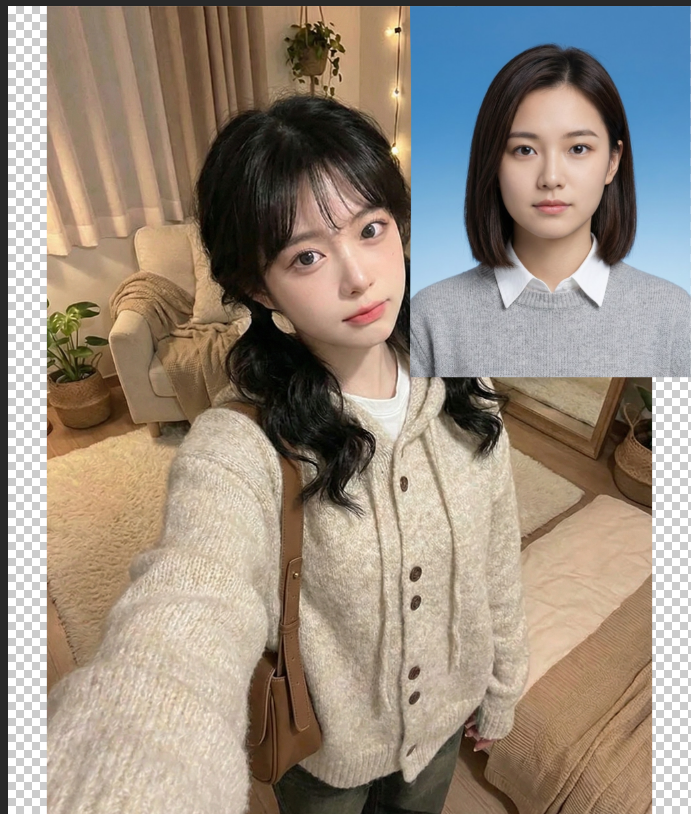
打开PS软件,点击「文件-打开」,同时导入需要换脸的模特图(图1)和替换人脸图(图2)

Step 2:启动Nano Banana Pro,搭配PS选区辅助定位

在PS界面找到已安装的StartAI插件面板,展开功能列表后点击「Nano Banana」并选择「Pro版本」,提升换脸合成精度。此时可借助PS选区工具优化定位:用矩形选框工具(快捷键M)框选模特图区域,明确换脸范围,减少AI识别偏差,再点击插件上传选区。最后在提示词输入框中精准输入【图1的模特替换上图2的人脸,妆容跟图2保持一致性】,AI将严格遵循需求保留体态与背景。
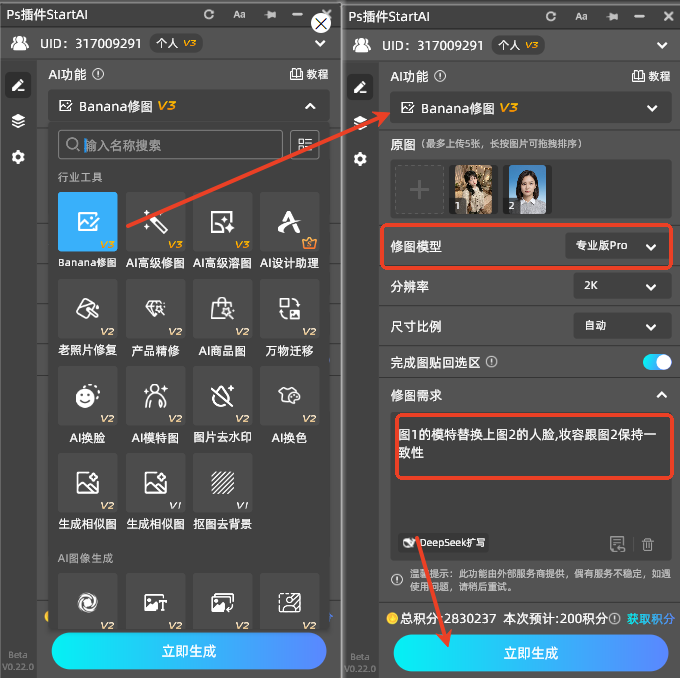
在PS界面找到已安装的StartAI插件面板,展开功能列表后点击「Nano Banana」

Step 3:生成效果后,用PS微调优化质感

点击插件「生成」按钮,AI将在15-20秒内完成运算,生成后PS会自动新增处理图层。此时可通过PS基础工具微调细节:若人脸与颈部衔接有轻微痕迹,用低硬度(10%-20%)的PS画笔工具,吸取颈部肤色涂抹衔接处;若光影存在细微偏差,执行「图像-调整-曲线」命令,微调脸部亮度,使其与模特身体光影统一。最终效果可见:人脸成功替换,体态、姿势、背景完全不变,发型贴合图2风格,整体自然无合成痕迹。

确认素材与提示词无误后,点击插件界面的「生成」按钮,AI将在15-20秒内完成运算,智能匹配人脸与模特体态、适配环境光影。生成完成后,PS会自动新增一个处理后的图层,查看效果可见:模特人脸已成功替换,原有体态、姿势、背景完全不变,发型贴合图2风格,人脸与身体、颈部衔接自然,光影色调高度统一,无任何合成痕迹,无需额外微调即可使用。
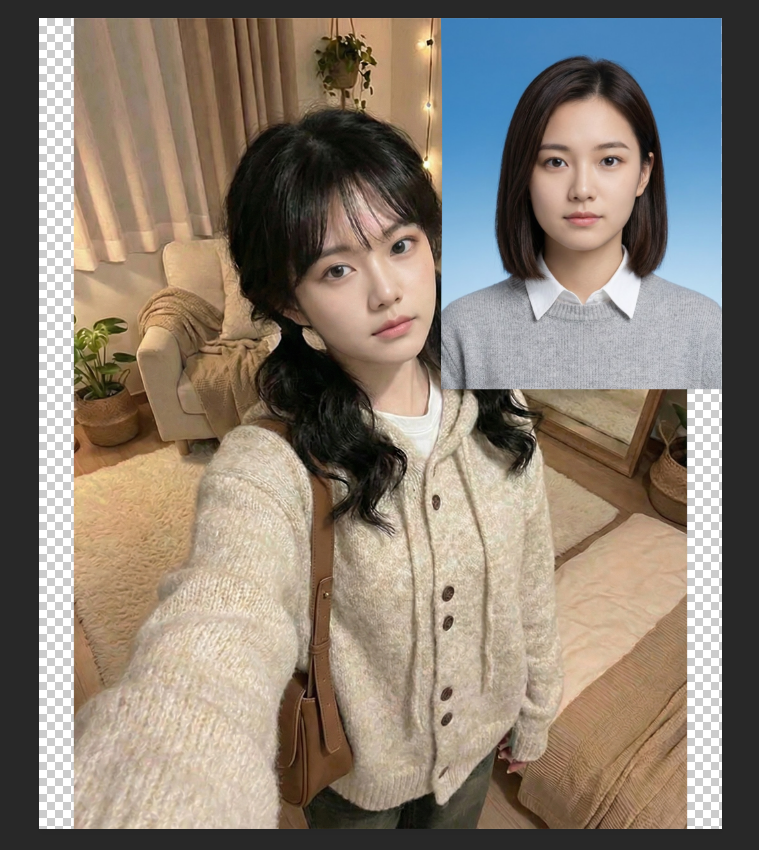
展示生成效果后,用PS微调优化质感

二、Nano Banana Pro+PS的核心优势

相比传统PS手动换脸,Nano Banana Pro的优势十分显著:一是操作极简,三步即可完成,学习成本几乎为0,新手也能快速上手;二是体态精准,AI自动锁定模特原有体态和姿势,杜绝拉伸变形;三是效果自然,智能适配光影、优化边缘衔接,避免违和感;四是高效快捷,全程耗时不足1分钟,大幅提升修图效率。

三、实用小贴士(PS+插件搭配技巧)

1. 素材预处理:用PS裁剪工具(快捷键C)统一两张素材的分辨率,避免换脸后出现模糊;

2. 选区技巧:PS快速选择工具可精准框选脸部,搭配「选择-修改-羽化」(1-2像素),让AI识别更精准;

3. 备份原则:每一步操作后新建PS图层并命名,便于不满意时回溯调整;

4. 风格统一:若需调整人脸色调,用PS「色相/饱和度」工具微调,贴合模特原图风格。

想解决“Ps怎么换脸不改变体态”的难题,就试试PS搭配StartAI的Nano Banana Pro功能!AI负责核心换脸与体态保留,PS辅助优化细节,无需专业修图技术,就能高效产出自然、专业的换脸作品。

想解决“Ps怎么换脸不改变体态”的难题,摆脱手动操作的繁琐与违和感困扰,就试试PS搭配StartAI的Nano Banana Pro功能吧!无需专业修图技术,一键就能实现自然换脸,同时完整保留体态与背景,高效产出专业级修图作品。


Ps怎么换脸不改变体态?Nano Banana Pro一键自然合成

在模特图修图、创意合成等场景中,换脸需求极为常见,核心诉求是替换人脸的同时,保留模特原有体态、姿势及背景不变。但用PS手动换脸时,常陷入体态比例失衡、人脸与身体衔接违和、光影不匹配等困境,即便反复微调也难达到自然效果。借助PS搭配StartAI的Nano Banana Pro功能,就能轻松攻克这些痛点,实现精准换脸且体态、背景零改动。

一、PS+Nano Banana Pro,换脸不改动体态

在模特图修图、创意合成场景中,换脸的核心诉求是替换人脸后,完整保留模特原有体态、姿势及背景。借助PS搭配StartAI插件的Nano Banana Pro功能,无需复杂手动调整,即可实现自然换脸,且过程中可通过PS基础操作优化素材,提升换脸精度。

传统PS换脸需多工具精细配合,既要保证人脸替换自然,又要坚守体态不变原则,操作难度极高。

二、Nano Banana Pro,三步换脸不改动体态

针对传统PS换脸的痛点,StartAI插件内置的Nano Banana Pro功能,通过AI智能面部匹配算法,能精准贴合人脸与原有体态,自动适配光影,实现一键自然换脸。具体操作步骤:

Step 1:导入素材并通过PS优化图层

打开PS软件,点击「文件-打开」,同时导入需要换脸的模特图(图1)和替换人脸图(图2)。这里可运用PS图层管理技巧:按Ctrl+J(Mac为Cmd+J)分别复制两张图的背景图层,将原背景图层隐藏锁定,所有操作在复制图层上进行,避免误改原图。若人脸图存在轻微瑕疵,可先用PS修复画笔工具(快捷键J)选择“内容识别”模式,快速去除面部杂点,为后续换脸铺垫优质素材。

打开PS软件,点击「文件-打开」,同时导入需要换脸的模特图(图1)和作为替换素材的人脸图(图2),两张图片分别置于不同图层,无需进行预处理,保留原始图层属性。

打开PS软件,点击「文件-打开」,同时导入需要换脸的模特图(图1)和替换人脸图(图2)

Step 2:启动Nano Banana Pro,搭配PS选区辅助定位

在PS界面找到已安装的StartAI插件面板,展开功能列表后点击「Nano Banana」并选择「Pro版本」,提升换脸合成精度。此时可借助PS选区工具优化定位:用矩形选框工具(快捷键M)框选模特图区域,明确换脸范围,减少AI识别偏差,再点击插件上传选区。最后在提示词输入框中精准输入【图1的模特替换上图2的人脸,妆容跟图2保持一致性】,AI将严格遵循需求保留体态与背景。

在PS界面找到已安装的StartAI插件面板,展开功能列表后点击「Nano Banana」

Step 3:生成效果后,用PS微调优化质感

点击插件「生成」按钮,AI将在15-20秒内完成运算,生成后PS会自动新增处理图层。此时可通过PS基础工具微调细节:若人脸与颈部衔接有轻微痕迹,用低硬度(10%-20%)的PS画笔工具,吸取颈部肤色涂抹衔接处;若光影存在细微偏差,执行「图像-调整-曲线」命令,微调脸部亮度,使其与模特身体光影统一。最终效果可见:人脸成功替换,体态、姿势、背景完全不变,发型贴合图2风格,整体自然无合成痕迹。

确认素材与提示词无误后,点击插件界面的「生成」按钮,AI将在15-20秒内完成运算,智能匹配人脸与模特体态、适配环境光影。生成完成后,PS会自动新增一个处理后的图层,查看效果可见:模特人脸已成功替换,原有体态、姿势、背景完全不变,发型贴合图2风格,人脸与身体、颈部衔接自然,光影色调高度统一,无任何合成痕迹,无需额外微调即可使用。

展示生成效果后,用PS微调优化质感

二、Nano Banana Pro+PS的核心优势

相比传统PS手动换脸,Nano Banana Pro的优势十分显著:一是操作极简,三步即可完成,学习成本几乎为0,新手也能快速上手;二是体态精准,AI自动锁定模特原有体态和姿势,杜绝拉伸变形;三是效果自然,智能适配光影、优化边缘衔接,避免违和感;四是高效快捷,全程耗时不足1分钟,大幅提升修图效率。

三、实用小贴士(PS+插件搭配技巧)

1. 素材预处理:用PS裁剪工具(快捷键C)统一两张素材的分辨率,避免换脸后出现模糊;

2. 选区技巧:PS快速选择工具可精准框选脸部,搭配「选择-修改-羽化」(1-2像素),让AI识别更精准;

3. 备份原则:每一步操作后新建PS图层并命名,便于不满意时回溯调整;

4. 风格统一:若需调整人脸色调,用PS「色相/饱和度」工具微调,贴合模特原图风格。

想解决“Ps怎么换脸不改变体态”的难题,就试试PS搭配StartAI的Nano Banana Pro功能!AI负责核心换脸与体态保留,PS辅助优化细节,无需专业修图技术,就能高效产出自然、专业的换脸作品。

想解决“Ps怎么换脸不改变体态”的难题,摆脱手动操作的繁琐与违和感困扰,就试试PS搭配StartAI的Nano Banana Pro功能吧!无需专业修图技术,一键就能实现自然换脸,同时完整保留体态与背景,高效产出专业级修图作品。

产品

千鹿AI 千鹿Pr助手 千鹿AI助手 PsAide

专题广场

Nano Banana Pro Ps抠图 Ps去水印

服务

帮助中心 最新功能 服务条款 会员中心 Ps教程 官方博客

联系我们

info@istarry.com.cn



