
在使用PS抠图时,如果不对边缘进行处理,很容易出现边缘粗糙、有锯齿、过渡生硬的问题,尤其是在处理复杂背景图片的时候就更加明显,边缘质感直接决定合成图的专业度。那么Ps抠图边缘怎么变平滑?下面就给大家分享3个PS让抠图边缘变平滑的实战技巧。
一、Ps抠图边缘怎么变平滑?
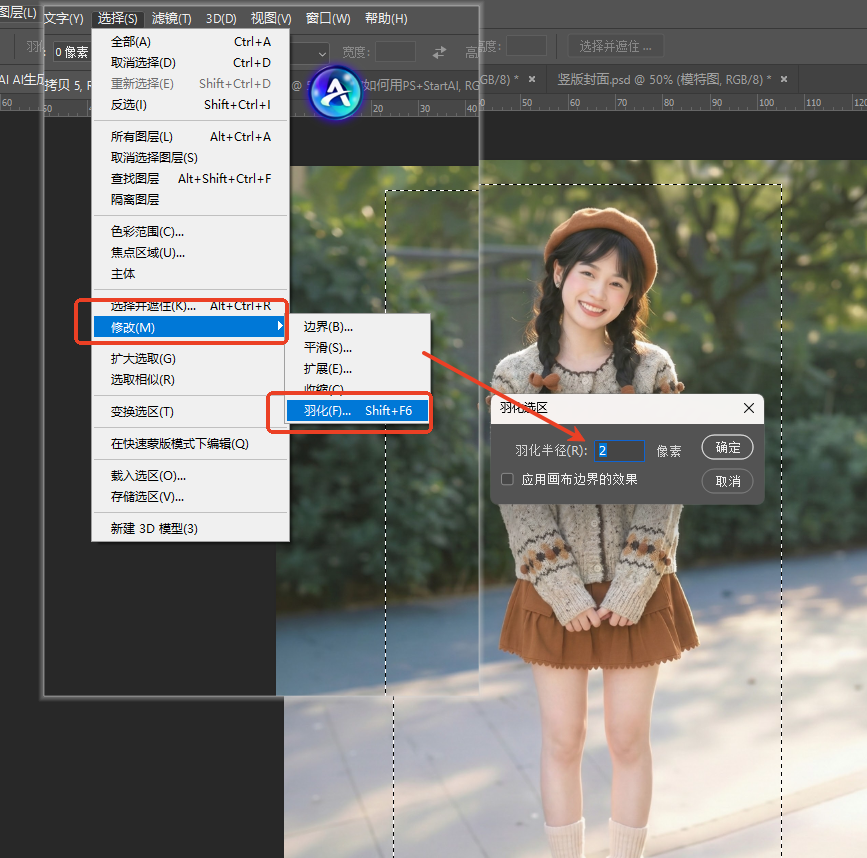
1、方法一:选区羽化
这个方法比较适合矩形、圆形等规则图形,或者是对边缘要求不高的日常修图,能快速消除锯齿。
(1)先用PS的选区工具建立选区,例如快速选择工具、套索工具或者是钢笔工具。
(2)按下快捷键Shift+F6调出羽化对话框,设置羽化半径,小图建议0.5-1像素,中图1-2像素,大图不超过3像素。
(3)确认后,按下Ctrl+J抠出主体的内容。
小贴士:这种方法适合PS抠图边缘轻微锯齿修复,对复杂边缘效果有限。
2、方法二:选择并遮住(专业级复杂边缘优化)
这是设计师处理毛发、纱质、毛领等复杂边缘的核心功能,新版Ps已整合“选择并遮住”功能,能精准保留细节同时平滑边缘。
具体操作:
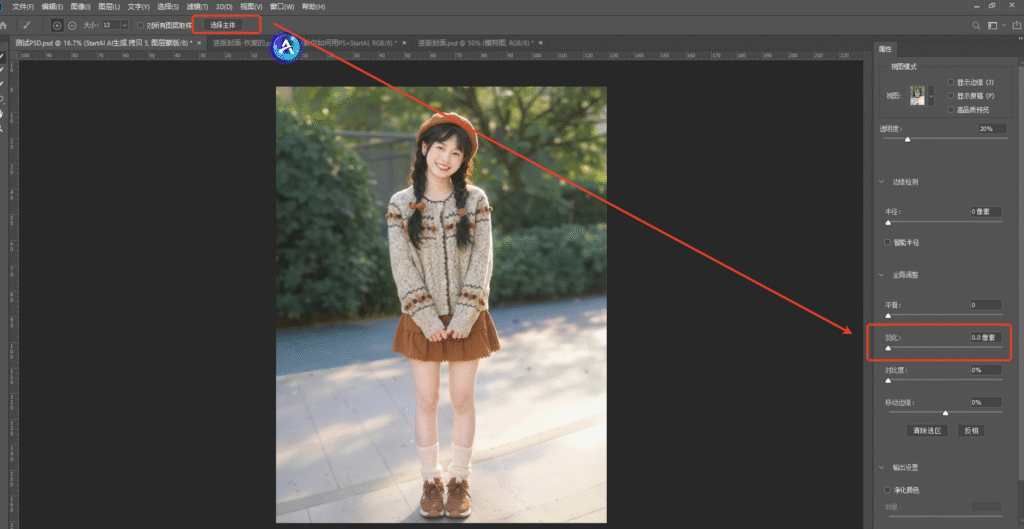
(1)在图片上建立选区后,直接在选区右键选择“选择并遮住”(快捷键Alt+Ctrl+R),进入编辑界面。
(2)左侧选用“调整边缘画笔”涂抹边缘发丝边缘后,在右侧面板设置参数:平滑拉到5-15消除锯齿,然后调整羽化的数值;
(3)最后,勾选下方的“净化颜色”去除边缘残留背景色,、输出为“带有图层蒙版的图层”、。
3、方法三:蒙版羽化(更灵活、可逆)
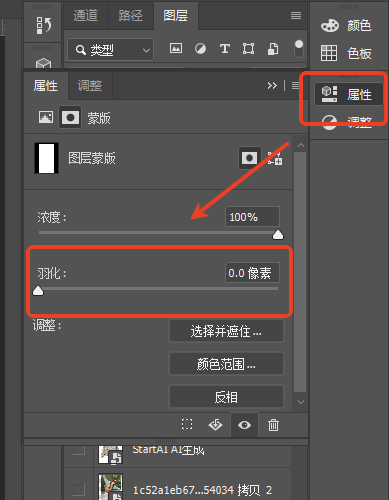
为抠好的图层添加图层蒙版后,选中蒙版,在“属性”面板中找到“羽化”滑块。直接拖动即可实时观察效果。此方法非破坏性,可随时调整。
二、StartAI插件:无需羽化,StartAI一键搞定平滑边缘
用PS处理抠图边缘,不仅要熟练切换工具,还得反复调试参数,尤其批量抠图或处理复杂边缘时,耗时又费力。而StartAI插件能直接跳过羽化步骤,实现“抠图+平滑”一步到位。
StartAI会自动识别主体边缘,无论是发丝、半透明婚纱还是不规则产品轮廓,都能精准分离并优化边缘平滑度,生成的蒙版自带自然过渡效果,根本不需要额外羽化。
👉获取StartAI插件: 点我获取插件;
✅ 邀请码: giQHne
操作步骤:
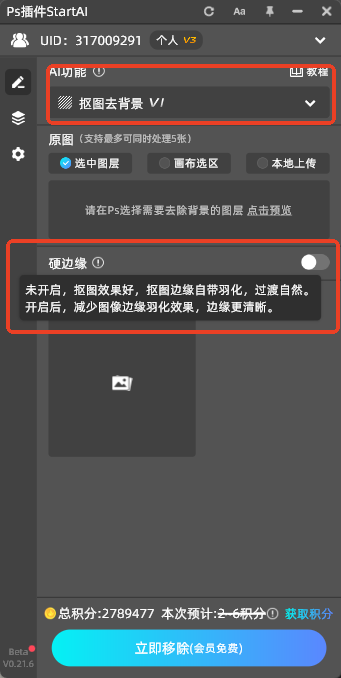
(1)安装完成插件后,先在PS打开需要处理的图片,然后点击StartAI的功能面板,选择“抠图去背景”功能;
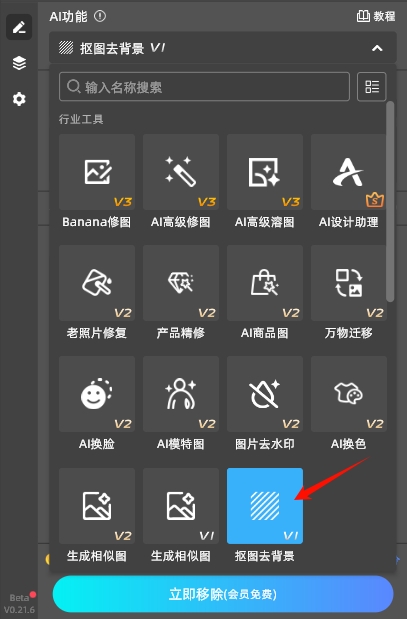
(2)开启“硬边缘”功能,然后直接点击下方的“立即移除”按钮,等到3~5秒。插件能智能判断边缘属性(如发丝、绒毛、透明材质),自动生成具有自然光学虚化感的蒙版,直接省去了手动羽化和净化颜色的复杂步骤
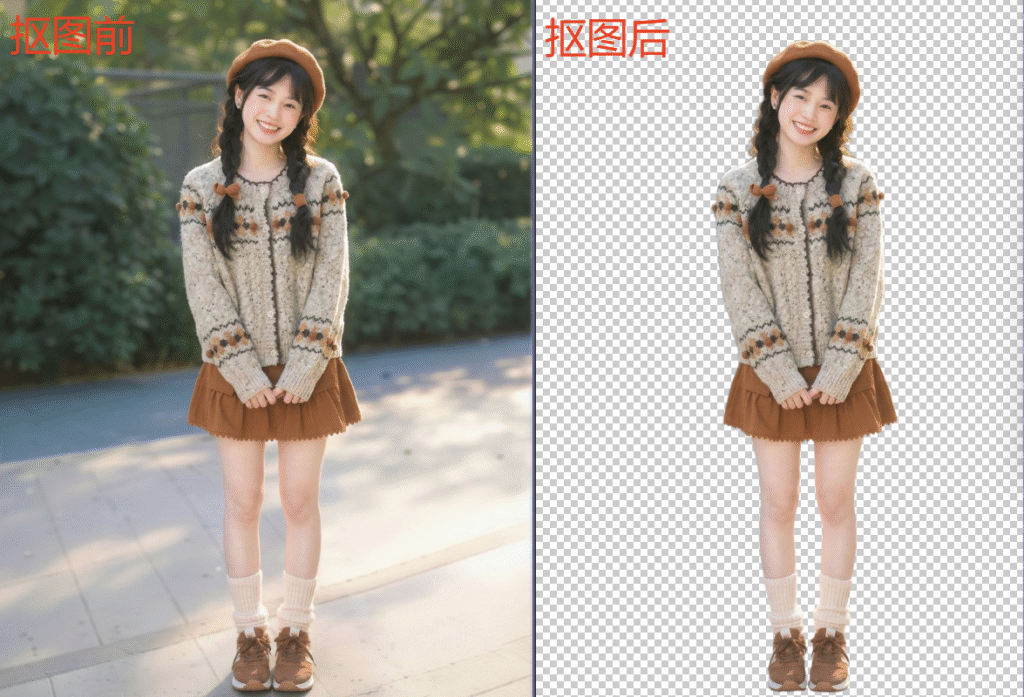
更关键的是,StartAI无缝融入PS工作流,抠图后可直接在PS中进行后续合成、调色,不用切换多个工具,操作门槛极低,新手1分钟就能上手。对比PS原生方法“选工具→调参数→反复细化”的繁琐流程,StartAI真正实现了“一键操作,效果更优”。








