
电商平台上新,白底图是硬要求:主图、SKU 图、报名活动,到处都要。可实拍图的背景五花八门,用 ps 抠图换白底就成了每个美工的必修课 —— 主图要纯白、SKU 图要统一、活动图还要过审,一张没弄好就得从头再来。
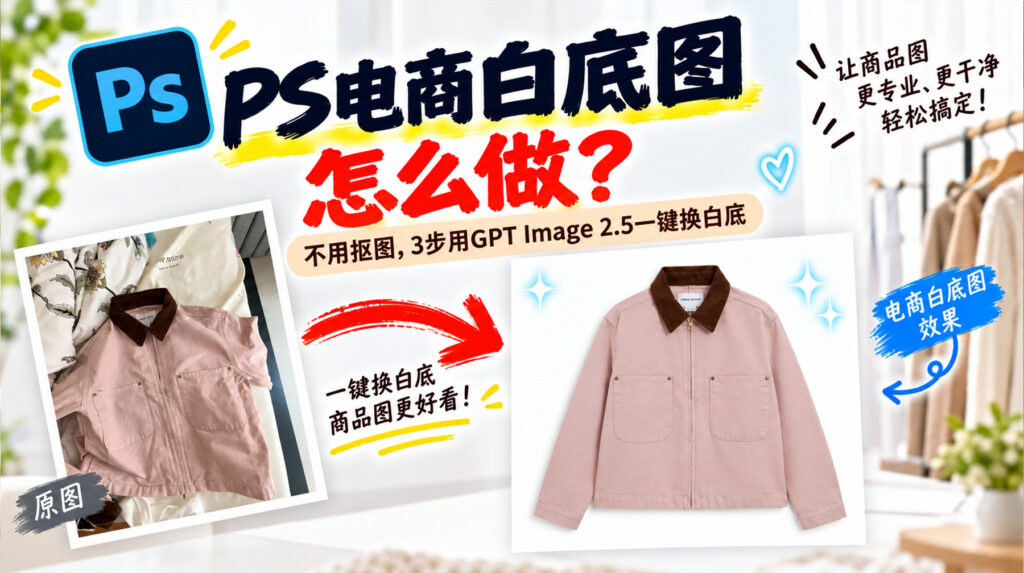
手动做电商白底图,难点从来不是「抠」这个动作,而是边缘。毛绒、透明、反光这几类材质,抠完之后总有一圈说不清的虚边或者硬边。而 StartAI 插件的【GPT生图】给了另一条路:不用抠图,一句话就能完成商品换白底,商品连同背景一起重绘,边缘是「画」出来的。下面把 PS 原生做法和它放在一起讲,你按自己的商品复杂度选路就行。
一、ps 做电商白底图前,先搞清平台要什么
动手之前,先确认你要的白底图长什么样,免得做完被驳回:
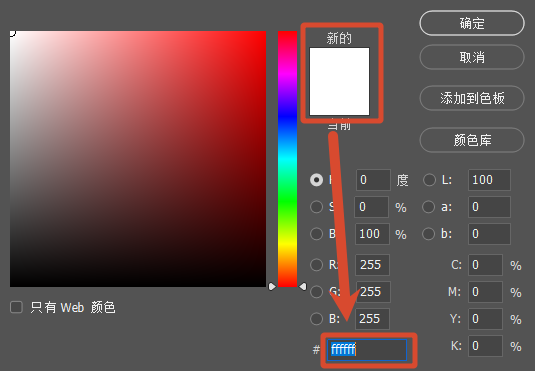
- 纯白底:#FFFFFF,不是米白也不是灰白。多数驳回都栽在底色不纯上,尤其屏幕看着白、导出发灰的情况;
- 主体完整:商品不能被裁边,主体占比一般要求 70% 以上;投影有的平台允许、有的不允许,报名前先看规则;
- 尺寸与体积:主图 800×800 或 750×750 起步,长图按 3:4,单张压到 300KB 以内。
这三条是通用底线,各平台活动页还有补充要求,不同类目细则也不一样。真正让白底图被驳回的,多半不是抠得不好,而是底色不够白、或主体被裁掉了。
二、PS 原生做电商白底图:抠主体、填白底、修边缘
先把传统手艺走一遍,你会更清楚 AI 帮你省掉的是哪几步。PS 白底图的 4 种原生做法讲得比较全,这里只走最常用的一条主线。
选择主体 + 填充白底
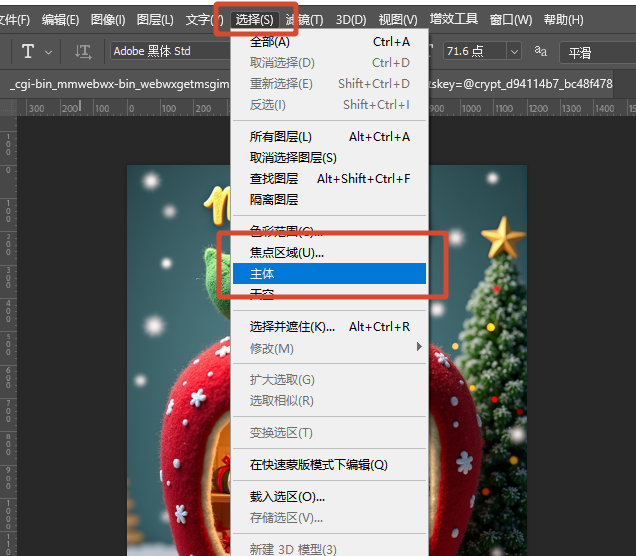
① 按【选择】→【主体】(或按 W 用【快速选择工具】涂抹),让 PS 自动圈出商品。
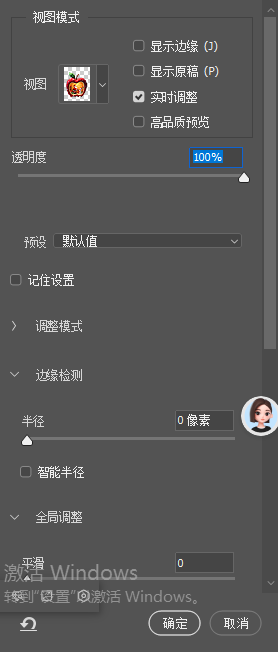
② 点【选择并遮住】,用边缘画笔把发丝、毛绒这类细碎边缘涂一遍,羽化 0.5~1 像素。
③ 输出选「新建带图层蒙版的图层」,在商品层下面新建一层,按 Ctrl+Delete 填纯白(#FFFFFF)。
提醒:透明材质这一步最容易翻车。玻璃、PVC 这类半透明区域,选择主体会把通透感一起切掉,填完白底就成了实心色块。这种情况得改用通道或【色彩范围】重取一次透明区域,比在蒙版上硬修省事得多。
三、GPT Image 2.5 做电商白底图实操:一句话换白底
手动换白底流程长,边缘质量还全看耐心:毛绒和透明材质,新手几乎必留白边。这不是技术问题,是「抠」这条路本身的局限 —— 边缘是硬切出来的,自然度有上限。这时候就可以借助 StartAI 的【GPT生图】:它不是抠出商品再垫底,而是把商品连同背景一起重绘成白底场景,边缘是画出来的,过渡天生自然。先用下面的邀请码注册领积分:
立即使用StartAI:【点此一键下载StartAI插件】;
邀请码:【CArBms】,领100积分,基础功能免费用!
3. 一句话换白底的完整流程
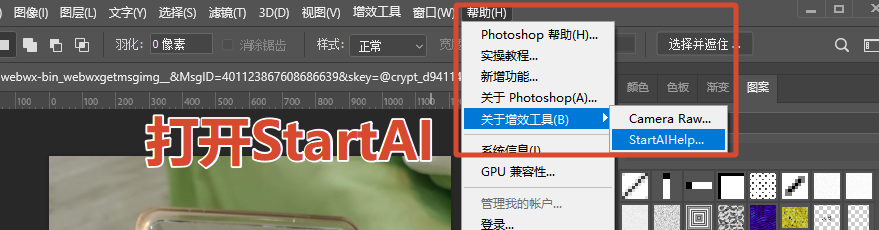
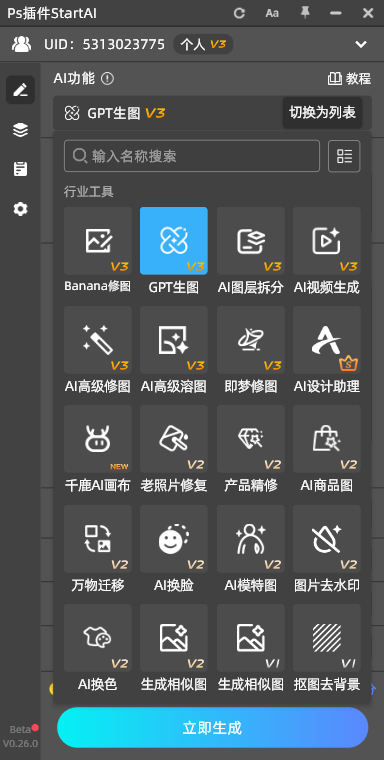
① 【帮助】→【关于增效工具】打开面板,进【GPT生图】,模型选 GPT Image 2.5,用【从图层获取】把商品图喂进去。
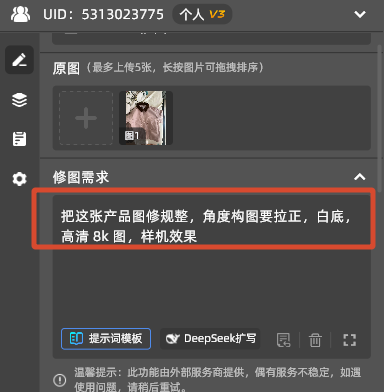
② 需求框写「把这张产品图修规整,角度构图要拉正,白底,高清 8k 图,样机效果」。
③ 点生成后放大检查边缘和材质,不满意就换个候选,或者补一句「阴影再淡一点」。
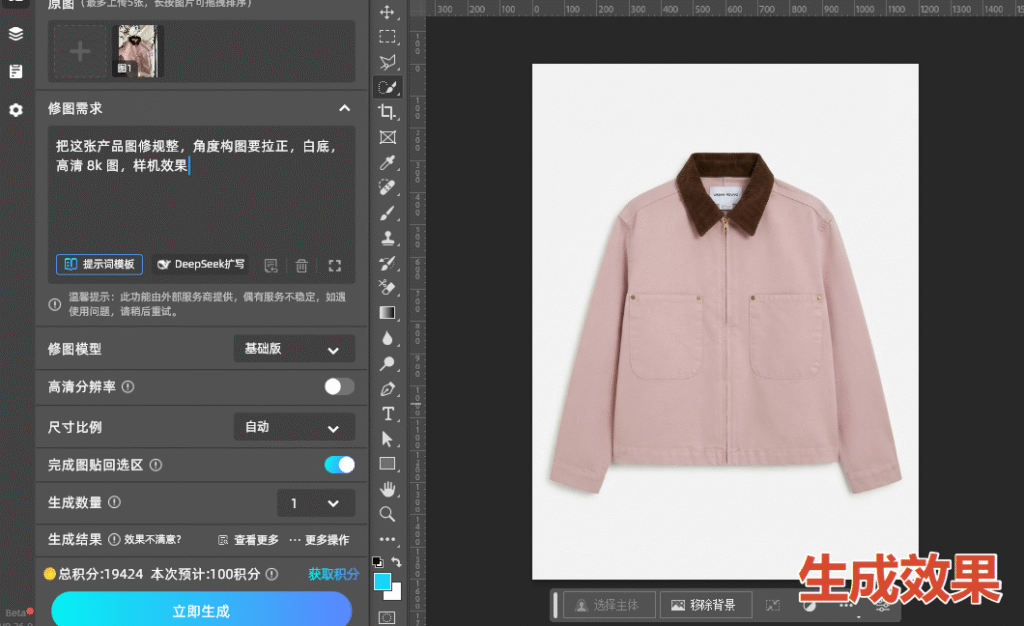
新手第一次用,建议先拿毛绒类商品试,和手动做法的差别最直观;透明材质的图,提示词里加一句「保持透明质感」,结果会稳很多。
| 对比维度 | PS原生方法 | StartAI插件 |
|---|---|---|
| 单张耗时 | 5~10 分钟(含修边) | 几十秒,含挑候选 |
| 换底原理 | 抠出主体再垫白底 | 商品连背景一起重绘 |
| 毛绒/透明边缘 | 容易留白边、发虚 | 边缘自然,材质保留 |
| 批量 SKU 图 | 一整天的工作量 | 一整个下午跑完一店 |
| 底色纯净度 | 完全可控(你说了算) | 偶尔发灰,挑候选解决 |
| 上手门槛 | 得会选主体和选择并遮住 | 会写一句需求就行 |
新用户注册填邀请码 CArBms,领 100 积分免费体验,无需额外付费即可解锁 GPT生图、Banana修图、图片去水印、抠图去背景、无损放大、万物迁移、AI图层拆分 等功能。
四、电商白底图总结:能 AI 就别硬抠
电商白底图,本质是把「抠图换底」升级成「重绘场景」:你不再修边缘,你只挑结果。真正省下的不是那几分钟,是批量上新时一整天的体力活。
建议你今天就把这句提示词存下来:「纯白背景 #FFFFFF,保留商品材质细节」,然后打开插件拿一张最难处理的图试试。
新用户注册填邀请码 CArBms,领 100 积分免费体验,无需额外付费即可解锁 GPT生图、Banana修图、图片去水印、抠图去背景、无损放大、万物迁移、AI图层拆分 等功能。
立即使用StartAI:【点此一键下载StartAI插件】;
邀请码:【CArBms】,领100积分,基础功能免费用!







