
PS怎么抠水花水滴?透明水珠、飞溅水花抠图教程

做饮料广告、清爽风格主图、夏季促销海报时,水花和水珠素材特别好用,但也是最难抠的一类——水是透明的,抠狠了变成一堆白点,抠轻了背景跟着一起进来。这篇把深色背景的水花、飞溅的小水花、玻璃上的水珠分开讲,每种都给能直接照做的方法。
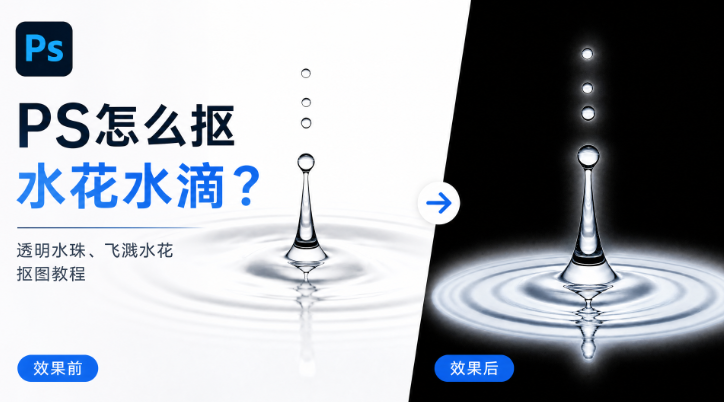
PS怎么抠水花水滴?透明水珠、飞溅水花抠图教程

【图片位 1】水花抠图前后对比(左:黑底水花原图,右:透明底水花) | alt:PS怎么抠水花水滴?透明水珠、飞溅水花抠图教程

一、深色背景的水花:通道 + 色阶

水花素材大多是黑底或深色底拍的,水和背景的明暗差比较明显,走通道最稳:

1、PS 打开图片,Ctrl+J 复制一层;

2、打开【窗口】-【通道】面板,找一个水花最亮、背景最暗的通道;

3、右键复制通道,执行【图像】-【调整】-【色阶】,把黑色滑块右移、白色滑块左移,让水花接近纯白、背景接近纯黑;

4、按住 Ctrl 点通道缩略图载入选区,回到 RGB 通道,Ctrl+J 复制出水花。

如果水花是浅色底拍的,先 Ctrl+I 把通道反相一下再重复上面的步骤。
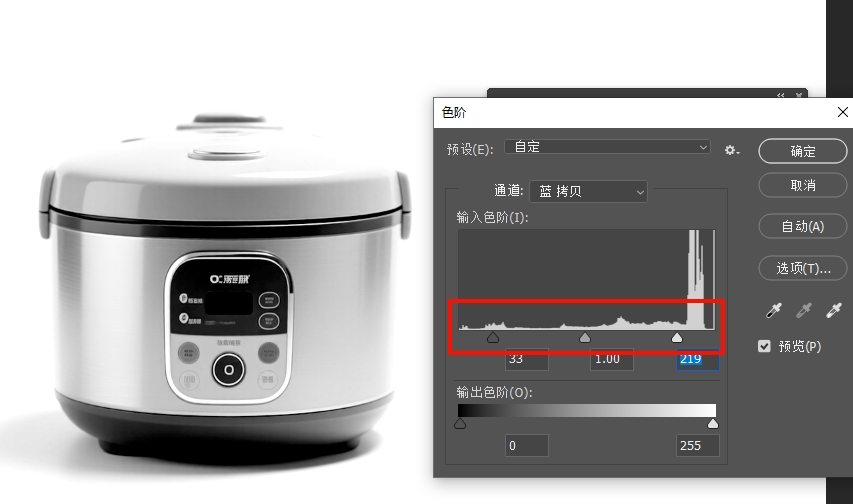
PS怎么抠水花水滴?色阶面板拖动黑白滑块,拉大主体与背景对比度

二、玻璃上的水珠:钢笔精修 + 一点羽化

水珠贴着玻璃,和背景亮度差很小,用「选择主体」经常漏,得手动来:

1、用钢笔工具沿着水珠边缘勾出路径(水珠轮廓清晰,钢笔比套索准);

2、路径闭合后 Ctrl+回车转成选区;

3、执行【选择】-【修改】-【羽化】,给 0.5~1 像素羽化,让边缘不生硬;

4、Ctrl+J 复制出水珠。

想保留水珠上的高光点,别抠完后去修,直接在复制层上保留即可——那点高光正是”水”的关键。
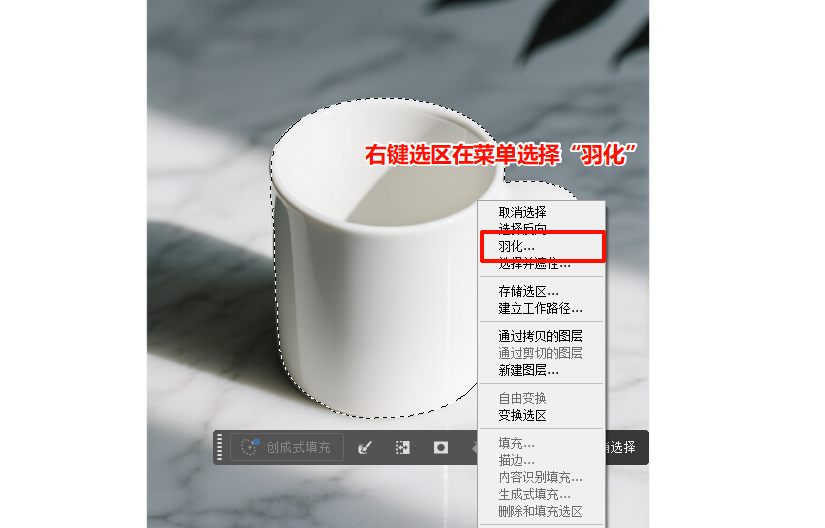
PS怎么抠水花水滴?右键选区在菜单选择羽化

三、StartAI 插件:用 GPT生图出透明底水花

立即使用StartAI:【点此一键下载StartAI插件】;

邀请码:FbgLJW,立领100积分,使用核心功能!
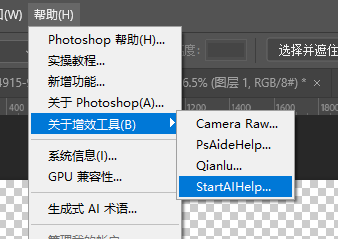
在顶部菜单栏【增效工具】调出 StartAI 面板

1、PS 打开水花图,Ctrl+J 复制图层备份,在顶部菜单栏【增效工具】调出 StartAI 面板,选择【GPT生图】,模型挑 GPT Image 2.5;

2、把【透明背景】开关打开,尺寸比例与原图保持一致、分辨率 2K,开启【完成图贴回选区】;
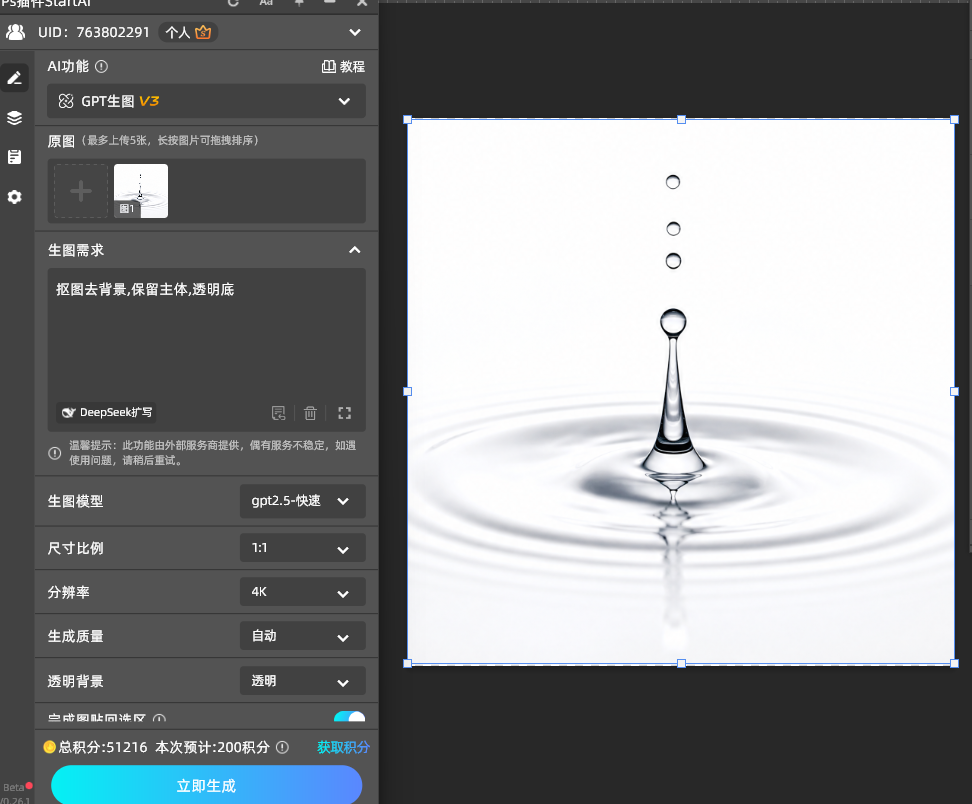
选择【GPT生图】,模型挑 GPT Image 2.5;

3、提示词只写一句:抠图去背景,保留主体,透明底——不让 AI 重绘,水珠的透明质感和边缘水雾才能原样留住;

4、点【立即生成】,结果以独立图层回写,导出 PNG 即保留透明底。
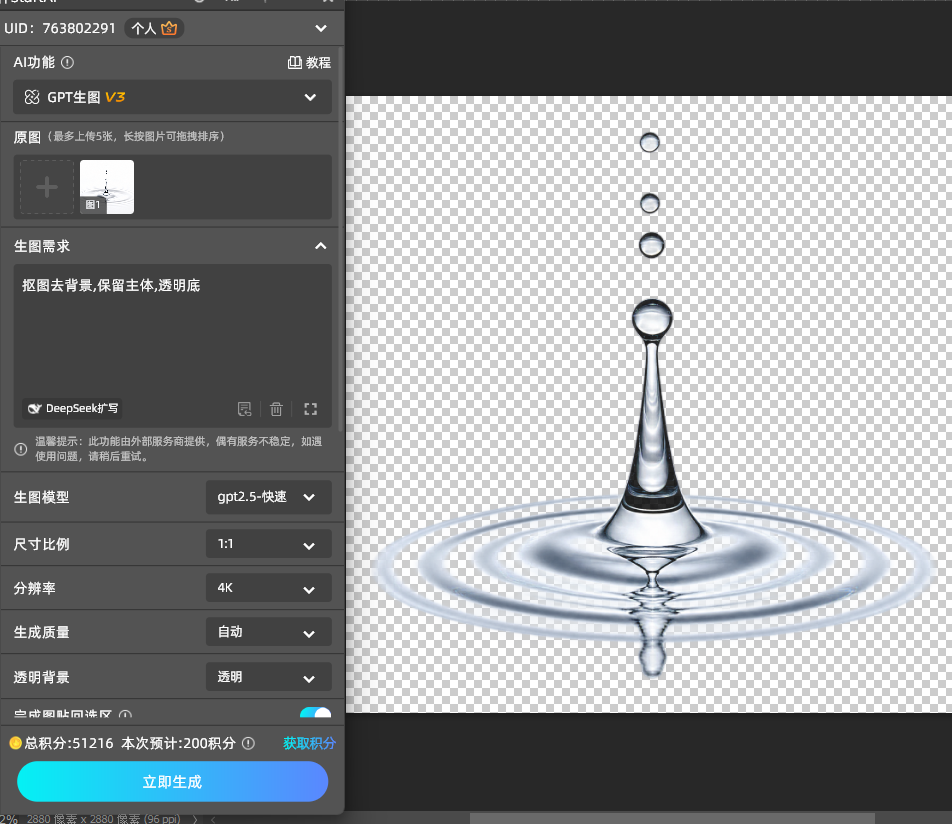
结果以独立图层回写,导出 PNG 即保留透明底。

总结

抠水花的要点是别把通透感抠没了:深色背景的水花用通道 + 色阶,玻璃上的水珠用钢笔 + 0.5~1 像素羽化,嫌麻烦就用 StartAI 插件的【GPT生图】打开【透明背景】、一句提示词抠出透明底。记住羽化别超过 1 像素,水本来就是清亮的轮廓,糊了就假;导出走 PNG 才留得住透明底。

立即使用StartAI:【点此一键下载StartAI插件】;

邀请码:FbgLJW,立领100积分,使用核心功能!

更多教程:StartAI插件的个人空间-StartAI插件个人主页-哔哩哔哩视频

PS怎么抠水花水滴?透明水珠、飞溅水花抠图教程

做饮料广告、清爽风格主图、夏季促销海报时,水花和水珠素材特别好用,但也是最难抠的一类——水是透明的,抠狠了变成一堆白点,抠轻了背景跟着一起进来。这篇把深色背景的水花、飞溅的小水花、玻璃上的水珠分开讲,每种都给能直接照做的方法。

PS怎么抠水花水滴?透明水珠、飞溅水花抠图教程

【图片位 1】水花抠图前后对比(左:黑底水花原图,右:透明底水花) | alt:PS怎么抠水花水滴?透明水珠、飞溅水花抠图教程

一、深色背景的水花:通道 + 色阶

水花素材大多是黑底或深色底拍的,水和背景的明暗差比较明显,走通道最稳:

1、PS 打开图片,Ctrl+J 复制一层;

2、打开【窗口】-【通道】面板,找一个水花最亮、背景最暗的通道;

3、右键复制通道,执行【图像】-【调整】-【色阶】,把黑色滑块右移、白色滑块左移,让水花接近纯白、背景接近纯黑;

4、按住 Ctrl 点通道缩略图载入选区,回到 RGB 通道,Ctrl+J 复制出水花。

如果水花是浅色底拍的,先 Ctrl+I 把通道反相一下再重复上面的步骤。

PS怎么抠水花水滴?色阶面板拖动黑白滑块,拉大主体与背景对比度

二、玻璃上的水珠:钢笔精修 + 一点羽化

水珠贴着玻璃,和背景亮度差很小,用「选择主体」经常漏,得手动来:

1、用钢笔工具沿着水珠边缘勾出路径(水珠轮廓清晰,钢笔比套索准);

2、路径闭合后 Ctrl+回车转成选区;

3、执行【选择】-【修改】-【羽化】,给 0.5~1 像素羽化,让边缘不生硬;

4、Ctrl+J 复制出水珠。

想保留水珠上的高光点,别抠完后去修,直接在复制层上保留即可——那点高光正是”水”的关键。

PS怎么抠水花水滴?右键选区在菜单选择羽化

三、StartAI 插件:用 GPT生图出透明底水花

立即使用StartAI:【点此一键下载StartAI插件】;

邀请码:FbgLJW,立领100积分,使用核心功能!

在顶部菜单栏【增效工具】调出 StartAI 面板

1、PS 打开水花图,Ctrl+J 复制图层备份,在顶部菜单栏【增效工具】调出 StartAI 面板,选择【GPT生图】,模型挑 GPT Image 2.5;

2、把【透明背景】开关打开,尺寸比例与原图保持一致、分辨率 2K,开启【完成图贴回选区】;

选择【GPT生图】,模型挑 GPT Image 2.5;

3、提示词只写一句:抠图去背景,保留主体,透明底——不让 AI 重绘,水珠的透明质感和边缘水雾才能原样留住;

4、点【立即生成】,结果以独立图层回写,导出 PNG 即保留透明底。

结果以独立图层回写,导出 PNG 即保留透明底。

总结

抠水花的要点是别把通透感抠没了:深色背景的水花用通道 + 色阶,玻璃上的水珠用钢笔 + 0.5~1 像素羽化,嫌麻烦就用 StartAI 插件的【GPT生图】打开【透明背景】、一句提示词抠出透明底。记住羽化别超过 1 像素,水本来就是清亮的轮廓,糊了就假;导出走 PNG 才留得住透明底。

立即使用StartAI:【点此一键下载StartAI插件】;

邀请码:FbgLJW,立领100积分,使用核心功能!

更多教程:StartAI插件的个人空间-StartAI插件个人主页-哔哩哔哩视频

当前专题
Banana修图

Nano Banana Pro,直接在Photoshop中直接使用最热门的Nano Banana模型

PS抠图

PS抠图免费教程:搭配StartAI发丝级精度抠图,轻松批量抠图

NanoBanana一站式修图工具,满足你所有的想象

一站式修图工具
满足你所有的想象

产品精修质感拉满,细节精致更出片

质感拉满
细节精致更出片

老照片一键智能修复,还原清晰旧时光

老照片修复

发丝级精准抠图,一键批量处理更高效

抠图去背景

产品

千鹿AI 千鹿Pr助手 千鹿AI助手 PsAide

专题广场

StartAI教程 StartAI提示词库 产品精修 Ps抠图 Nano Banana Pro Ps2026 Ps去水印 Ps快捷键

服务

帮助中心 最新功能 服务条款 会员中心 Ps教程 官方博客

联系我们

info@istarry.com.cn





