PS图层蒙版抠图怎么用?无损抠图新手教程

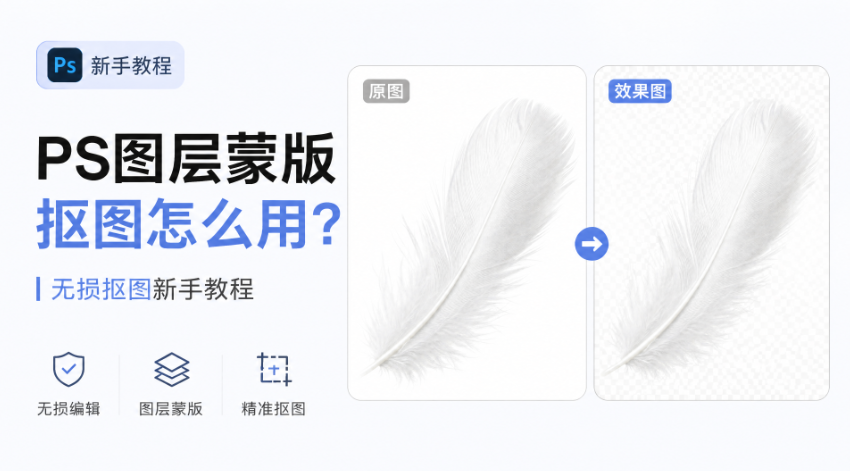
很多人抠图习惯用橡皮擦,擦完才发现多擦了一块——原图已经被破坏了,只能一步步撤销。换成图层蒙版就完全不一样:它像盖在图层上的一块”玻璃”,你在玻璃上涂黑的地方就隐藏,涂白的地方就显示,随时能改回来,原图一点不动。这就是所谓的无损抠图。这篇把它的用法讲透。
PS图层蒙版抠图怎么用?无损抠图新手教程

一、图层蒙版:黑遮白显,记住这一条就够

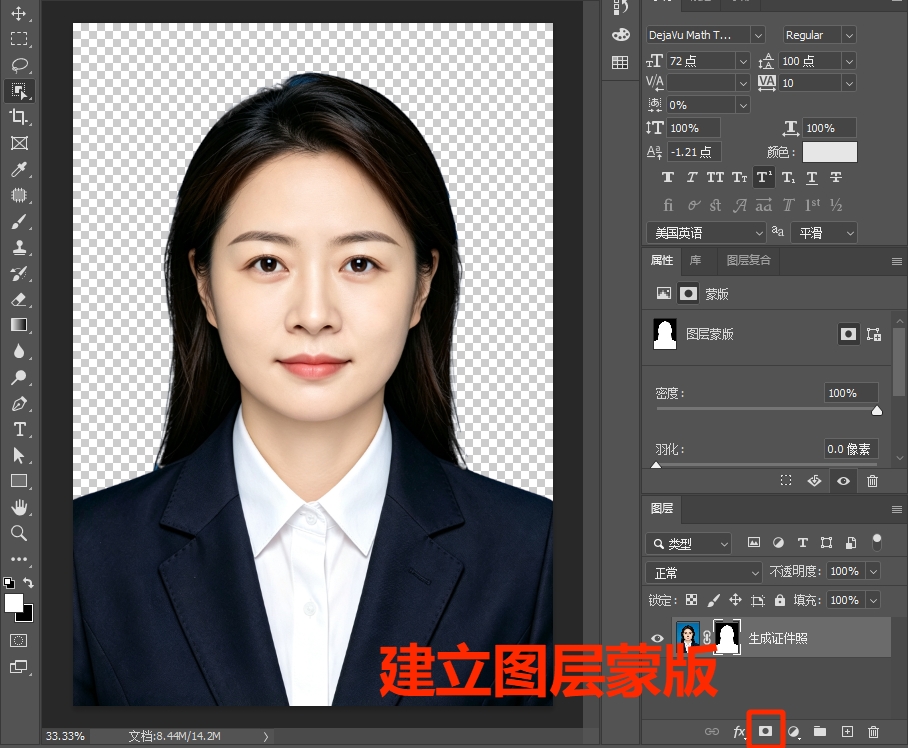
PS图层蒙版抠图怎么用?建立图层蒙版

1、PS 打开图片,选中背景图层;

2、点图层面板底部的「添加图层蒙版」按钮(一个长方形中间有圆圈的图标);

3、按 D 恢复默认前黑后白,选画笔工具;

4、前景色是黑,在蒙版上涂哪里,哪里就隐藏(背景被抹掉);

5、涂多了,把前景色换成白再涂回来,被隐藏的部分又出现了。

关键是这八个字:黑遮白显。涂错永远不怕,反着涂一遍就恢复。
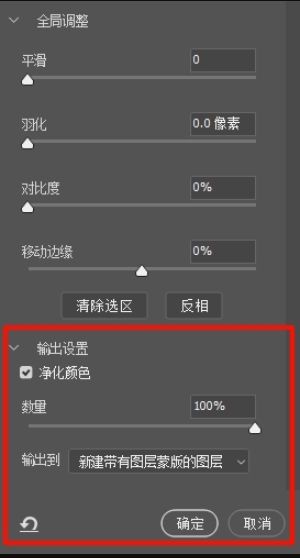
PS图层蒙版抠图怎么用?净化颜色并输出到新建图层蒙版

二、先有选区再点蒙版,一次遮住外面的

更常用的做法是”先框选区、再见蒙版”:

1、用快速选择或魔棒把要保留的主体选出来;

2、直接点「添加图层蒙版」——PS 会自动把选区以外的部分全遮住;

3、边缘不够干净的地方,再切换到画笔,在蒙版上手动修一修。

这么做的最大好处是:细修永远发生在蒙版上,主体本身完好无损。

三、快速蒙版:用画笔”画”出选区

遇到形状复杂的主体,与其一点点描选区,不如用快速蒙版反过来画:

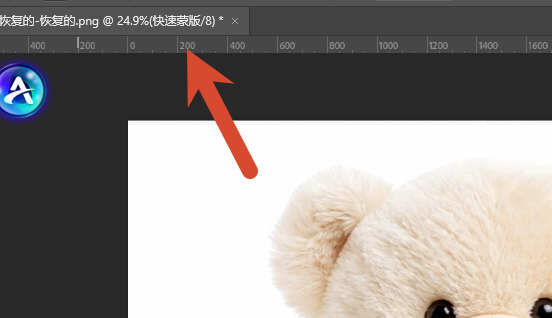
1、按 Q 进入快速蒙版模式;
PS 快速蒙版做选区抠图

2、用画笔涂抹要保留的区域,涂过的地方会盖上红色;

3、涂错了用橡皮擦掉,或者前白后黑切换着改;

4、再按一次 Q 退出,红色区域就变成了选区,然后点蒙版按钮即可。

四、StartAI 插件:先出透明底,再叠蒙版微调

立即使用StartAI:【点此一键下载StartAI插件】;

邀请码:FbgLJW,立领100积分,使用核心功能!

1、PS 打开图片,Ctrl+J 复制图层备份,在顶部菜单栏【增效工具】调出 StartAI 面板,选择【抠图去背景】功能,框选主体所在区域;
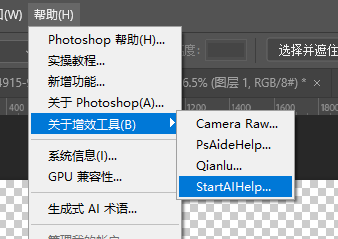
在顶部菜单栏【增效工具】调出 StartAI 面板,

2、点击【立即移除】,云端 AI 自动分离主体与背景,不需要写提示词;

3、结果以带蒙版的透明图层回写到 PS —— 这正是「无损抠图」想要的状态:原图没被动过,边缘全在蒙版上;
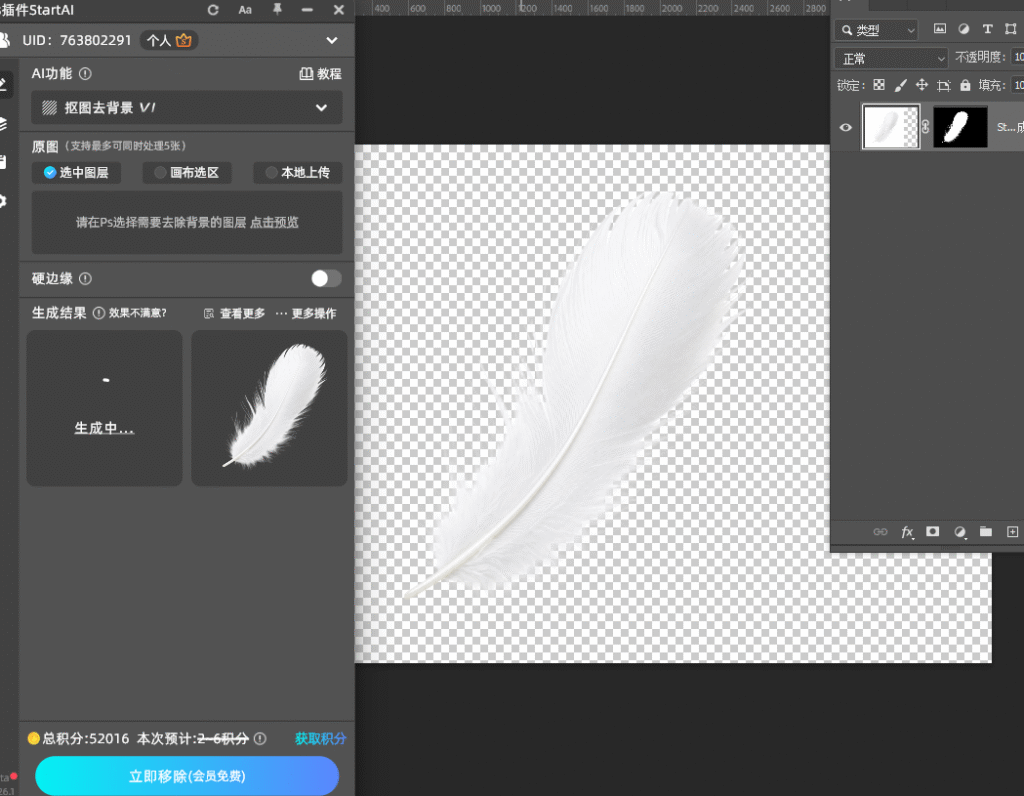
4、放大检查,有瑕疵的地方直接在蒙版上用黑白画笔涂,比从零手动抠省事得多。

【图片位 4】StartAI 插件一键出透明底,再叠蒙版微调边缘 | alt:StartAI 插件 AI 抠图加图层蒙版

总结

图层蒙版抠图的核心就一句:黑遮白显,涂错能改,原图不动。日常用「先框选区再见蒙版」最快,形状复杂时用快速蒙版反着画,想更省事就让 StartAI 插件先出透明底、再叠蒙版微调。最后一个提醒:在蒙版上涂之前,先确认点中的是蒙版缩略图(四周有白框),涂到图层本身上就白忙活了。

立即使用StartAI:【点此一键下载StartAI插件】;

邀请码:FbgLJW,立领100积分,使用核心功能!

更多教程:StartAI插件的个人空间-StartAI插件个人主页-哔哩哔哩视频

PS图层蒙版抠图怎么用?无损抠图新手教程

很多人抠图习惯用橡皮擦,擦完才发现多擦了一块——原图已经被破坏了,只能一步步撤销。换成图层蒙版就完全不一样:它像盖在图层上的一块”玻璃”,你在玻璃上涂黑的地方就隐藏,涂白的地方就显示,随时能改回来,原图一点不动。这就是所谓的无损抠图。这篇把它的用法讲透。

PS图层蒙版抠图怎么用?无损抠图新手教程

一、图层蒙版:黑遮白显,记住这一条就够

PS图层蒙版抠图怎么用?建立图层蒙版

1、PS 打开图片,选中背景图层;

2、点图层面板底部的「添加图层蒙版」按钮(一个长方形中间有圆圈的图标);

3、按 D 恢复默认前黑后白,选画笔工具;

4、前景色是黑,在蒙版上涂哪里,哪里就隐藏(背景被抹掉);

5、涂多了,把前景色换成白再涂回来,被隐藏的部分又出现了。

关键是这八个字:黑遮白显。涂错永远不怕,反着涂一遍就恢复。

PS图层蒙版抠图怎么用?净化颜色并输出到新建图层蒙版

二、先有选区再点蒙版,一次遮住外面的

更常用的做法是”先框选区、再见蒙版”:

1、用快速选择或魔棒把要保留的主体选出来;

2、直接点「添加图层蒙版」——PS 会自动把选区以外的部分全遮住;

3、边缘不够干净的地方,再切换到画笔,在蒙版上手动修一修。

这么做的最大好处是:细修永远发生在蒙版上,主体本身完好无损。

三、快速蒙版:用画笔”画”出选区

遇到形状复杂的主体,与其一点点描选区,不如用快速蒙版反过来画:

1、按 Q 进入快速蒙版模式;

PS 快速蒙版做选区抠图

2、用画笔涂抹要保留的区域,涂过的地方会盖上红色;

3、涂错了用橡皮擦掉,或者前白后黑切换着改;

4、再按一次 Q 退出,红色区域就变成了选区,然后点蒙版按钮即可。

四、StartAI 插件:先出透明底,再叠蒙版微调

立即使用StartAI:【点此一键下载StartAI插件】;

邀请码:FbgLJW,立领100积分,使用核心功能!

1、PS 打开图片,Ctrl+J 复制图层备份,在顶部菜单栏【增效工具】调出 StartAI 面板,选择【抠图去背景】功能,框选主体所在区域;

在顶部菜单栏【增效工具】调出 StartAI 面板,

2、点击【立即移除】,云端 AI 自动分离主体与背景,不需要写提示词;

3、结果以带蒙版的透明图层回写到 PS —— 这正是「无损抠图」想要的状态:原图没被动过,边缘全在蒙版上;

4、放大检查,有瑕疵的地方直接在蒙版上用黑白画笔涂,比从零手动抠省事得多。

【图片位 4】StartAI 插件一键出透明底,再叠蒙版微调边缘 | alt:StartAI 插件 AI 抠图加图层蒙版

总结

图层蒙版抠图的核心就一句:黑遮白显,涂错能改,原图不动。日常用「先框选区再见蒙版」最快,形状复杂时用快速蒙版反着画,想更省事就让 StartAI 插件先出透明底、再叠蒙版微调。最后一个提醒:在蒙版上涂之前,先确认点中的是蒙版缩略图(四周有白框),涂到图层本身上就白忙活了。

立即使用StartAI:【点此一键下载StartAI插件】;

邀请码:FbgLJW,立领100积分,使用核心功能!

更多教程:StartAI插件的个人空间-StartAI插件个人主页-哔哩哔哩视频

当前专题
Banana修图

Nano Banana Pro,直接在Photoshop中直接使用最热门的Nano Banana模型

PS抠图

PS抠图免费教程:搭配StartAI发丝级精度抠图,轻松批量抠图

NanoBanana一站式修图工具,满足你所有的想象

一站式修图工具
满足你所有的想象

产品精修质感拉满,细节精致更出片

质感拉满
细节精致更出片

老照片一键智能修复,还原清晰旧时光

老照片修复

发丝级精准抠图,一键批量处理更高效

抠图去背景

产品

千鹿AI 千鹿Pr助手 千鹿AI助手 PsAide

专题广场

StartAI教程 StartAI提示词库 产品精修 Ps抠图 Nano Banana Pro Ps2026 Ps去水印 Ps快捷键

服务

帮助中心 最新功能 服务条款 会员中心 Ps教程 官方博客

联系我们

info@istarry.com.cn