
日常图片处理中,去除图片上的文字、水印是高频需求,不管是素材图上的多余文案、版权水印,还是误加的标注文字,都需要精准去除且不损坏原图质感。但用PS原生方法去文字(去水印),常陷入操作繁琐、留痕明显、背景衔接生硬等困境,尤其复杂背景下,新手很难驾驭。
方法一:PS橡皮擦工具去文字(适合简单背景)
适合文字背景单一、无复杂纹理的场景,操作简单但精准度低。步骤:打开PS导入需处理的图片,按Ctrl+J复制背景图层;选择橡皮擦工具(快捷键E),调整画笔大小与硬度(硬度调至30%-50%);
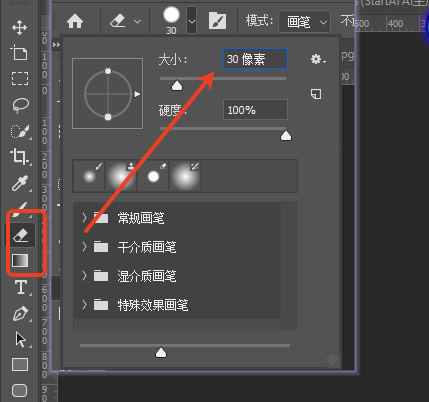
按住鼠标轻轻涂抹文字区域,逐步覆盖文字。痛点:仅适用于纯色背景,复杂背景下涂抹后会出现色彩断层、纹理缺失,留痕明显,且易误涂周边画面,无法实现无痕去水印效果。
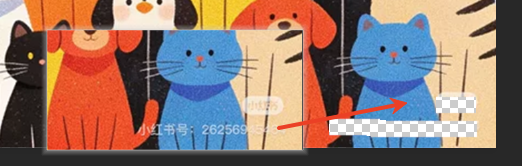
方法二:PS内容识别填充去文字(适合中等复杂度背景)
比橡皮擦工具精准,需手动选区,操作繁琐。步骤:打开PS导入图片并复制图层;用套索工具或快速选择工具,精准圈选需要去除的文字区域,确保完全覆盖文字;执行「编辑-填充」,选择“内容识别”,点击确定等待自动填充。
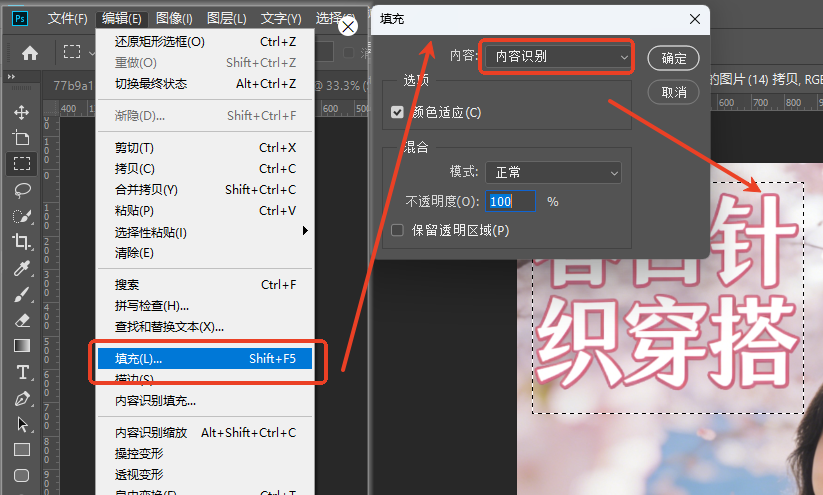
痛点:复杂背景(如木纹、风景)下,填充区域易出现纹理混乱、色彩偏差,需反复微调,耗时久,且文字密集时难以批量去除,去水印效率极低。

方法三:Nano Banana一键去文字(去水印首选,适配所有场景)
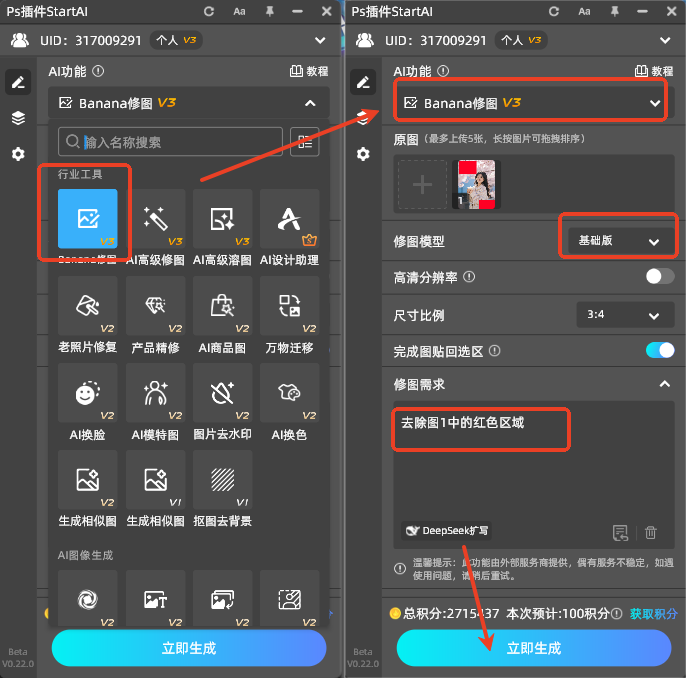
StartAI插件内置的Nano Banana功能,完美规避PS原生方法的痛点,通过AI智能识别与背景重建,精准去除红色标记的文字区域,无痕不损图,还可用于去除路人、杂物等任意物品,操作极简,三步即可完成:
Step 1:PS中标记需去除的文字区域
打开PS软件,点击「文件-打开」,导入需要去除文字的图片,按Ctrl+J复制背景图层(保护原图)。选择PS左侧的矩形选框工具或套索工具,精准圈选所有需要去除的文字部分,按ALT+DEL快捷键,将选区内填充为红色,明确标记待去除区域,无需精细勾勒边缘。
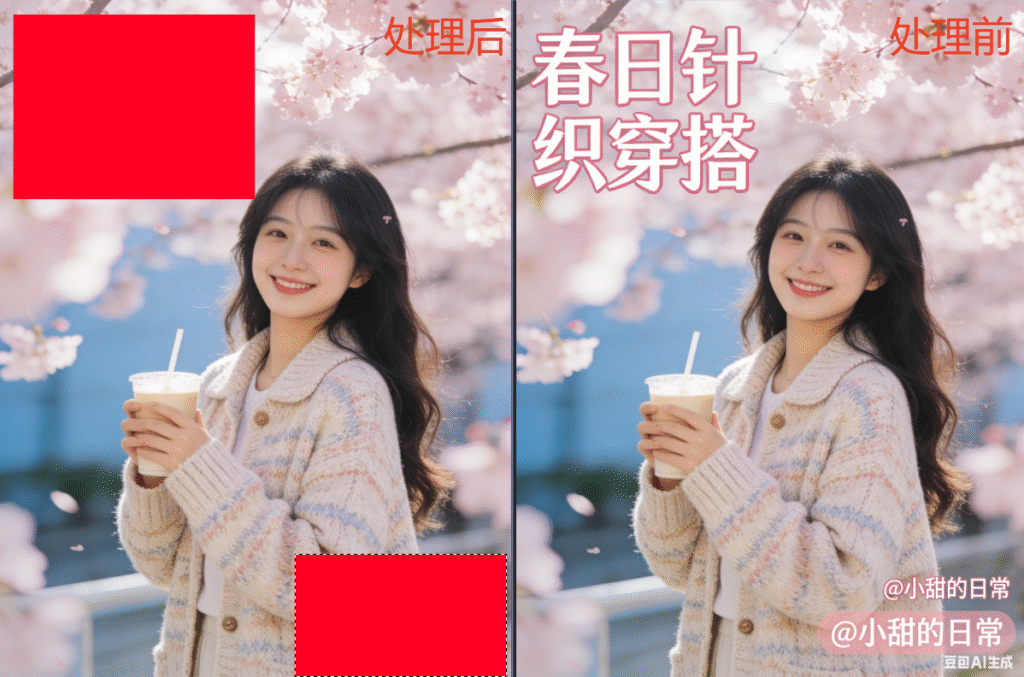
Step 2:启动Nano Banana功能并设置参数
在PS界面找到已安装的StartAI插件面板,展开功能列表后,精准找到并点击「Nano Banana」功能,生成比例可以按照原图比例进行选择,这里我们选的是3:4。点击插件上传按钮,上传刚才标记好的图片,在提示词输入框中精准输入【去除图1的红色区域】,无需额外调整其他参数。
Step 3:一键生成,查看无痕去水印效果
确认上传图片与提示词无误后,点击插件界面的「生成」按钮,AI将在10-15秒内完成运算,自动识别红色标记的文字区域并去除,同时智能重建背景纹理。生成后PS自动新增处理图层,查看效果可见:文字已完全去除,背景纹理、色彩与原图完美融合,无任何留痕,且该方法不仅限于去文字,还可去除图片中的路人、杂物等任意物品,实用性极强。

三种方法核心对比
PS橡皮擦法:操作简单但留痕明显、适配性差;PS内容识别法:中等精准但繁琐耗时、复杂背景易失真;Nano Banana法:一键操作、无痕不损图、适配所有场景,还可灵活去除各类多余物品,是去文字、去水印的最优选择,完美解决PS原生方法的核心痛点。
想解决“Ps怎么去除图片上的文字”“PS去水印”的难题,摆脱原生方法的繁琐与留痕困扰,就试试PS搭配StartAI的Nano Banana功能!无需专业修图技巧,一键即可实现无痕去水印,兼顾效率与质感,适配各类图片处理场景。








