
Ps如何修改图片上的文字?3 步快速无痕改字教程!

作为设计师每天都要和PS打交道,深知修改图片上的文字是高频刚需——不管是修正海报文字、还是替换产品文案,都普遍的需要修改文章。而使用PS方法修改要抠图、填背景、匹配字体,步骤繁琐还容易破坏原图质感,新手半天都修不自然,尤其是复杂背景文字时,更是无从下手。今天我们就手把手教你用StartAI插件Banana修图修改图片上的文字,跟着做就能上手,帮你避开所有坑。

一、前期准备

先在PS中安装StartAI插件,在官网下载插件,双击安装包就能自动适配PS,无需复杂配置;

安装完成后重启PS,在顶部菜单栏找到「窗口」→「扩展功能」,勾选「StartAI」,插件图标就会出现,操作起来非常便捷。

插件地址:https://www.istarry.com.cn/?sfrom=giQHne;
邀请码:giQHne
使用教程:点击查看;
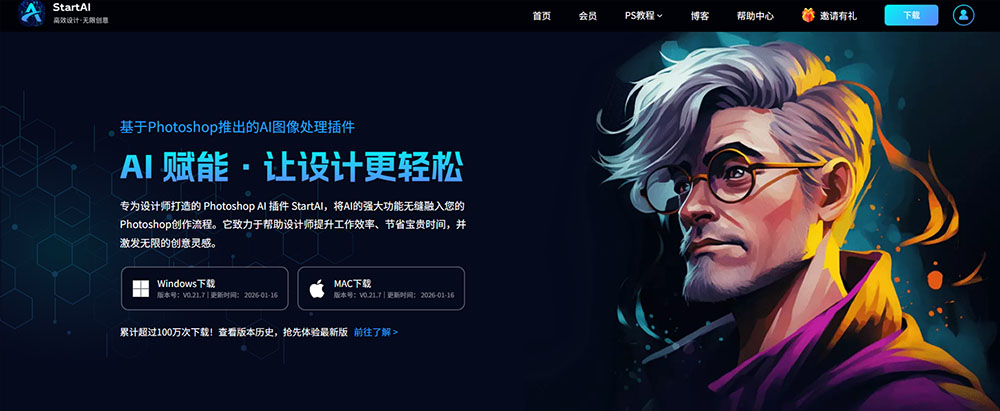
PS插件StartAI插件

二、用StartAI Banana修图修改图片文字

步骤1:打开PS+启动插件,上传需要修改的图片

打开PS然后导入需要修改文字的图片,然后直接在插件功能面板找到「Banana修图」功能。
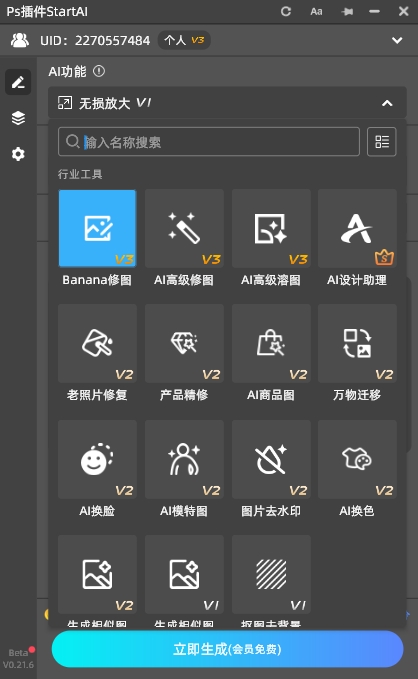
在插件功能面板找到「Banana修图」功能

步骤2:输入修图需求(关键一步,决定修改效果)

在插件面板加载图片,然后填写下方的“修图需求”,比如:“帮我把圣诞快乐改成平安夜快乐”,需求越具体,修改效果越贴合预期。
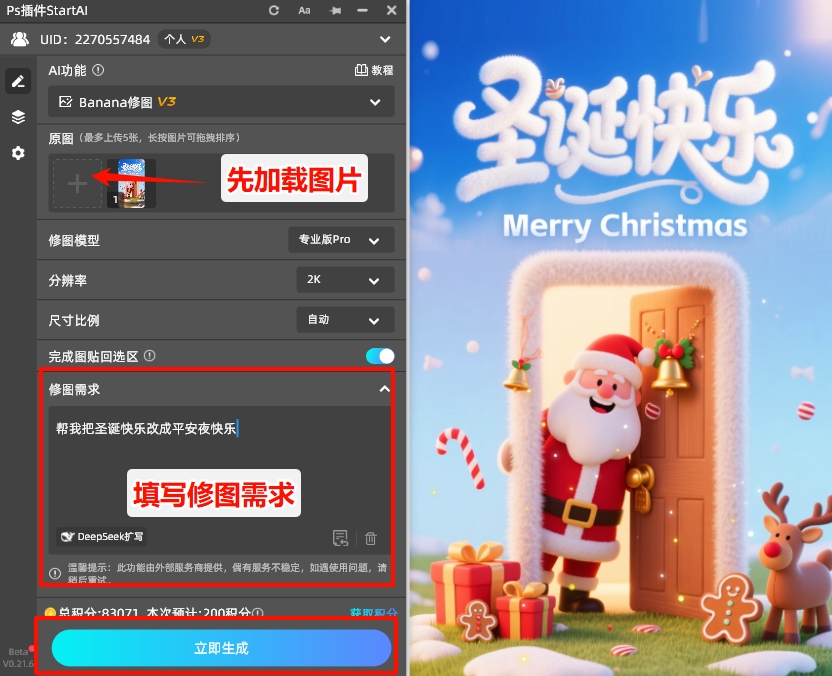
在插件面板加载图片,然后填写提示词

步骤3:一键生成修改文字效果

输入修图需求后,点击下方的「立即生成」按钮,等待5-10秒,插件就会自动生成修改文字的图片。
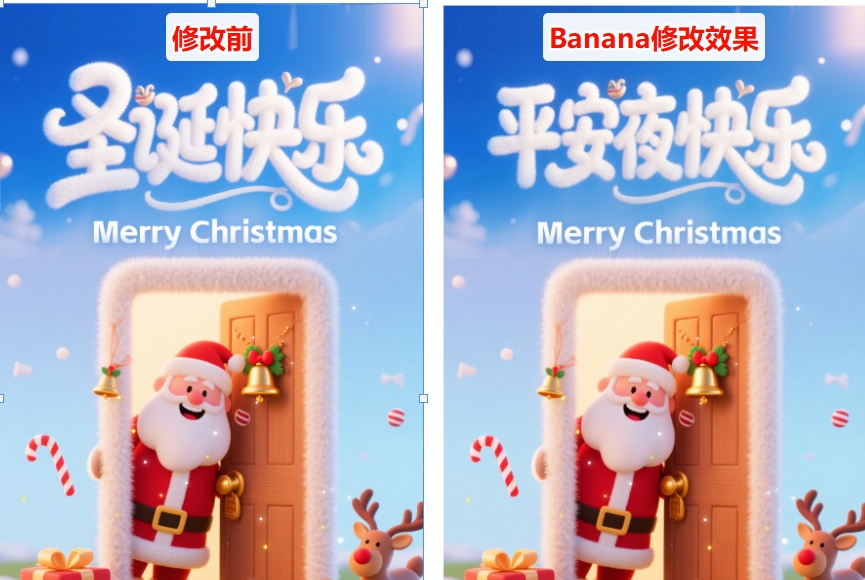
一键生成修改文字效果

三、StartAI Banana修图的核心优势

很多人会问,为什么不推荐用PS原生方法,非要用StartAI插件的Banana修图功能?其实道理十分简单:

优势1:操作极简,新手零门槛

PS修改文字,需要掌握选区工具、内容识别填充、仿制图章、字体匹配等多种技巧,需要花费大量时间学习,而StartAI Banana修图,全程只有3步,不用掌握任何复杂PS技巧。

优势2:智能高效,1分钟出片

PS修改一张复杂背景的文字,至少需要10-15分钟,而StartAI Banana修图,AI自动识别、自动生成,5-20秒就能完成修改,1分钟就能出片,还支持批量处理多张图片。

优势3:修改效果自然,完美保留质感

这是最核心的优势之一,StartAI Banana修图的AI算法能精准匹配原图文字的字体、颜色、光影、质感,甚至是杂色、模糊感,修改后的文字与原图高度融合,看不出任何修改痕迹。

优势4:功能全面,兼顾多种修图需求

StartAI插件不止有Banana修图功能,还内置了抠图去背景、产品精修、AI溶图、线稿上色等30多种功能,修改文字的同时,还能对图片进行其他修图操作,不用切换多个插件或软件。

四、总结

其实ps修改图片上的文字,根本不用复杂的原生操作,尤其是新手,与其花费大量时间学习内容识别填充、仿制图章等技巧,不如直接用StartAI插件的Banana修图功能,全程3步,1分钟出片,不管是简单文字替换、复杂背景文字修改,还是批量修改,都能轻松搞定,还能完美保留原图质感,不破坏背景。


Ps如何修改图片上的文字?3 步快速无痕改字教程!

作为设计师每天都要和PS打交道,深知修改图片上的文字是高频刚需——不管是修正海报文字、还是替换产品文案,都普遍的需要修改文章。而使用PS方法修改要抠图、填背景、匹配字体,步骤繁琐还容易破坏原图质感,新手半天都修不自然,尤其是复杂背景文字时,更是无从下手。今天我们就手把手教你用StartAI插件Banana修图修改图片上的文字,跟着做就能上手,帮你避开所有坑。

一、前期准备

先在PS中安装StartAI插件,在官网下载插件,双击安装包就能自动适配PS,无需复杂配置;

安装完成后重启PS,在顶部菜单栏找到「窗口」→「扩展功能」,勾选「StartAI」,插件图标就会出现,操作起来非常便捷。

插件地址:https://www.istarry.com.cn/?sfrom=giQHne;
邀请码:giQHne
使用教程:点击查看;

PS插件StartAI插件

二、用StartAI Banana修图修改图片文字

步骤1:打开PS+启动插件,上传需要修改的图片

打开PS然后导入需要修改文字的图片,然后直接在插件功能面板找到「Banana修图」功能。

在插件功能面板找到「Banana修图」功能

步骤2:输入修图需求(关键一步,决定修改效果)

在插件面板加载图片,然后填写下方的“修图需求”,比如:“帮我把圣诞快乐改成平安夜快乐”,需求越具体,修改效果越贴合预期。

在插件面板加载图片,然后填写提示词

步骤3:一键生成修改文字效果

输入修图需求后,点击下方的「立即生成」按钮,等待5-10秒,插件就会自动生成修改文字的图片。

一键生成修改文字效果

三、StartAI Banana修图的核心优势

很多人会问,为什么不推荐用PS原生方法,非要用StartAI插件的Banana修图功能?其实道理十分简单:

优势1:操作极简,新手零门槛

PS修改文字,需要掌握选区工具、内容识别填充、仿制图章、字体匹配等多种技巧,需要花费大量时间学习,而StartAI Banana修图,全程只有3步,不用掌握任何复杂PS技巧。

优势2:智能高效,1分钟出片

PS修改一张复杂背景的文字,至少需要10-15分钟,而StartAI Banana修图,AI自动识别、自动生成,5-20秒就能完成修改,1分钟就能出片,还支持批量处理多张图片。

优势3:修改效果自然,完美保留质感

这是最核心的优势之一,StartAI Banana修图的AI算法能精准匹配原图文字的字体、颜色、光影、质感,甚至是杂色、模糊感,修改后的文字与原图高度融合,看不出任何修改痕迹。

优势4:功能全面,兼顾多种修图需求

StartAI插件不止有Banana修图功能,还内置了抠图去背景、产品精修、AI溶图、线稿上色等30多种功能,修改文字的同时,还能对图片进行其他修图操作,不用切换多个插件或软件。

四、总结

其实ps修改图片上的文字,根本不用复杂的原生操作,尤其是新手,与其花费大量时间学习内容识别填充、仿制图章等技巧,不如直接用StartAI插件的Banana修图功能,全程3步,1分钟出片,不管是简单文字替换、复杂背景文字修改,还是批量修改,都能轻松搞定,还能完美保留原图质感,不破坏背景。

当前专题
Banana修图

Nano Banana Pro,直接在Photoshop中直接使用最热门的Nano Banana模型

NanoBanana一站式修图工具,满足你所有的想象

一站式修图工具
满足你所有的想象

产品精修质感拉满,细节精致更出片

质感拉满
细节精致更出片

老照片一键智能修复,还原清晰旧时光

老照片修复

发丝级精准抠图,一键批量处理更高效

抠图去背景

产品

千鹿AI 千鹿Pr助手 千鹿AI助手 PsAide

专题广场

StartAI教程 StartAI提示词库 产品精修 Ps抠图 Nano Banana Pro Ps2026 Ps去水印 Ps快捷键

服务

帮助中心 最新功能 服务条款 会员中心 Ps教程 官方博客

联系我们

info@istarry.com.cn



