
平时做插画、海报、或者是手账素材时,经常需要把图片转换成线稿,在学习过程中我需要不少的坑。今天就给大家分享3种PS转线稿的操作方法,新手也能轻松上手,亲测有效,再给大家安利一个能省80%时间的神器。
一、Ps把图片变成线稿的两种方法
方法一:快速出稿法(新手首选,1分钟搞定)
(1)打开图片,复制背景图层,保留原始图片,避免后续操作无法撤销。
(2)去色处理,选中复制的图层,按快捷键Ctrl+Shift+U,把彩色图片变成灰度图。
(3)反相操作,点击「图像」-「调整」-「反相」(快捷键Ctrl+I),此时图片会变成负片效果,线条轮廓会初步显现,这是快速提取线稿的关键一步。
(4)添加模糊,点击「滤镜」-「模糊」-「高斯模糊」,半径设置为1-2像素。
(5)调整阈值,点击「图像」-「调整」-「阈值」,拖动滑块到线条最清晰的状态,一般设置在120-150之间,点击确定,线稿就基本成型了。
(6)细节优化,选中阈值后的图层,按Ctrl+J再复制一层,混合模式改为「叠加」,增强线条对比度,这样一张清晰的线稿就完成了。
方法二:精细调整法(线条更细腻,适配插画/产品图)
如果需要更细腻的线稿,比如要保留人物发丝、产品纹路等细节,就用这种方法。
(1)同样先打开图片,复制背景图层。
(2)添加高反差保留,点击「滤镜」-「其他」-「高反差保留」,半径设置为2-3像素,点击确定。
(3)调整曲线,点击「图像」-「调整」-「曲线」(快捷键Ctrl+M),拖动曲线,拉高暗部、压低亮部,让线条和背景对比更强烈,避免线条发灰。
(4)添加最小值滤镜,点击「滤镜」-「其他」-「最小值」,半径设置为1像素,收缩线条边缘,让线条更细腻,尤其是人物发丝、织物肌理等细节,能更好地保留。
(5)细节修补,用画笔工具(B键),设置画笔大小为1像素,修补线条断点,要是背景有杂色,添加图层蒙版,用黑色柔边画笔擦除,最终得到细腻、干净的线稿。
二、StartAI插件:Banana修图转线稿,一键出图
上面的两种方法步骤繁琐,新手在使用的时候往往调整不好参数,这个适合可以借助StartAI插件Banana修图,3步搞定转线稿,比PS放大快10倍,完美解决新手PS转线稿难点。
前期准备:安装StartAI插件
安装StartAI插件,安装完成后重启PS,在顶部菜单栏「窗口」-「扩展功能」中就能找到StartAI插件。
获取插件地址:点击获取插件;
邀请码:giQHne

Banana修图转线稿步骤:
1. 在PS中导入需要转线稿的图片,然后在StartAI插件面板选择“Banana修图”功能;
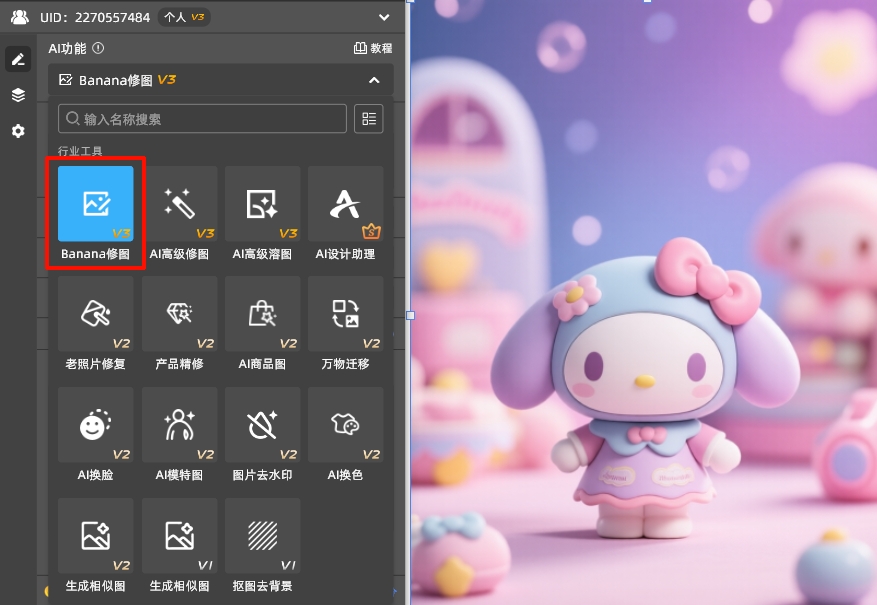
2. 进入Banana修图面板后,先加载图片,然后填写下方的“修图需求”,例如:帮我把图片变成线稿,提示词越详细生成的效果就越好。
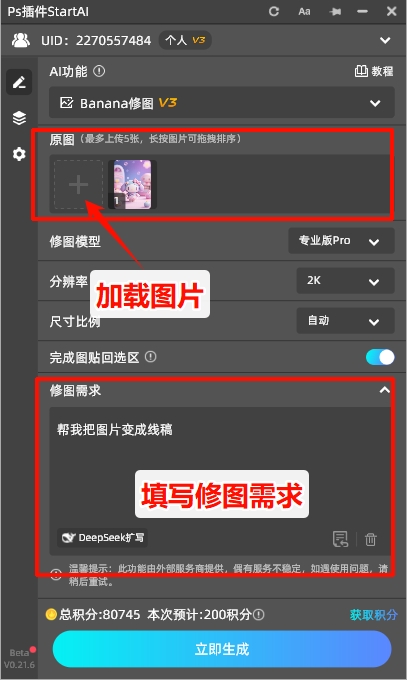
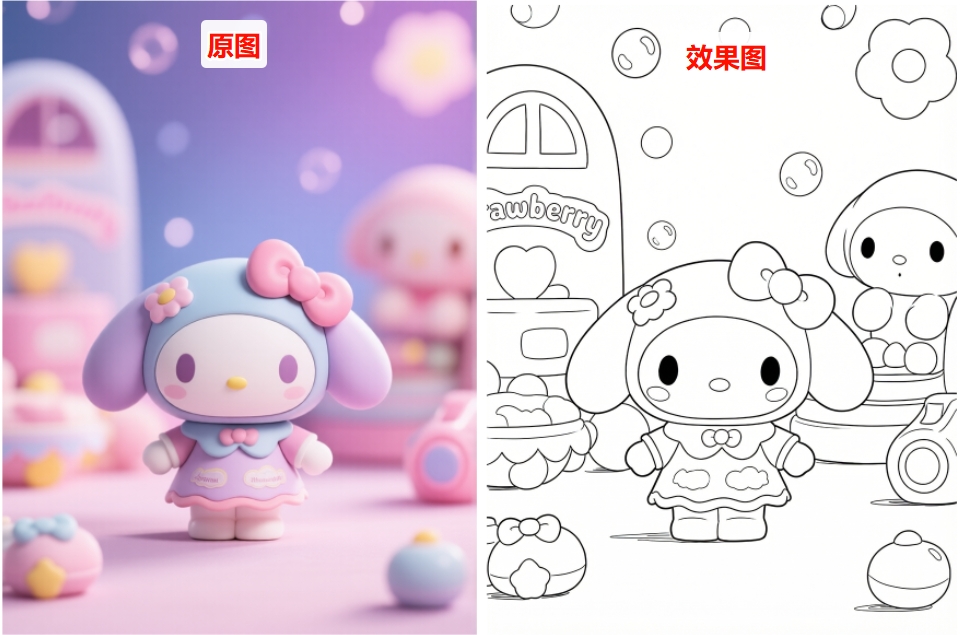
3.点击「立即生成」,等待3-5秒,一张清晰、细腻的线稿就自动生成了;插件还内置了日式动漫、素描、工业草图等多种线稿风格,满足不同创作需求,比PS原生方法更灵活。
StartAI插件的优势:
1. 效率翻倍:PS转1张图片,新手需要5-10分钟,熟练后也需要3-5分钟;Banana修图一键生成,3-5秒就能出图,支持批量处理。
2. 新手友好:Banana修图无需任何专业基础,无需提前去色、反相,不用调整复杂参数,一键操作,真正实现零门槛转线稿。
3. 细节更出色:PS处理人物发丝、产品细小纹路时,很容易出现断点、模糊;Banana修图生成的线稿线条流畅、粗细均匀,无多余杂线,比PS更细腻。
4. 功能更灵活:PS转线稿风格单一,调整细节需要手动修补;Banana修图支持多种线稿风格切换,还能自由调整线条粗细、平滑度、细节保留度,一站式完成修图、转线稿,不用切换多个工具,满足多场景创作需求。








