
作为常年和PS打交道的设计师,不管是抠图、修图还是做版式设计,钢笔工具都是一个绕不开的工具,它能精准勾勒出任何复杂轮廓。但是很多刚刚入门的新手往往很难上手钢笔工具,那么Ps钢笔工具怎么转成选区?今天就用最直白的说法,教你Ps钢笔工具转选区的3种核心方法,新手跟着练一遍就能掌握!
方法一:快捷键快速转换(最常用)
这是我平时修图、抠图最常用的方法,不用切换工具,全程键盘操作,几秒钟就能完成转换。
步骤:打开PS,用钢笔工具勾勒出需要的闭合路径后(一定要闭合!),确认路径闭合后,直接按键盘上的「Ctrl+Enter」组合键,瞬间就能把钢笔路径变成虚线的“选区蚂蚁线”,代表转换成功!
如果按快捷键没反应,先检查下面3点:
①路径是否闭合;②当前是否处于钢笔工具模式;③是否在形状图层上绘制。转成选区后,按住Alt键点击选区边缘,还能调整羽化值。
方法二:路径面板转换(可视化方法)
如果你记不住快捷键,或者想直观看到路径状态、精准调整,就用这个方法。
具体步骤:
1. 同样的,先用钢笔工具绘制好闭合路径;
2. 调出路径面板——如果PS界面右侧没有路径面板,点击顶部菜单栏的「窗口」,勾选「路径」就能调出;
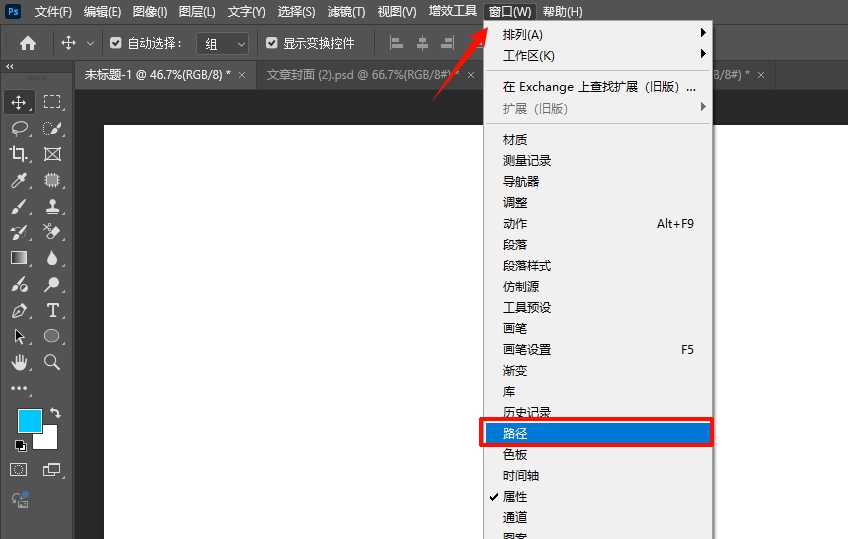
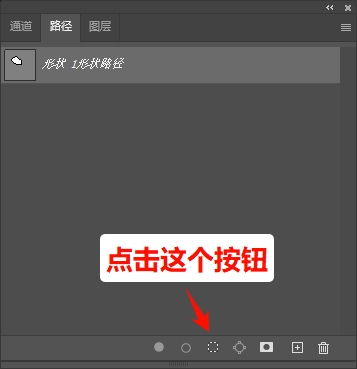
3. 路径面板中会显示你绘制的“工作路径”,点击面板底部的「将路径作为选区载入」按钮,点击一下,路径就会快速转成选区。
方法三:右键菜单转换(灵活,适合精准调整)
这个方法适合需要同时进行羽化、消除锯齿等附加操作的场景,兼顾灵活度和精准度。
具体步骤:
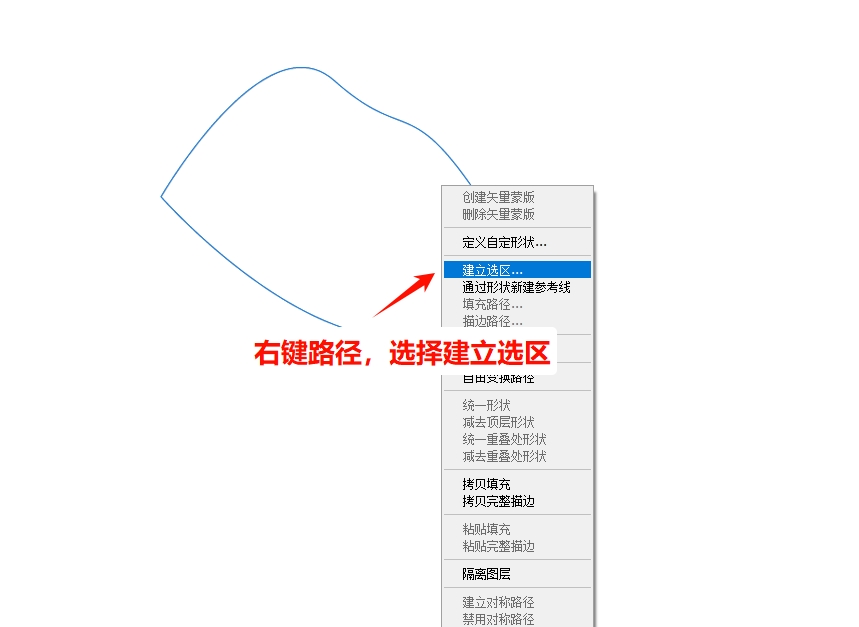
1. 绘制好闭合路径后,用鼠标右键点击路径;
2. 弹出右键菜单,选择「建立选区」,此时会弹出建立选区对话框;
3. 对话框中可设置「羽化半径」、「消除锯齿」(建议勾选),设置完成后点击「确定」,路径就会转成选区。
进阶技巧:选区后续调整方法
1. 反选选区:如果需要选中选区之外的区域,可以按「Ctrl+Shift+I」,一键反选;
2. 取消选区:不需要选区时,按「Ctrl+D」,快速取消,避免误操作;
3. 补充羽化:转选区时忘记设置羽化,按「Ctrl+Alt+D」(Mac按「Cmd+Opt+D」),调出羽化对话框,补充设置羽化值即可。
PS设计师必备神器:StartAI插件,解锁AI创作新方式
作为常年和PS打交道的设计人,除了掌握基础操作技巧,选对辅助工具能让创作效率翻倍、大大节省我们的工作时间。今天给大家介绍一款我用了大半年的AI插件——StartAI,不管你是新手设计师,还是电商美工、专业设计从业者,这款插件都能帮助你快速完成工作,不用切换软件,在PS里就能解锁全套AI创作功能。
不同于其他需要单独学习、频繁切换的AI工具,StartAI是PS嵌入式插件,无缝融入PS操作流程,不用额外掌握复杂的AI指令,上手就能使用。
获取插件:https://www.istarry.com.cn/?sfrom=HkxzcW
邀请码:HkxzcW

1. 零门槛,新手也能玩转AI创作
很多设计师想尝试AI辅助创作,但要么被复杂的操作界面劝退,要么需要花费大量时间学习提示词、调整参数。而StartAI完全规避了这些问题,所有功能都能一键操作,不用背诵专业提示词,哪怕是刚接触PS的新手,打开插件就能直接使用。
2. 功能全面强大,覆盖设计全场景:
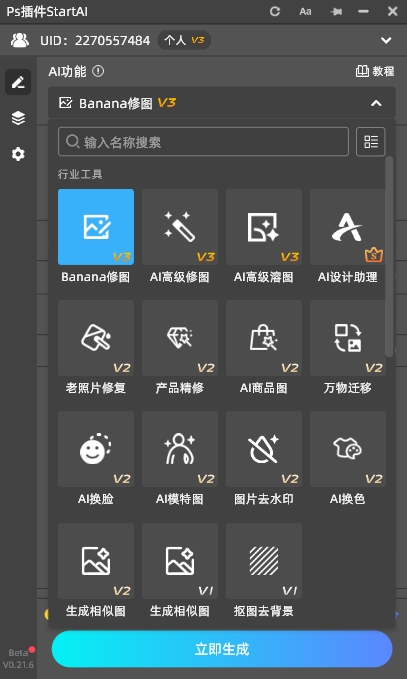
StartAI内置40+AI功能,涵盖了NanoBanana、文生图、局部重绘、AI修图、AI溶图、线稿上色、图片扩图、高清修复、艺术字生成、提示词生成等等,适配电商设计、海报制作、UI设计、日常修图、创意合成等各类场景。
3. 无缝适配PS,不卡顿:
这是我最看重的一点,很多插件安装后会导致PS卡顿、崩溃,甚至出现版本不兼容的问题,而StartAI完美适配所有PS版本。而且插件轻量化设计,不占用过多电脑内存,不会影响正常设计流程。
4.批量操作更高效:
StartAI插件支持批量生图、批量修图、批量上色,比如电商美工需要批量制作商品图,用StartAI就能将原本3天的工作量压缩到8小时,极大提升出片效率,让设计师摆脱繁琐的重复操作。
5. 专业出图,创意不设限:
StartAI出图质量也极具专业性,能精准捕捉设计细节和质感,生成的图片高清细腻,不管是电商商品精修、海报创意合成,还是UI界面设计,都能达到专业水准。
Ps钢笔工具转成选区,核心就是“闭合路径+选对方法”,3种方法按需选择,新手优先练快捷键。给各位设计师强烈推荐StartAI插件,它完全独立于钢笔转选区操作,专注解决AI创作、效率提升的核心需求,零门槛、功能全、兼容性强,不管是日常创作还是专业设计,都能帮你打破瓶颈、节省时间,轻松做出专业效果。







