作为常年和图片打交道的设计师,不管是整理素材、处理自媒体配图,最让我头疼的就是去水印——尤其是想保留原图背景质感,不留下任何修图痕迹的情况。而StartAI无需复杂的修图技巧,依靠智能AI算法就能精准识别水印,实现无痕去水印,既能彻底清除各类水印,又能100%保留原图背景质感,不管是新手还是资深设计师,都能快速上手。
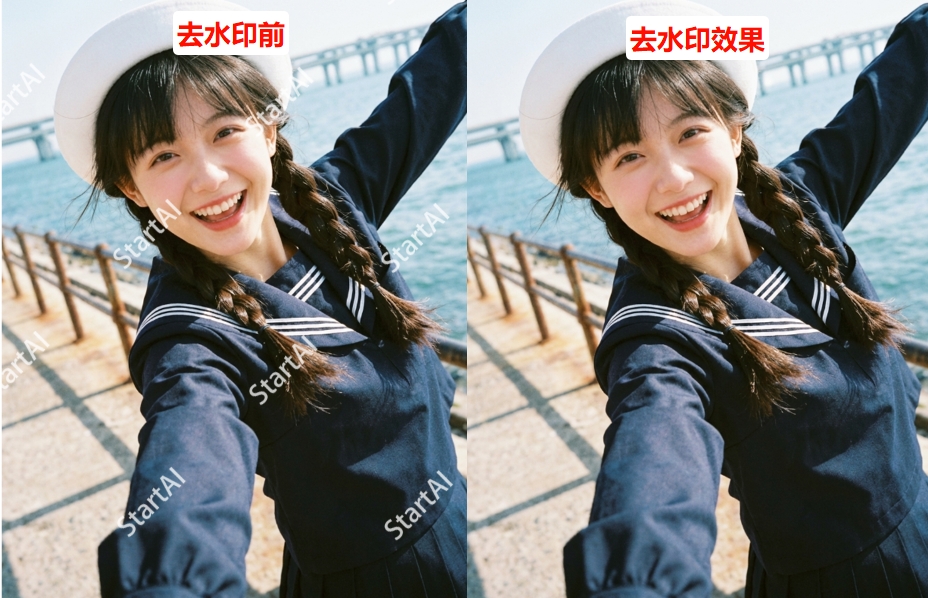
一、StartAI去水印不伤背景图方法
核心亮点:全程依托StartAI的AI高级修图功能,无需手动精细修图,3步就能完成去水印,全程不超过10秒,重点是不伤背景、无痕自然,适配所有常见水印类型,新手零门槛上手。
前期准备:
安装最新版StartAI插件,按照指引安装完成后,重新启动Photoshop,就能在工具栏附近看到StartAI图标。
获取StartAI插件:点我下载插件;
邀请码:HkxzcW
步骤1:导入图片,框选水印区域
在PS中导入需要去水印的图片,然后用PS自带的框选工具或套索工具,框选需要去除的水印区域;如果是满屏水印,直接按「Ctrl+A」快捷键全选画布,无需逐点框选,节省时间。
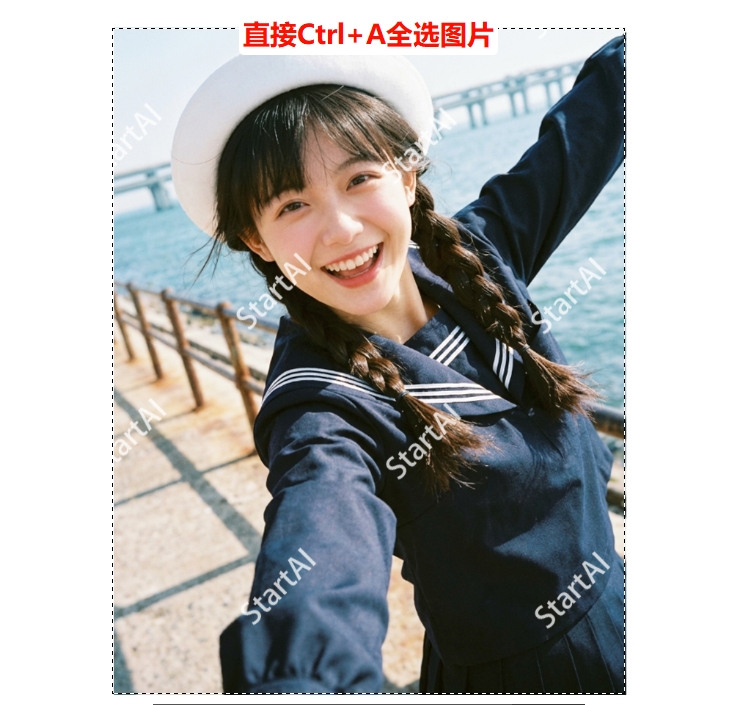
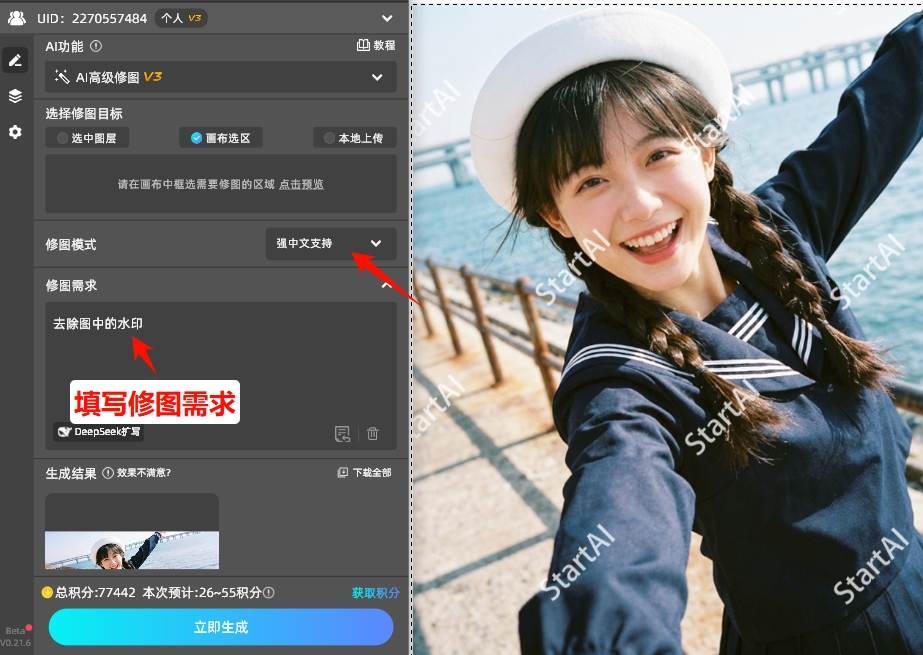
步骤2:启动AI高级修图,填写修图需求
框选完成后,回到StartAI插件面板,找到“AI高级修图”功能,修图模式选择“强中文支持”,填写修图需求,例如:去除图中的水印。
步骤3:一键去除图片水印
点击下方的“立即生成”按钮,等待10-20秒,AI会自动启动高级修图算法,精准识别框选区域内的水印,同时分析周边背景的纹理、色彩、光影,生成与原图无缝融合的像素,填补水印空白,全程无需手动干预。
三、StartAI高级修图去水印常见问题+解决方法
问题1:水印去除不彻底,残留模糊轮廓或痕迹
这是最常见的问题,多出现于半透明水印、浅色水印,或背景与水印颜色相近的情况。
解决方法:
1. 重新框选水印区域,确保框选范围完全覆盖水印,且包含少量周边背景,不要只框选水印本身;
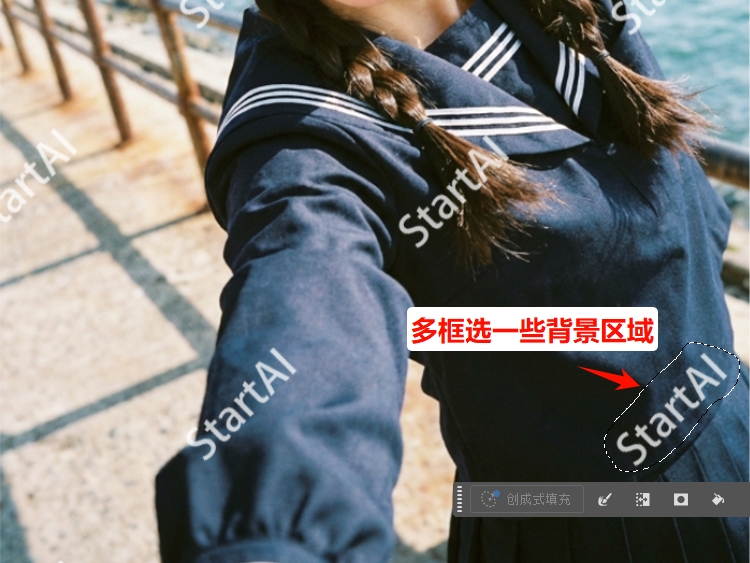
问题2:去水印后,背景出现模糊、色块或纹理错乱
主要原因是原图分辨率过低、框选范围过大,或AI匹配背景纹理时出现偏差,常见于复杂背景图片。
解决方法:
1. 更换高清原图重新操作,避免使用压缩后的模糊图片;
2. 缩小框选范围,可以分多次小范围处理;
问题3:去水印后图片画质下降,模糊不清
解决方法:
1. 可以选择StartAI功能面板“高清修复”功能,恢复图片的清晰度;
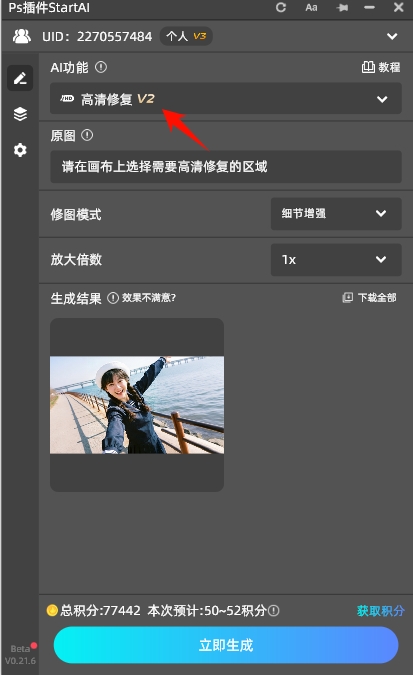
2. 处理前确保导入的是高清原图,若原图本身模糊,导出后也会模糊,建议更换高清素材。