
从素材站下的图、客户发来的参考图、自家早期做的老图,常常压着一行文字水印:可能是”© 某某”、可能是渠道名称、也可能是一句门店标语。这类水印的特点是笔画细、跨度长、横在画面中间,裁是裁不掉的,只能一点点处理。
处理之前先放大看一眼,判断它压在什么背景上——这决定了用手动还是用工具。
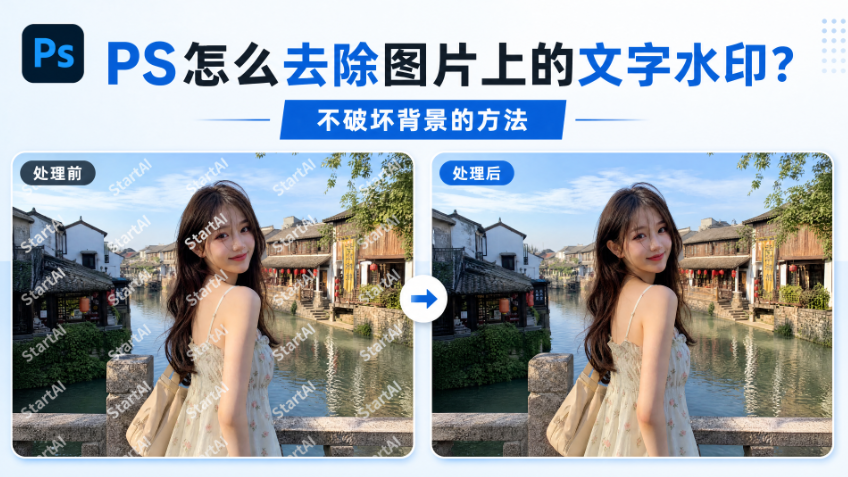
一、先分类:水印压在什么背景上
1、纯色或渐变背景(天空、灰底、纯色墙面)。水印周围是一片均匀的色,补起来最容易;
2、规则纹理背景(木纹、布纹、砖墙、水流)。水印要顺着纹理走向接上,得看一眼纹理的方向;
3、主体或人物上(水印横跨产品、盖住人脸)。这类最难,因为要补的不是空白,而是有内容的区域。
二、简单背景:内容识别填充 + 修复画笔
底色干净、纹理简单的,手动两步就能解决:
1、PS 打开图片,Ctrl+J 复制备份图层;
2、用选框工具把水印框起来,选区比水印略大一圈,多留一点周边的色给填充当参考;
3、执行【编辑】-【内容识别填充】,先补一遍;
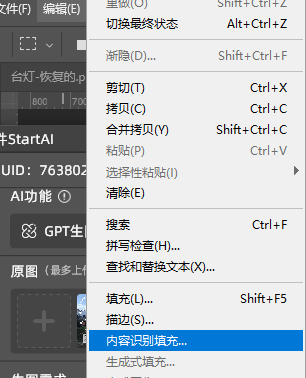
4、补得不干净的地方,换修复画笔工具,按住 Alt 在文字旁边干净的区域取样,顺着文字的走向一笔一笔盖上。
处理规则纹理时记住一个方向:取样要沿着纹理走。木纹是横的就在横的方向取,布纹是斜的就在斜的方向取,取错了方向,补出来的那块纹理就”串线”了。
三、复杂背景:框选后交给【图片去水印】
水印横跨产品、压在人物身上,或者背景纹理又密又乱——手动接线条不仅慢,还很容易把主体补糊。这类直接上工具:
1、PS 打开图片,Ctrl+J 复制备份图层;
2、用选框工具框住水印,范围略大于水印,别大到大面积改动主体造型;
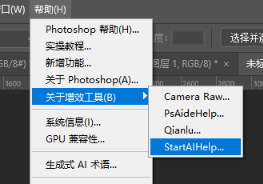
3、顶部菜单栏【增效工具】调出 StartAI 面板,功能列表选【图片去水印】,选中当前图层;
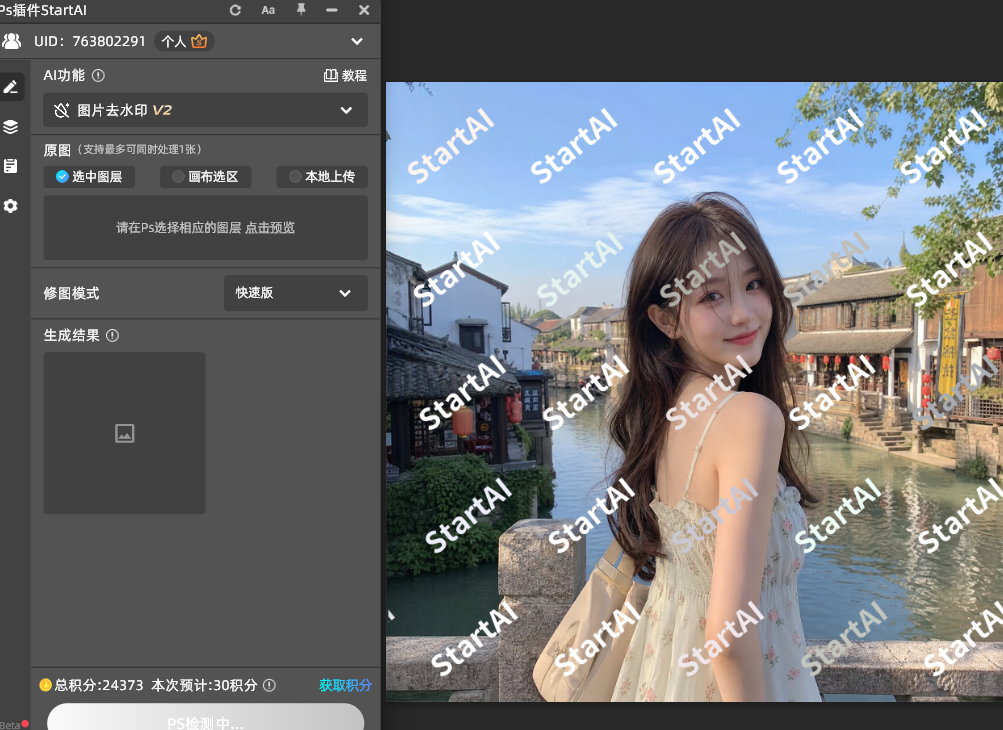
4、确认参数,点【立即生成】,结果自动回写 PS 图层;
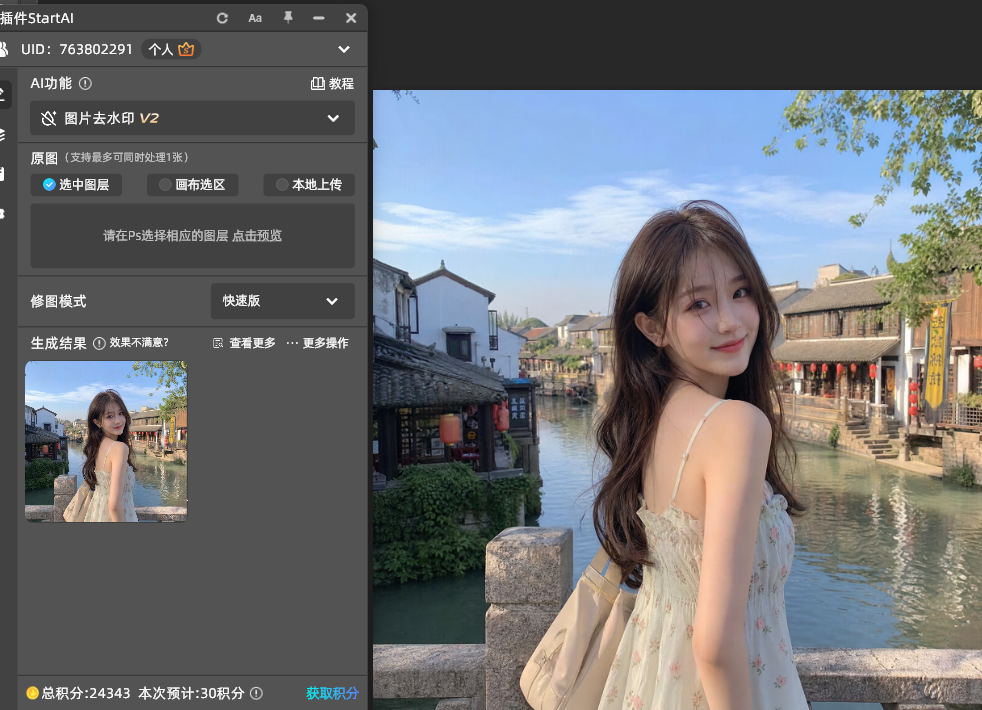
立即使用StartAI:【点此一键下载StartAI插件】;
邀请码:FbgLJW,立领100积分,使用核心功能!
四、选区范围,这个尺子要拿准
用哪种方式处理,选区的边界都一样:
1、太小——贴着文字边缘框,AI 没有周边参考,补出来的色会和周围对不上;
2、太大——把产品造型、人脸结构一起圈进去,AI 顺手就把它们改了,反而伤到主体;
3、合适的范围是:横向多留一点给文字走向、纵向贴着文字高度收,让工具知道”我要补的是一条细长的区域”。
五、去完检查这一处
文字水印和别的瑕疵不一样——它跨得长,所以最该检查的不是”擦没擦掉”,而是接缝:
1、放大到 100%,顺着水印原来走过的那条线走一遍,看有没有颜色断层、纹理错位;
2、纹理背景重点看线条接不接得上,纯色背景重点看有没有留下一道淡淡的印子;
3、个别位置有小瑕疵,不用整张重做,再单独框那一小块重绘一次就行。
六、一条合规提醒
去水印只能用在你有权处理的图片上——自家的图、已购授权的素材图、客户明确授权的图。别人作品的版权水印、平台的原创标识,不要去掉再另作他用。
七、小结
文字水印的处理方式跟着背景走:简单背景手动接,复杂背景交给工具。纯色和渐变底用内容识别填充加修复画笔,取样顺着纹理方向;横跨主体、纹理又密的,用 StartAI 插件的【图片去水印】框选后一键去除,压在产品上就补一句”保留原有图案”。
选区范围用同一把尺子——横向多留、纵向贴合;处理完顺着水印原来的走向检查接缝,这一步过了,才算真的干净。
立即使用StartAI:【点此一键下载StartAI插件】;
邀请码:FbgLJW,立领100积分,使用核心功能!








