长期做PS修图的朋友都懂,局部重绘是日常高频需求——比如产品图瑕疵修复、人像皮肤局部优化、场景局部替换、图片多余元素删除等,但用PS处理这些问题,真的太耗时耗力,还特别考验技术。而StartAI插件的局部重绘功能,正好完美解决了原生PS的所有痛点,无需复杂的手动操作,AI能自动识别重绘区域、匹配原图风格和光影,能节省80%以上的修图时间。
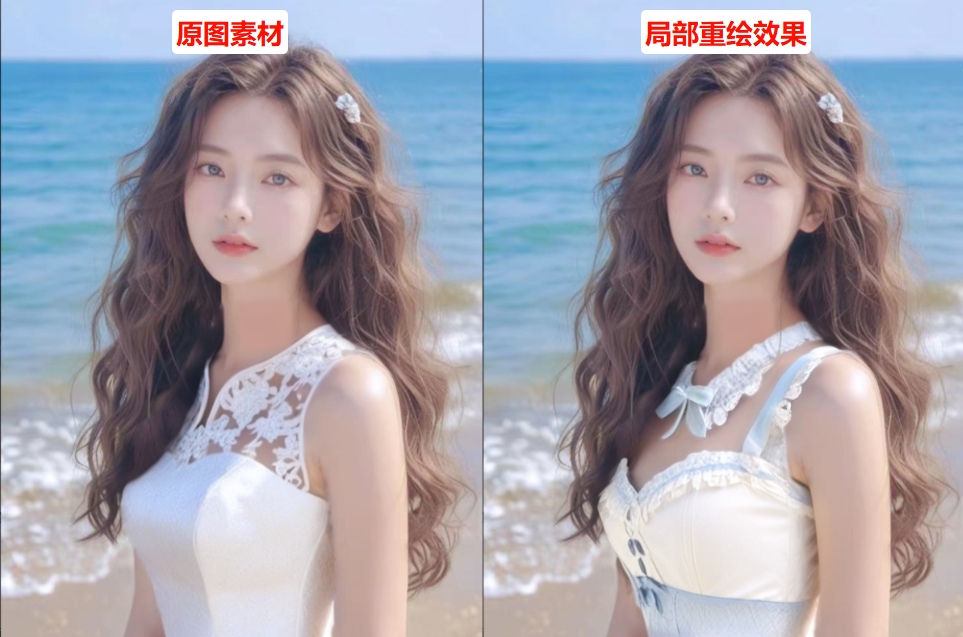
二、StartAI插件局部重绘操作步骤
前提准备:已安装StartAI插件,打开PS,导入需要局部重绘的图片,支持JPG、PNG等常见格式,建议导入高清图片,重绘效果更优。
获取StartAI插件:点我下载插件;
邀请码:HkxzcW
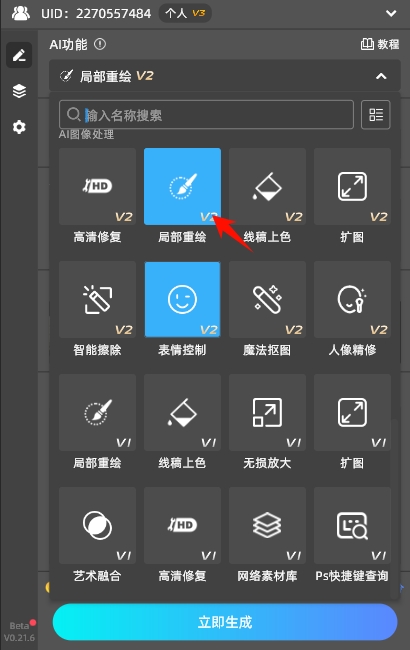
步骤1:打开StartAI插件,进入局部重绘功能
打开PS后,导入需要处理的图片,然后在“StartAI”面板找到局部重绘功能。
步骤2:框选局部重绘区域
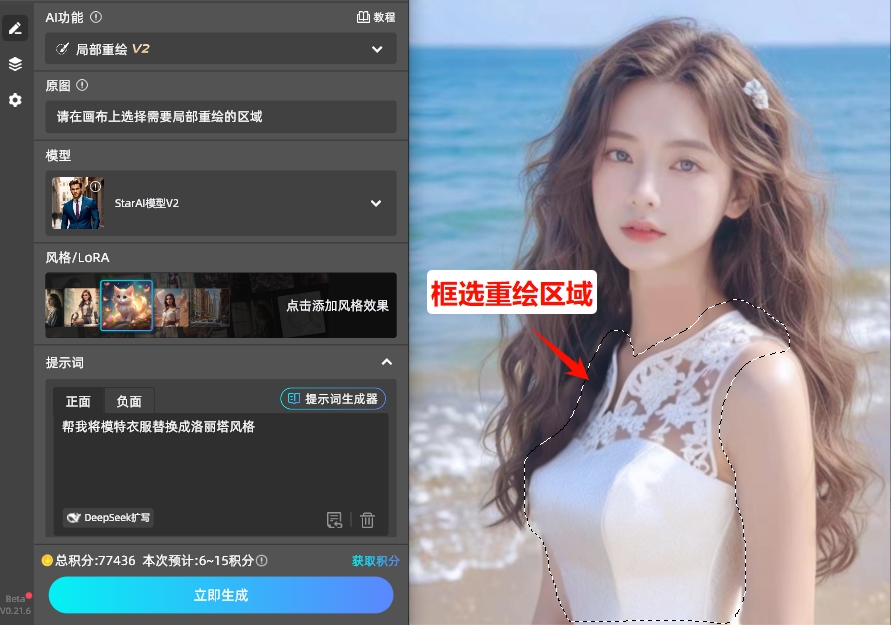
这一步是局部重绘的前提,在PS工具栏的套索工具,手动框选需要重绘的局部区域——比如要修复产品图的瑕疵,就框选瑕疵所在区域;要替换人像的局部装饰,就框选装饰所在区域;要删除图片中的多余元素,就框选多余元素区域。
步骤3:填写提示词,精准匹配需求
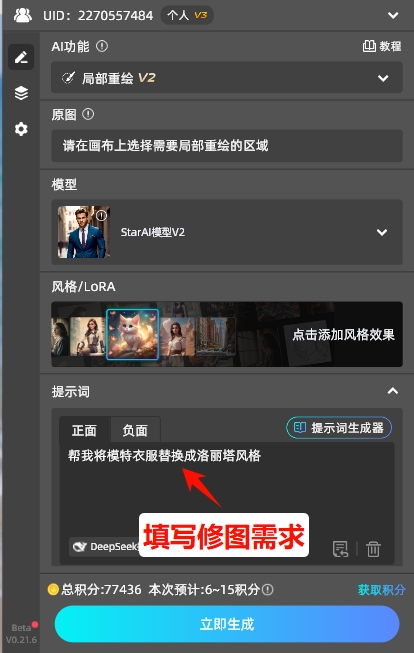
选区确认后,进入局部重绘页面填写提示词,这一步直接决定重绘效果,提示词越精确,生成的效果就越出色,例如:帮我将模特衣服替换成洛丽塔风格。
步骤4:一键生成,预览并微调优化
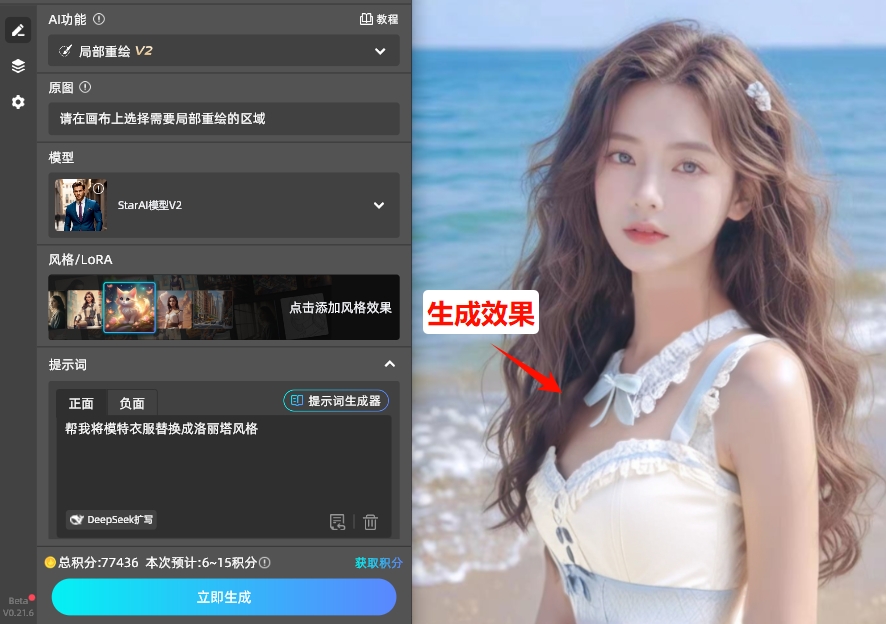
填写完修图需求后,点击插件界面的“立即生成”按钮,AI会自动开始局部重绘,生成速度根据图片大小和参数设置而定,一般3-10秒即可完成(高清大图可能需要15秒左右,耐心等待),生成过程中不要关闭插件或PS,避免生成失败。
三、StartAI局部重绘常见问题+解决技巧
问题1:重绘后效果不符合预期,与需求偏差大
原因:提示词描述不详细、参数设置不合理,这也是新手最容易踩的坑。
解决方法:
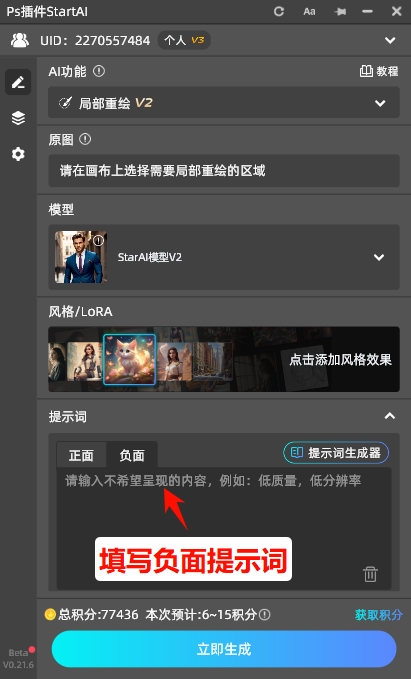
① 优化提示词:补充细节,明确重绘需求、材质、风格、光影要求,避免模糊描述,比如不要只输入“修复瑕疵”,要输入“修复产品表面划痕瑕疵,保持金属材质,光影与原图一致,边缘无模糊”;同时利用负面提示词,排除不希望出现的效果;
② 参考提示词生成器:
新手若不会写提示词,可使用插件自带的提示词生成器,选择适配的场景(人像、产品、场景),直接选用提示词,再根据需求微调即可,能大幅提升重绘准确率。
问题2:重绘区域与原图衔接生硬,有明显边界感
原因:选区边缘优化不到位。
解决方法:重新优化选区,手动微调框选范围,确保选区贴合重绘区域边缘,避免超出或不足。
问题3:AI生成速度过慢,甚至生成失败
原因:图片过大、生成数量过多。
解决方案:
① 将高清大图适当压缩(保留核心细节),再进行局部重绘,生成速度会明显提升;
② 默认生成1张即可,不要选择多张生成,减少AI运算压力;