
日常做海报、电商主图、亦或是电商主体,最常用也最出效果的就是渐变背景,那么怎么利用PS怎样制作渐变背景?不用复杂素材,不用高深技巧,新手跟着步骤走,几分钟就能做出高级感满满的渐变背景。PS制作渐变背景最重要的其实就3点,找对工具、调好颜色、用对技巧,掌握这3点,不管是线性渐变、径向渐变,还是高级感双色叠加渐变,都能轻松拿捏。
一、PS怎样制作渐变背景?PS渐变背景基础实操步骤
步骤1:新建画布,确定尺寸
PS按快捷键Ctrl+N新建画布,根据自己的需求设置尺寸,背景内容选“白色”或“透明”都可以,点击“创建”即可。
步骤2:找到渐变工具,设置基础参数
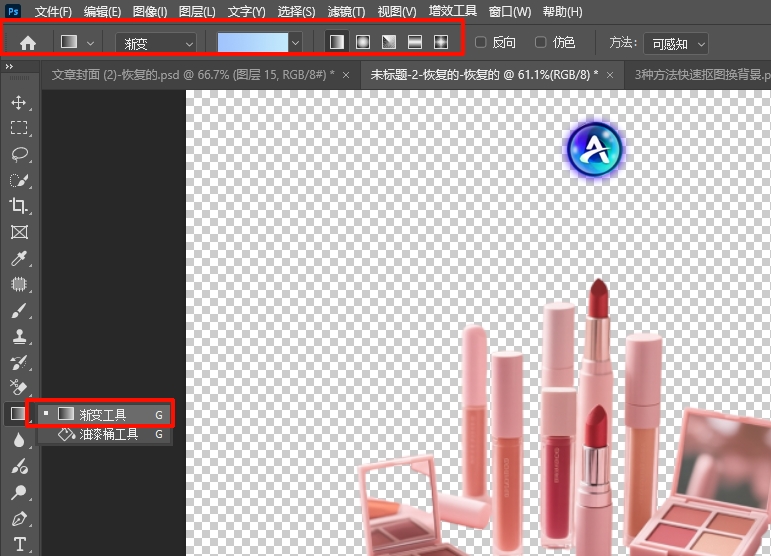
新建画布后,找到左侧工具栏的“渐变工具”——图标是一个小方块(类似渐变效果),快捷键是G,若按G出现的是油漆桶工具,按住Shift+G切换即可。选中渐变工具后,顶部菜单栏会出现对应的设置选项,重点关注3个地方:渐变类型(线性、径向、角度、反射、菱形)、渐变条、不透明度,这3个设置直接决定渐变背景的最终效果。
步骤3:选择合适渐变颜色
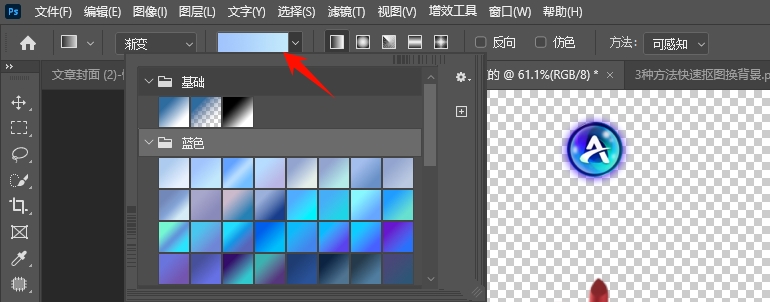
点击顶部的“渐变条”,会弹出渐变编辑器,在这里可以自定义渐变颜色,也可以使用PS自带的渐变预设。但是PS自带预设大多配色老旧,不如自定义更贴合设计需求,新手推荐从“同色系渐变”入手,不容易出错(比如浅蓝→深蓝、浅粉→深粉),这也是“PS渐变背景配色技巧”的核心:同色系渐变最安全,相邻色渐变有层次,避免高饱和对比色,容易显廉价。
步骤4:拖拽应用渐变,控制过渡效果
调好颜色后,回到新建的画布图层,按住鼠标左键,从画布的一端拖拽到另一端,松开鼠标,渐变背景就直接生成了!这里有两个新手必学的小技巧,能让渐变过渡更自然:① 拖拽的距离越长,渐变过渡越柔和;拖拽距离越短,过渡越生硬,新手可根据需求调整;② 按住Shift键拖拽,能锁定渐变角度(水平、垂直或45°),避免渐变歪斜,适合做对称感渐变背景。
如果对渐变方向不满意,不用重新拖拽,选中渐变图层,点击顶部菜单栏“编辑-变换-旋转”,即可调整渐变角度;若觉得颜色太浓,可在图层面板调整“不透明度”(建议30%-80%),根据设计需求灵活调整,全程可随时修改,不用担心做错。
二、3个制作渐变背景的进阶技巧,让背景更有高级感
技巧1:双色叠加渐变,质感翻倍
新建两个图层,分别用渐变工具拉两种不同方向、不同色系的线性渐变(比如一层左到右浅蓝→淡青,一层上到下浅粉→淡紫),然后将上方的渐变图层,混合模式改为“柔光”或“叠加”,不透明度调整为30%-60%,两种渐变会自然融合。
技巧2:添加噪点,告别“塑料感”
很多新手做的渐变背景,看起来很“假”,核心原因是过渡太光滑,没有质感。解决方法很简单:新建一个图层,填充50%灰色,然后点击顶部菜单栏“滤镜-杂色-添加杂色”,数量设置为2%-3%(不要太多,否则会显脏),混合模式改为“叠加”,不透明度降到20%左右,渐变背景会出现细微的颗粒感,这也是大厂设计常用的小技巧。
技巧3:局部渐变,突出主体
如果做海报、主图,需要用渐变背景突出文字或产品主体,可使用“选区+渐变”的组合:用选框工具(快捷键M)选中需要添加渐变的区域(比如画面左上角),然后用渐变工具在选区内拖拽,只在局部添加渐变,既能丰富画面层次,又能突出主体,避免渐变背景抢了主体的风头,适配电商设计、海报设计等高频场景。
三、StartAI插件:AI赋能设计,Banana修图一键制作渐变背景
掌握了在PS中制作渐变背景的制作技巧后,跟大家推荐一款我平时离不开的PS插件——StartAI,不管是新手还是资深设计师,都能靠它大幅提升设计效率,尤其适合平时接单、赶方案的小伙伴,不用切换软件,在PS里就能完成AI创作,省时又省力。
什么是StartAI插件?
StartAI是一款专为PS打造的AI图像处理插件,无缝融入PS创作流程,适配PS CC2015及以上所有版本。它的优点就是“高效、专业、易上手”,把AI的强大功能和PS的实操性结合起来,不管你是不会配色、不会抠图,还是想快速生成设计素材,它都能帮你搞定。
获取插件:点我下载插件;
邀请码:yymMuW
利用StartAI插件制作渐变背景步骤:
前面讲了PS制作渐变背景的方法,而StartAI插件中的Banana修图功能,能彻底解放双手,不用手动调配颜色、调整过渡,哪怕是完全不会配色的新手,也能一键生成高级感渐变背景,全程零门槛。
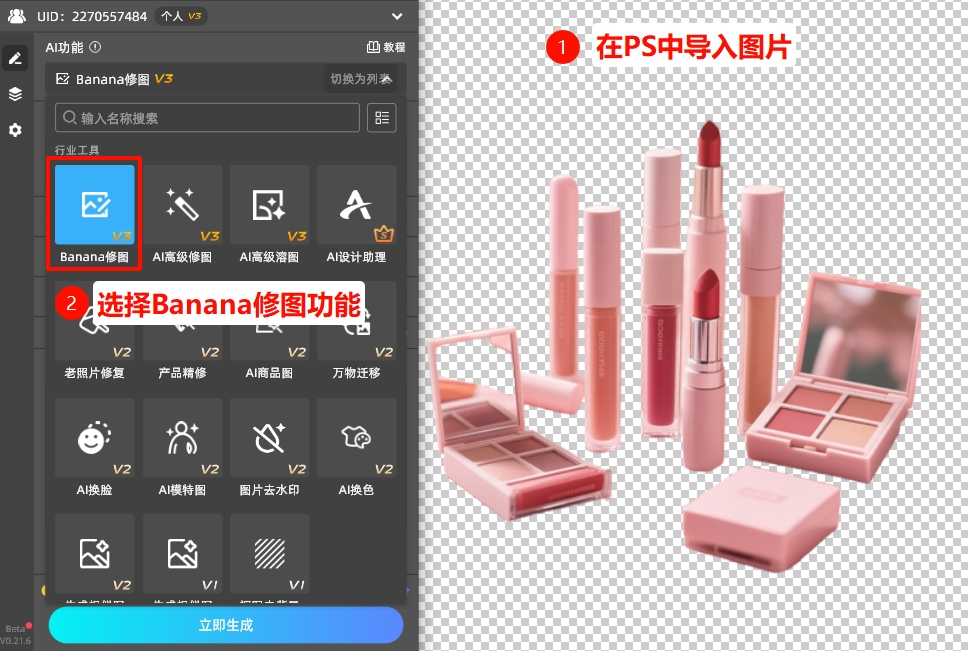
① 打开PS,然后导入需要制作渐变背景的图片,然后打开StartAI插件的功能面板,选择Banana修图功能。
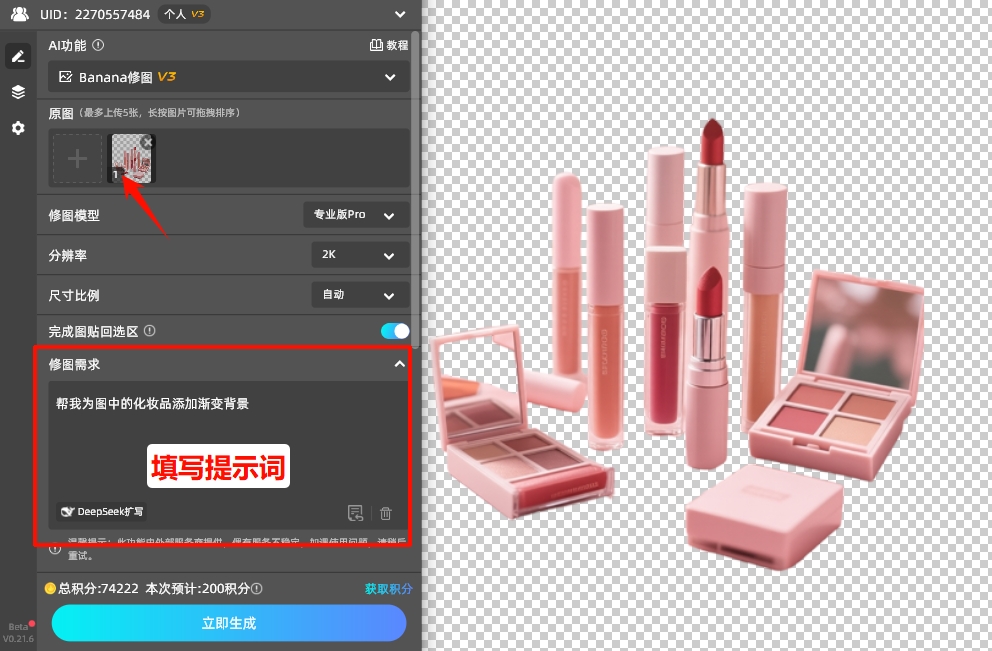
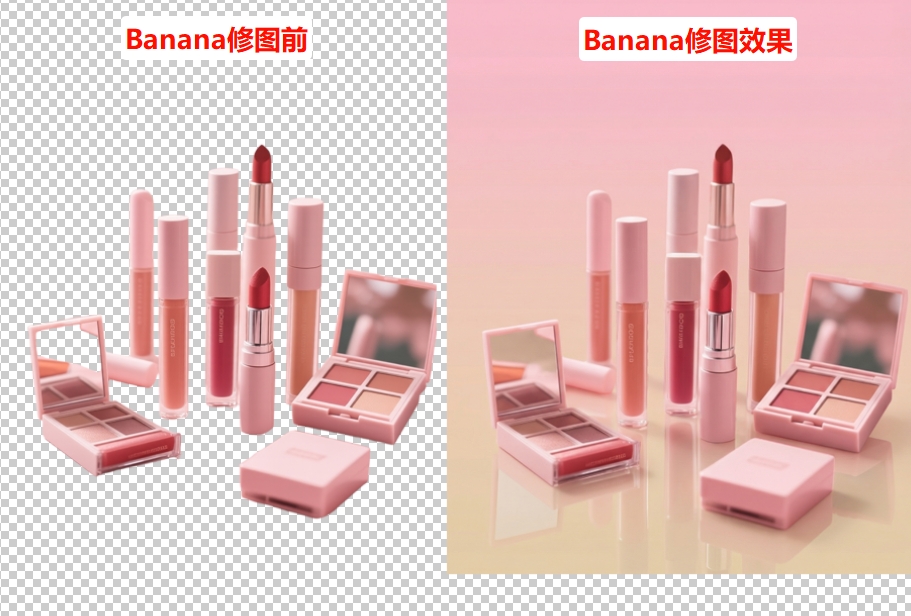
② 在Banana修图面板,先加载我们需要处理的图片,然后填写下方的“修图需求”的提示词,例如:“帮我为图中的化妆品添加渐变背景”,提示词越精确,生效的效果越好。
③ 点击“立即生成”按钮,等待个10~20秒,插件就会生成渐变效果,查看生成的效果,满意的话插入图层,不满意的可以调整提示词重新进行生成。
StartAI插件对比其他插件优势
1. 高效省时,告别繁琐操作
平时做设计,抠图、产品精修、素材生成,在操作过程中往往需要花费大量时间,而StartAI能一键完成:AI抠图3秒出效果,不用手动调整边缘;批量生图、批量精修,效率直接提升80%,能省出更多时间对接需求、提升创作质量。
2. 功能全面,一站式解决修图需求
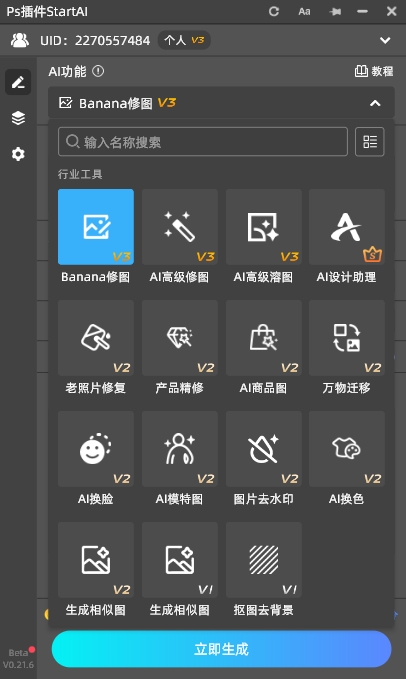
除了抠图、精修、文生图,还内置了40+超实用功能,例如Banana西修图、AI高级溶图、老照片修复、AI商品图、AI模特图、智能擦除、扩图、生成相似图,解决设计中痛点。
3. 出图专业,新手也能做专业设计
StartAI的AI功能非常强大,能精准捕捉设计细节和质感,不管是产品精修、AI溶图,还是线稿上色、局部重绘,都能做出专业级效果。比如你做好渐变背景后,想添加产品元素,直接用Banana修图,输入关键词,就能快速生成效果图,新手也能轻松做出有质感的完整设计。
4. 无缝适配PS,操作零门槛
和其他需要切换网页的AI工具不同,StartAI直接嵌入PS,不用切换软件,创作流程不中断。界面简洁,所有功能一目了然,不用学习复杂的AI操作技巧,一键就能调用,新手哪怕不懂AI,也能快速上手,真正做到“想得到,就能做到”。








