
作为设计师日常高频操作,PS 缩小图层的快捷键是提升修图效率的核心技能。很多新手反复点击菜单调整图层大小,不仅慢还容易出错。那么PS缩小图层的快捷键是什么?今天就要一篇文章给你讲清楚。
一、PS缩小图层的快捷键大全
以下是 PS 缩小图层最常用的 5 组快捷键,覆盖日常缩放、等比例、居中、精准调整全场景,新手背会这组表就能熟练操作。
| 操作场景 | Windows 快捷键 | Mac 快捷键 | 操作说明 |
|---|---|---|---|
| 开启图层自由变换 | Ctrl+T | Command+T | 选中图层后触发,拖动角点即可缩小 |
| 等比例缩小图层 | Ctrl+T + 按住 Shift 拖动 | Command+T + 按住 Shift 拖动 | 锁定长宽比,图片 / LOGO 不拉伸 |
| 中心向四周缩小图层 | Ctrl+T + 按住 Alt 拖动 | Command+T + 按住 Option 拖动 | 以图层中心为基点缩小 |
| 等比例 + 中心缩小 | Ctrl+T+Shift+Alt 拖动 | Command+T+Shift+Option 拖动 | 不变形 + 居中缩放,最常用组合 |
| 精准百分比缩小 | Ctrl+T→顶部栏输百分比 | Command+T→顶部栏输百分比 | 输入数值(如 50%)实现精确缩小 |
二、PS 缩小图层实用技巧
- 缩放完成按Enter确认,按Esc取消,不丢失操作。
- 批量缩小图层:按住Shift多选图层,或Ctrl+G编组后,统一用Ctrl+T缩放。
- 无损缩小:先将图层转为智能对象,再缩放,反复调整也不损失画质。
- 视图缩放≠图层缩放:**Ctrl+-** 是缩小画布视图,Ctrl+T才是真正缩小图层,别混淆。
三、PS插件StartAI:AI赋能,解锁全面AI创作功能
掌握了PS缩小图层的快捷键和实操技巧,能节省不少设计时间,但做设计久了会发现,除了基础操作,还有很多繁琐的重复工作(比如抠图、产品精修、批量生图),特别消耗时间和精力,这时候就需要一款高效的辅助工具,帮我们摆脱繁琐操作——而StartAI插件就是不二选择,一款专为PS设计师打造的AI图像处理插件,和PS无缝衔接,不管是新手还是资深设计师,用它都能实现效率翻倍。
插件地址:点我获取插件;
邀请码:yymMuW

高效便捷,无缝衔接PS
不用切换软件,直接在PS中就能调用所有功能,告别繁琐的操作流程。很多AI工具需要单独打开网页或软件,处理完素材还要重新导入PS,浪费大量时间,而StartAI插件是嵌入式工作流,和PS深度融合,从PS选区一键获取原图,生成的效果能自动插入原位,流程无缝衔接。
功能强大且专业,一站式满足所有需求
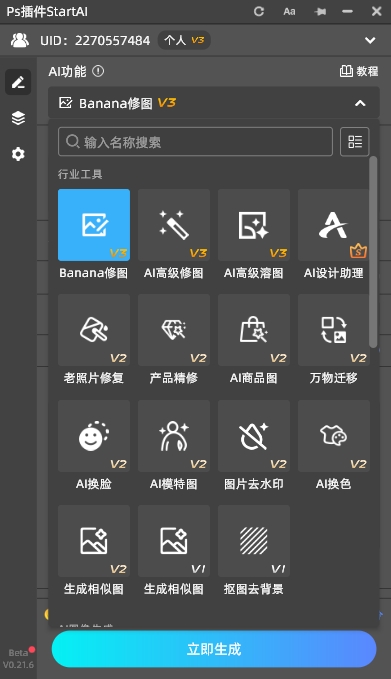
StartAI插件内置了40+超实用的AI功能,不管是电商产品精修、AI高级抠图,还是线稿上色、文生图、智能去水印,StartAI插件都能轻松搞定,而且效果远超传统操作。比如去水印,传统PS处理,一张图至少需要20分钟,还容易留痕迹,而用StartAI插件,只需框选水印范围,点击一下就能10秒无痕去水印,边缘过渡自然,画质零损伤。
操作简单,新手也能快速上手
很多AI插件操作复杂,需要花费大量时间学习,而StartAI插件轻量化设计,界面简洁,所有功能一目了然,不用记复杂的操作步骤,一键就能完成复杂操作。
兼容性出色
StartAI插件支持Windows和Mac系统,兼容Photoshop CC2015至最新版,不管你用的是低版本还是高版本PS,都能轻松安装使用,而且安全无毒,可永久使用。
批量处理,大大提升设计效率
StartAI插件还支持批量定制化解决方案,针对电商、服装、3C、家具等行业,能批量生成商品图、精修图、营销素材,即拿即用,特别适合有批量处理需求的设计师和企业。
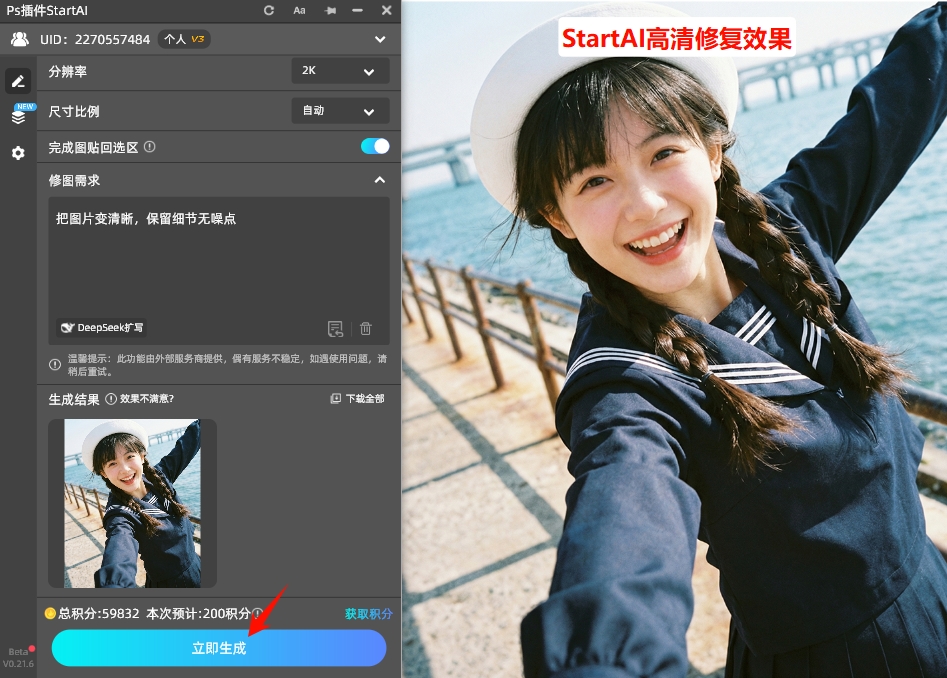
案例(一):通过StartAI的Banana修图修复模糊照片
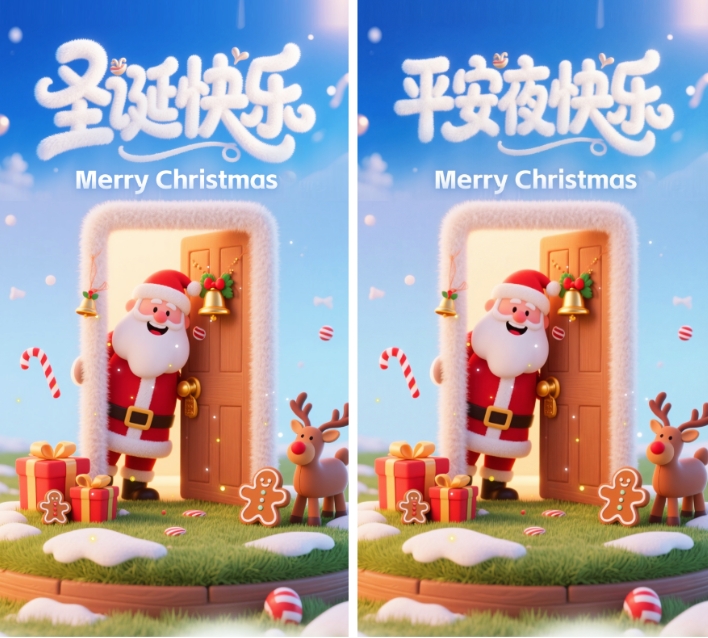
案例(二):Banana修图无痕修改图片中的文字
总结一下,PS缩小图层的快捷键并不复杂,记住Ctrl+-/Cmd+-(缩小视图)和Ctrl+T/Cmd+T(精准缩小尺寸),搭配文中的实操技巧,新手也能快速掌握;而StartAI插件,作为一款强大的PS辅助工具,能帮我们摆脱繁琐的重复操作,提升设计效率,不管你是日常接单、企业办公,还是新手学习,都值得一试。








