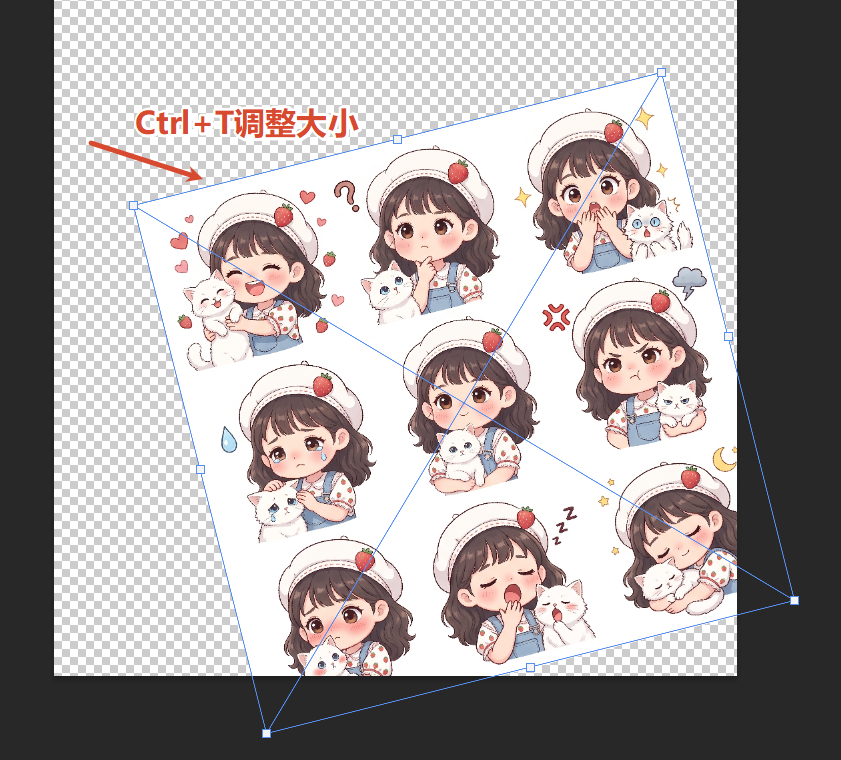
PS等比例缩放快捷键是什么?一文讲透自由变换的3种用法

做PS设计时,调整图片大小是最频繁的操作之一,但新手经常遇到一个问题:直接拖动角点,图片变形了——拉宽了、压扁了,比例全乱套。想保持等比例缩放,但不知道按哪个键。

这篇文章会系统讲解PS等比例缩放的快捷键,涵盖不同PS版本的差异,并整理一份PS常用快捷键清单,最后介绍如何用AI工具解决更复杂的尺寸调整需求。

一、等比例缩放的快捷键:Ctrl+T + Shift

最核心的操作是:先用 Ctrl+T(Mac为Cmd+T)进入自由变换模式,然后按住 Shift 键拖动角点,图片就会按原始比例缩放

不同PS版本的按键差异

PS的等比例缩放快捷键,在不同版本中有细微差异:

PS版本快捷键说明
CC 2019及更新版本直接拖动角点即可新版本默认锁定比例,无需按Shift;按住Alt可向中心等比例缩放
CC 2018及更早版本Shift + 拖动角点旧版本默认自由变形,必须按住Shift才能保持比例

核心快捷键组合

操作WindowsMac
进入自由变换Ctrl+TCmd+T
等比例缩放(旧版)Shift + 拖动角点Shift + 拖动角点
向中心等比缩放Shift+Alt + 拖动角点Shift+Option + 拖动角点
复制并变换Ctrl+Alt+TCmd+Option+T

快速上手示例

  1. 在PS中打开图片,按Ctrl+T(Mac为Cmd+T),图片周围出现变换框
  2. 如果是CC 2019及以上版本,直接拖动角点即可等比缩放;如果是旧版本,需要按住Shift再拖动角点
  3. 按回车键确认变换

注意:拖动边点(非角点)会单独拉伸宽度或高度,通常不建议使用。

二、其他常用PS快捷键整理

操作WindowsMac
自由变换Ctrl+TCmd+T
复制图层Ctrl+JCmd+J
取消选区Ctrl+DCmd+D
反向选择Ctrl+Shift+ICmd+Shift+I
羽化选区Ctrl+Alt+DCmd+Option+D
填充Shift+F5Shift+F5
放大/缩小视图Ctrl+ +/-Cmd+ +/-
满画布显示Ctrl+0Cmd+0
100%显示Ctrl+1Cmd+1
新建图层Ctrl+Shift+NCmd+Shift+N

三、AI方案:StartAI解决比例修改难题

如果你遇到更复杂的尺寸调整需求——比如把竖图(2:3)改成正方形(1:1)而不裁切主体,单纯靠等比例缩放无法解决,需要用AI来做智能扩展或生图填充。

立即使用StartAI:【点此一键下载StartAI插件】

邀请码:【JNJmcn】,立领100积分,全部核心功能免费用!

StartAI插件的GPT生图功能可以轻松把2:3图修改为1:1图,AI自动补全画面内容,而不是简单拉伸变形。

操作流程(3步搞定):

Step 1:在PS中打开需要修改的图片,启动StartAI插件
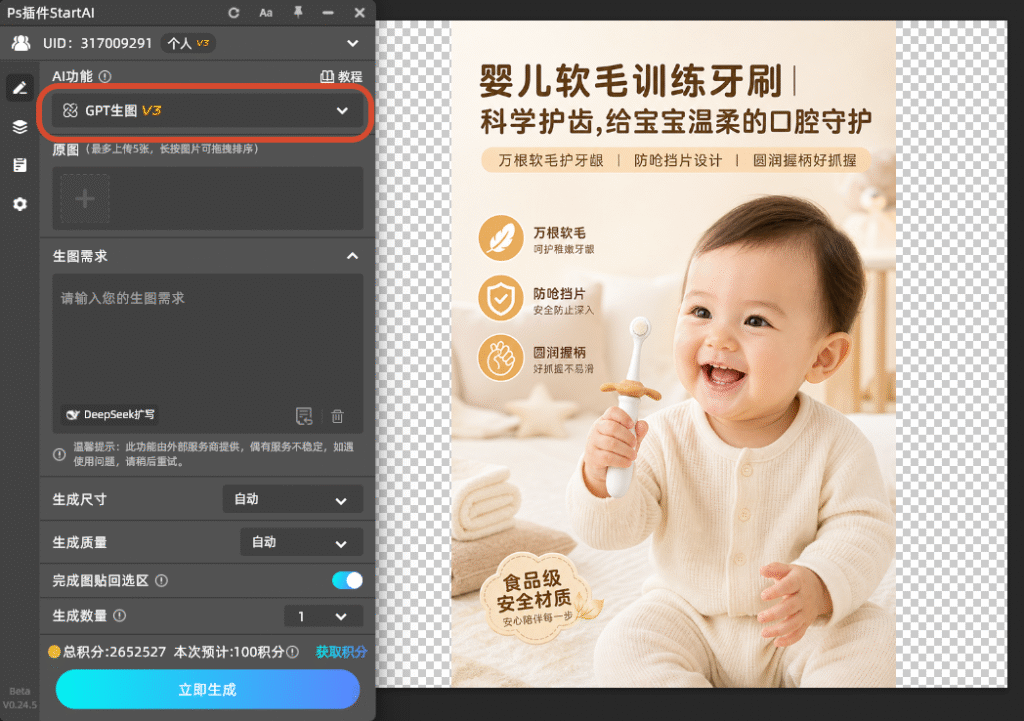
Step 2:选择【GPT生图】功能,上传图片,在生成比例中选择1:1

Step 3:输入提示词 【给图1修改比例尺寸】,点击生成,等待10-20秒
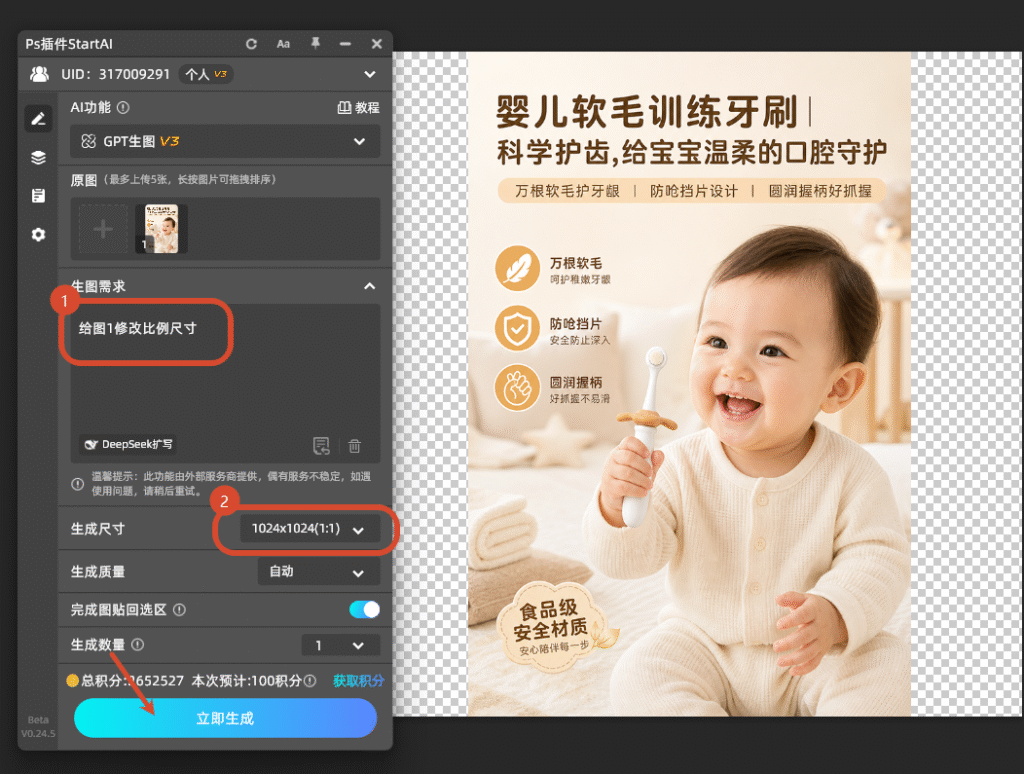
AI会自动将竖图扩展为正方形,同时补全画面内容,保证视觉完整、不裁切主体。

插件官网:https://www.istarry.com.cn/?sfrom=JNJmcn

PS等比例缩放快捷键是什么?一文讲透自由变换的3种用法

做PS设计时,调整图片大小是最频繁的操作之一,但新手经常遇到一个问题:直接拖动角点,图片变形了——拉宽了、压扁了,比例全乱套。想保持等比例缩放,但不知道按哪个键。

这篇文章会系统讲解PS等比例缩放的快捷键,涵盖不同PS版本的差异,并整理一份PS常用快捷键清单,最后介绍如何用AI工具解决更复杂的尺寸调整需求。

一、等比例缩放的快捷键:Ctrl+T + Shift

最核心的操作是:先用 Ctrl+T(Mac为Cmd+T)进入自由变换模式,然后按住 Shift 键拖动角点,图片就会按原始比例缩放

不同PS版本的按键差异

PS的等比例缩放快捷键,在不同版本中有细微差异:

PS版本快捷键说明
CC 2019及更新版本直接拖动角点即可新版本默认锁定比例,无需按Shift;按住Alt可向中心等比例缩放
CC 2018及更早版本Shift + 拖动角点旧版本默认自由变形,必须按住Shift才能保持比例

核心快捷键组合

操作WindowsMac
进入自由变换Ctrl+TCmd+T
等比例缩放(旧版)Shift + 拖动角点Shift + 拖动角点
向中心等比缩放Shift+Alt + 拖动角点Shift+Option + 拖动角点
复制并变换Ctrl+Alt+TCmd+Option+T

快速上手示例

  1. 在PS中打开图片,按Ctrl+T(Mac为Cmd+T),图片周围出现变换框
  2. 如果是CC 2019及以上版本,直接拖动角点即可等比缩放;如果是旧版本,需要按住Shift再拖动角点
  3. 按回车键确认变换

注意:拖动边点(非角点)会单独拉伸宽度或高度,通常不建议使用。

二、其他常用PS快捷键整理

操作WindowsMac
自由变换Ctrl+TCmd+T
复制图层Ctrl+JCmd+J
取消选区Ctrl+DCmd+D
反向选择Ctrl+Shift+ICmd+Shift+I
羽化选区Ctrl+Alt+DCmd+Option+D
填充Shift+F5Shift+F5
放大/缩小视图Ctrl+ +/-Cmd+ +/-
满画布显示Ctrl+0Cmd+0
100%显示Ctrl+1Cmd+1
新建图层Ctrl+Shift+NCmd+Shift+N

三、AI方案:StartAI解决比例修改难题

如果你遇到更复杂的尺寸调整需求——比如把竖图(2:3)改成正方形(1:1)而不裁切主体,单纯靠等比例缩放无法解决,需要用AI来做智能扩展或生图填充。

立即使用StartAI:【点此一键下载StartAI插件】

邀请码:【JNJmcn】,立领100积分,全部核心功能免费用!

StartAI插件的GPT生图功能可以轻松把2:3图修改为1:1图,AI自动补全画面内容,而不是简单拉伸变形。

操作流程(3步搞定):

Step 1:在PS中打开需要修改的图片,启动StartAI插件

Step 2:选择【GPT生图】功能,上传图片,在生成比例中选择1:1

Step 3:输入提示词 【给图1修改比例尺寸】,点击生成,等待10-20秒

AI会自动将竖图扩展为正方形,同时补全画面内容,保证视觉完整、不裁切主体。

插件官网:https://www.istarry.com.cn/?sfrom=JNJmcn

产品

千鹿AI 千鹿Pr助手 千鹿AI助手 PsAide

专题广场

StartAI教程 StartAI提示词库 产品精修 Ps抠图 Nano Banana Pro Ps2026 Ps去水印 Ps快捷键

服务

帮助中心 最新功能 服务条款 会员中心 Ps教程 官方博客

联系我们

info@istarry.com.cn