
做设计、处理图片时,把主体从背景中抠出来换成透明背景,是最基础也最常用的操作之一。无论是制作电商产品图、证件照,还是做创意合成,透明背景都能让主体更灵活地适配各种场景。
很多新手觉得抠图很难——不是边缘有白边,就是发丝抠不干净,折腾半天还不如直接放弃。其实,选对方法很重要。这篇文章会从最简单的入门方法讲起,再到进阶技巧,最后介绍一种3秒搞定的AI方案,帮你根据实际需求找到最合适的抠图方式。
一、抠图前必做的一步:解锁背景图层
在PS里打开图片后,第一步永远是把背景图层解锁。很多新手在这一步就卡住了——直接在锁定的背景图层上操作,导致无法删除背景或添加透明效果。
操作方法:在图层面板中,双击写着“背景”的图层,弹出对话框后直接点“确定”,它就变成了普通图层(默认名为“图层0”)。只有解锁后,才能删除背景或让它变透明。
二、3种常用抠图方法,按场景选
方法1:快速选择工具 + Delete(新手首选,最快上手)
如果你的图片背景相对简单(纯色、单一颜色),这种方法最省事。
操作步骤:
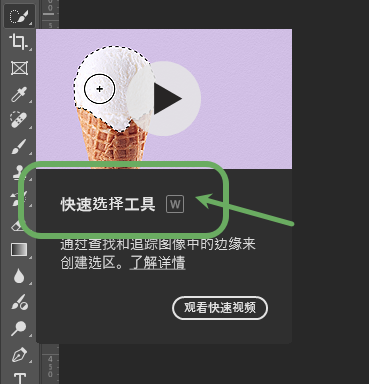
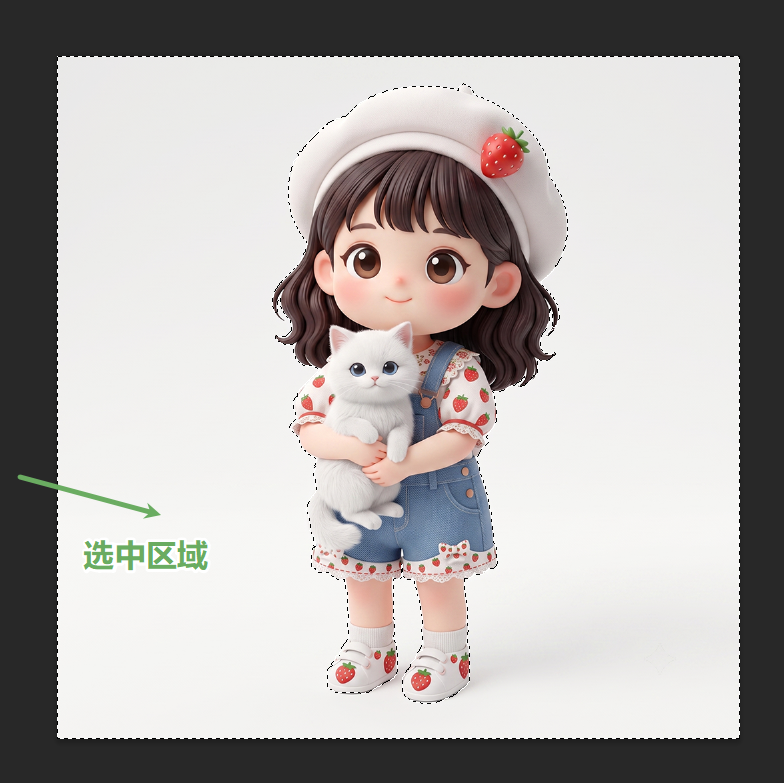
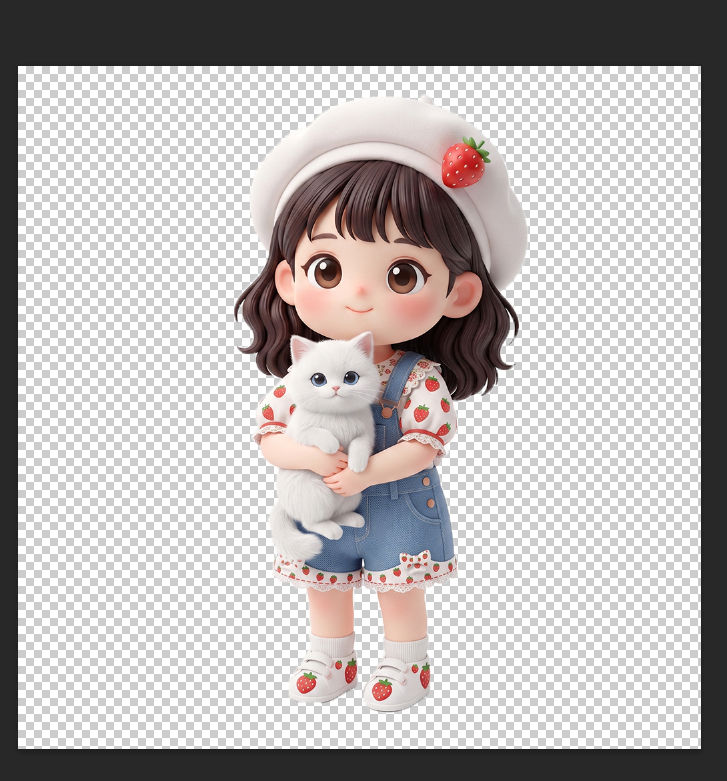
如果边缘有残留的背景色,可用橡皮擦工具(E)或背景橡皮擦工具细致处理边缘。
方法2:选择并遮住 + 调整边缘画笔(适合发丝、毛绒边缘)
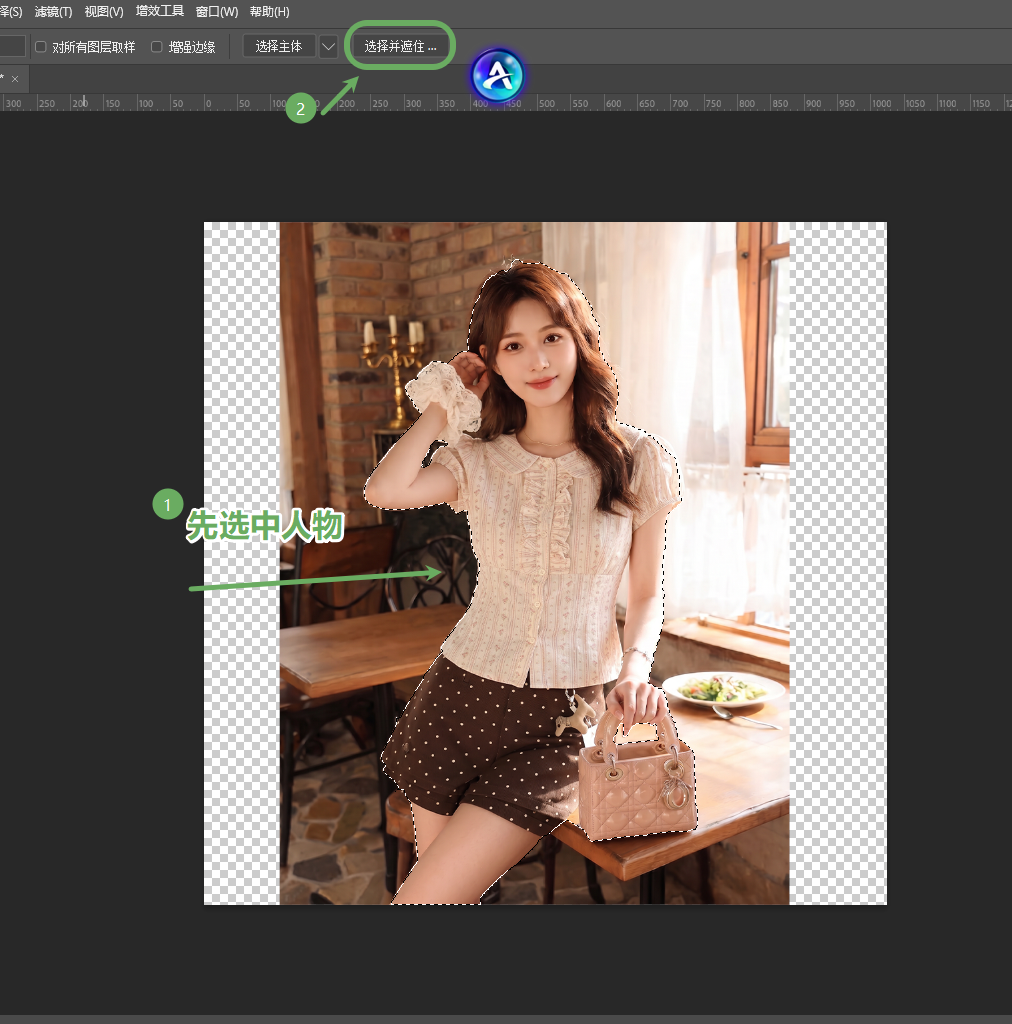
如果是人像照片,尤其是头发丝比较细碎的情况,快速选择工具容易“翻车”。这时可以用PS自带的“选择并遮住”功能来精细处理边缘。
操作步骤:
- 用快速选择工具先大致选中人物主体(不需要精确到发丝)
- 点击顶部菜单栏的“选择并遮住”(快捷键
Alt+Ctrl+R)
- 在左侧选择调整边缘画笔工具,在头发边缘轻轻涂抹,PS会自动识别并分离发丝
- 右侧面板勾选“净化颜色”,输出到“新建带有图层蒙版的图层”
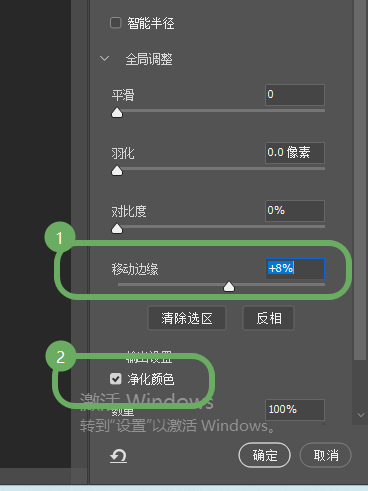
- 在图层下方新建一个图层,不填充任何颜色(即透明),就能看到透明背景效果了
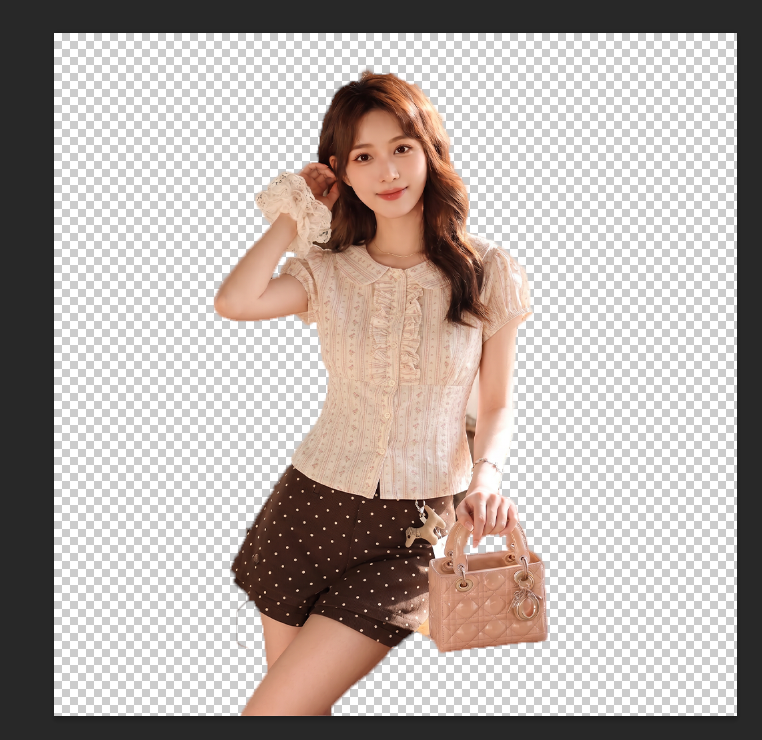
方法3:钢笔工具(适合边缘清晰的产品图)
如果你处理的是边缘清晰的产品图(如电子产品、家具),钢笔工具能给你最干净利落的边缘,没有任何白边或锯齿。
操作步骤:
- 选择钢笔工具(快捷键P),沿着产品边缘逐点单击建立路径
- 路径闭合后,右键选择“建立选区”,羽化半径设为0.5-1像素
- 按
Ctrl+J将选中的产品复制到新图层,下方的原图层隐藏或删除即可得到透明背景
⚠️ 手动抠图的三个常见问题:
三、StartAI一键抠图去背景
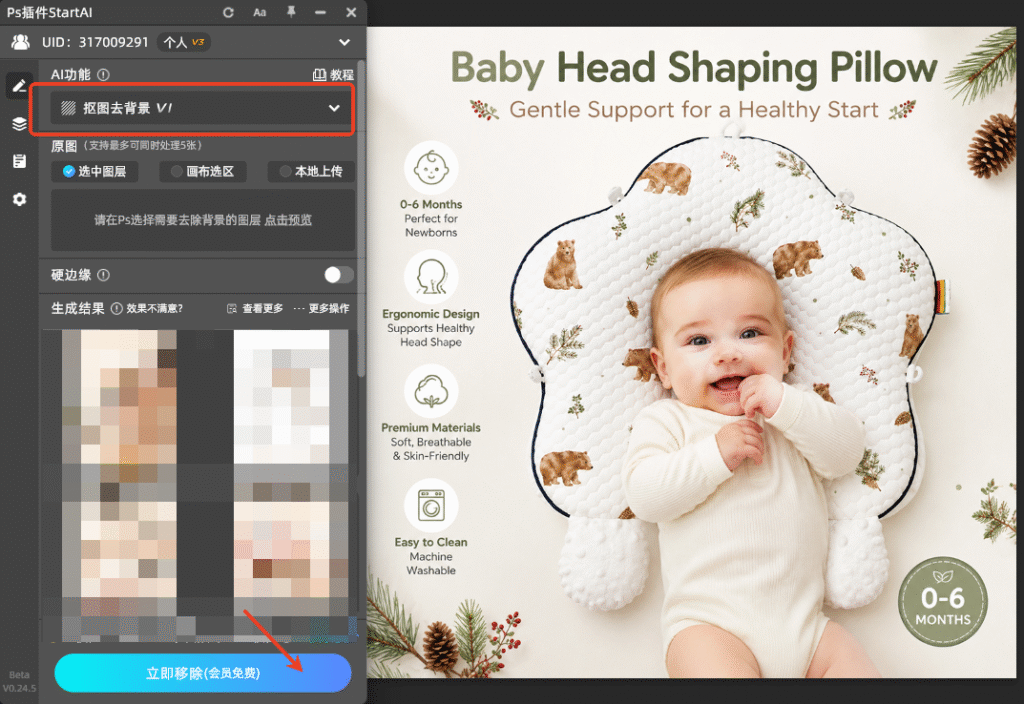
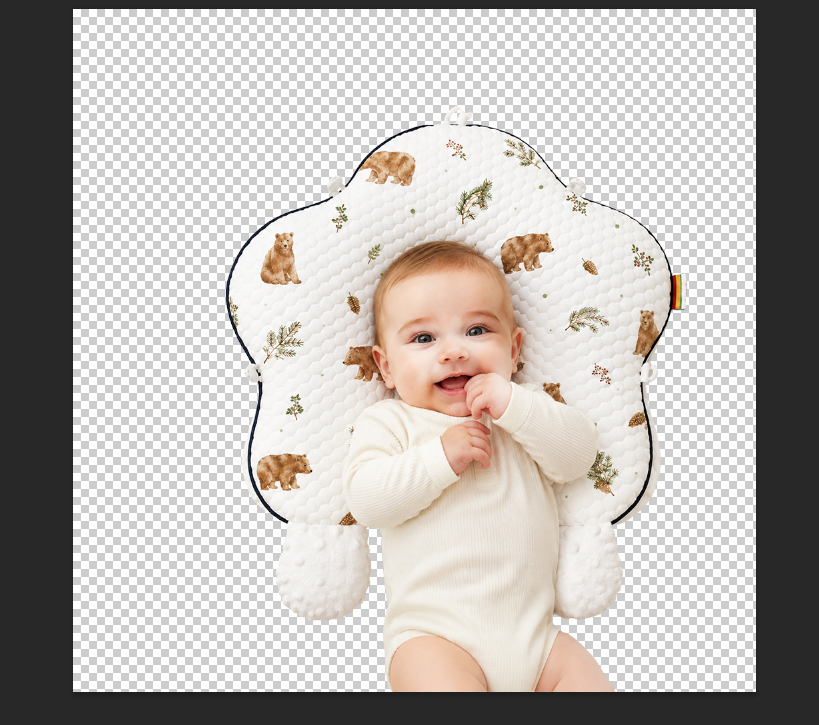
如果你不想学工具、不想调参数,或者需要批量处理多张图,用AI工具是最省心的选择。StartAI插件的“抠图去背景”功能,把整个抠图过程压缩成点击一下按钮,3-5秒就能出图。
立即使用StartAI:【点此一键下载StartAI插件】;
邀请码:【JNJmcn】,立领100积分,全部核心功能免费用!
操作步骤(3步搞定):
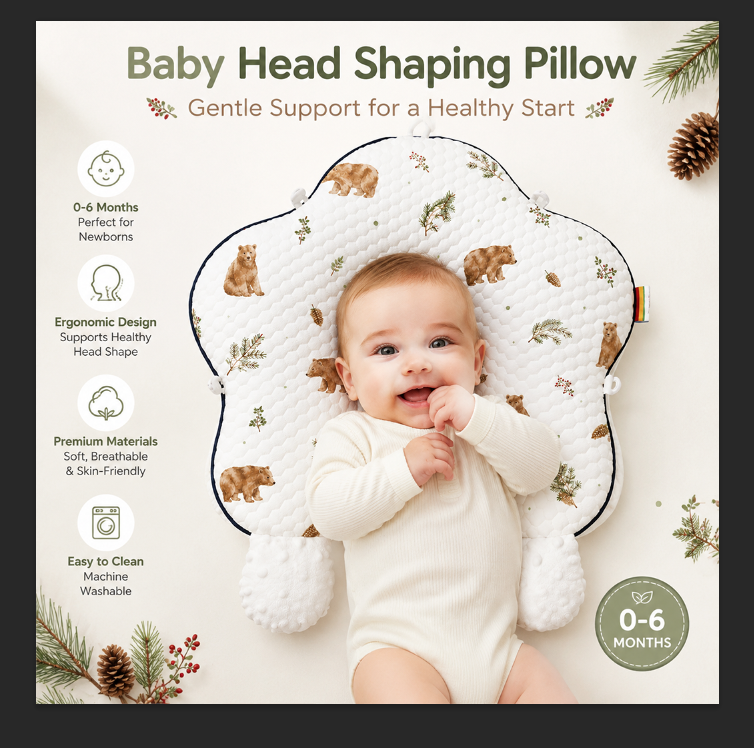
Step 1:在PS中打开需要抠图的图片
Step 2:在顶部菜单栏找到【窗口】→【扩展功能】→StartAI,打开插件面板
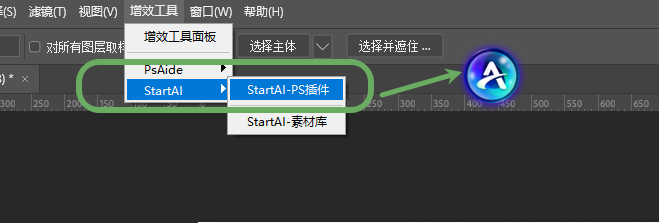
Step 3:点击“抠图去背景”功能,再点“立即生成”,等待3-5秒
插件官网:https://www.istarry.com.cn/?sfrom=JNJmcn
四、一张表总结:到底选哪个方法?
| 你的场景 | 推荐方法 | 耗时 |
|---|---|---|
| 纯色背景、简单主体 | 快速选择工具+Delete | 1-2分钟 |
| 人像照片、发丝复杂 | 选择并遮住+调整边缘画笔 | 3-5分钟 |
| 产品精修、边缘要干净 | 钢笔工具 | 5-10分钟 |
| 批量处理/新手/赶时间 | StartAI一键抠图 | 3-5秒 |
记住:无论用哪种方法抠图,最后保存时一定要选PNG格式,透明背景才能保留下来。








