PS电商白底图怎么做?5步标准流程,附平台驳回的4个原因

白底图不是把人抠出来往白色上一放就完事:背景要真到255纯白,边缘不能挂灰,不能留投影,商品占比还得卡在70%–85%,任何一条不对,主图就可能被打回。很多人以为自己的图够白,吸管一量只有248;以为边缘干净,放大200% 一圈灰边全露出来。本文用5步标准流程讲清 PS电商白底图怎么做,再列出平台审核最常见的4个驳回原因和改法,服装、百货、3C 都能直接套用。

一、白底图的标准到底卡在哪?

平台审的不是「白不白」,而是五个硬指标:背景 RGB 255/255/255纯白、主体边缘无灰边无锯齿、不能带环境投影、商品占画面 70%–85%、长边不低于800像素。少一条都可能被判为「背景不纯」或「主体不清晰」。

二、5步标准流程

顺序是「先抠干净、再填纯白、再查边缘、再查占比、最后按平台导出」,每一步都有可量化的检查点。

抠主体:用【选择】→【主体】打底,进入「选择并遮住」,平滑2、羽化0.5、对比度8%、移动边缘−10%,输出带蒙版图层。
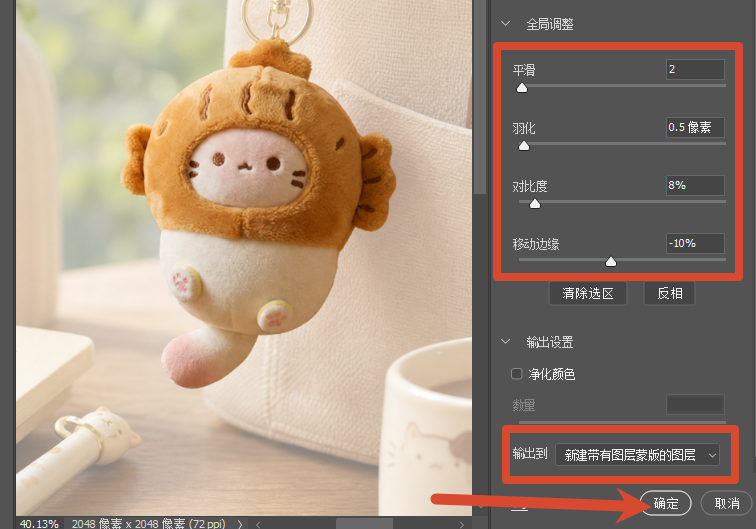
选择并遮住

填纯白底:在主体下方新建图层,填充 #FFFFFF;不要用「色相/饱和度」提亮原背景,那样永远到不了 255。
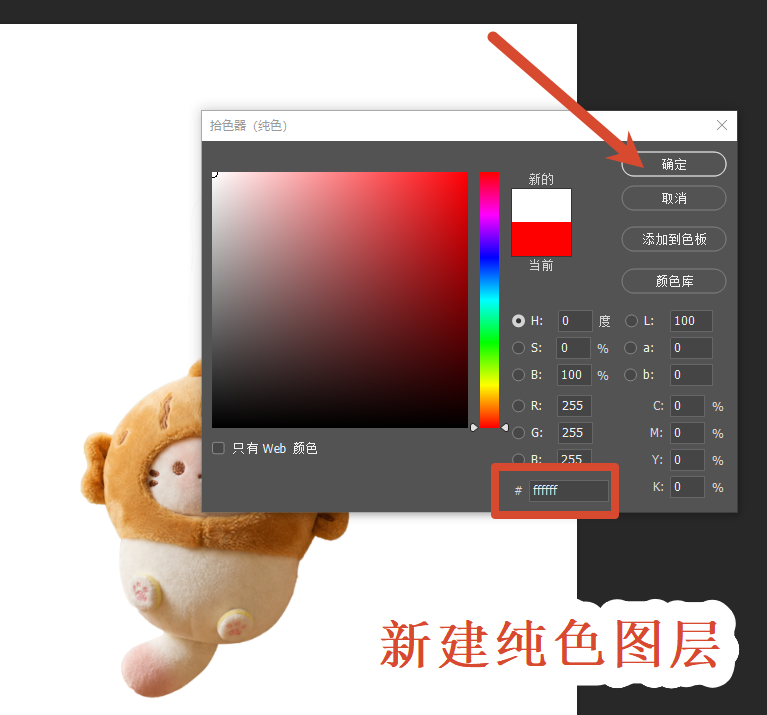
纯色图层

查边缘:把视图放大到 200%,沿轮廓走一圈;【图层】→【修边】→【去边】1 像素,再用 1 像素白色描边压一遍残留灰边。
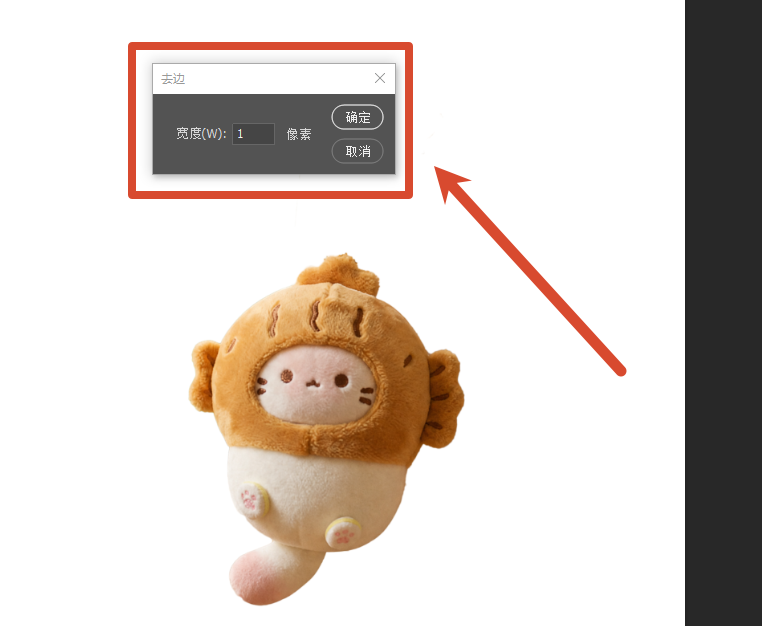
去边

查占比:按 Ctrl+T 缩放主体,用标尺量商品最外沿,控制在画布 70%–85%,四周留白均等。

按平台导出:长边800–1200像素、72dpi、sRGB、JPG质量90;需要透明底的详情页元素另存PNG-24。

三、StartAI 插件快速生成白底图

适用场景:电商批量上新、多 SKU 白底图制作、新手快速出图,需要兼顾效率和合规性的场景。
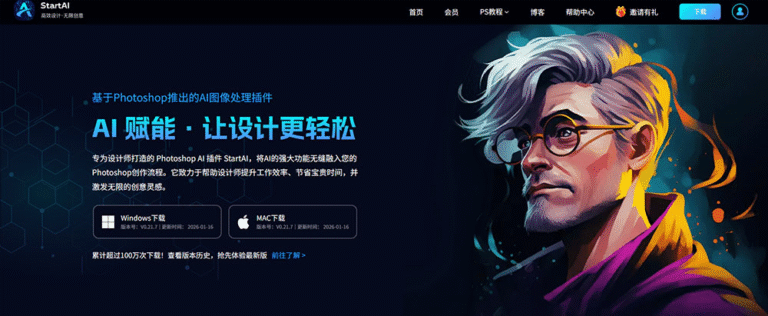
StartAI主页

立即使用StartAI:【点此一键下载StartAI插件】;

邀请码:【XnJiVj】,立领100积分,全部核心功能免费用!

操作步骤:

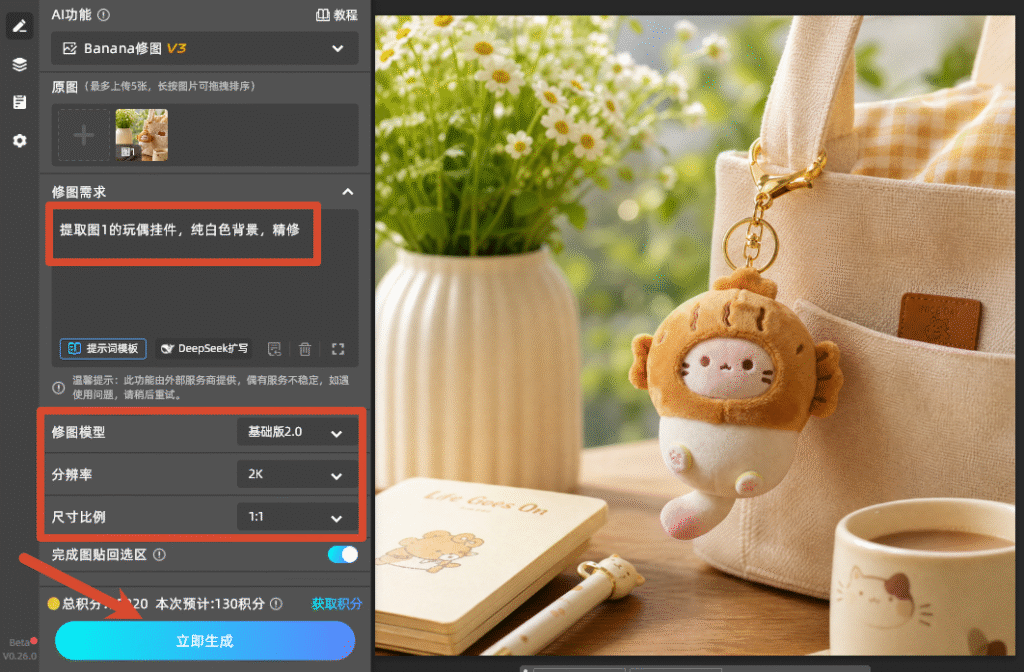
在PS中安装并启动StartAI插件,打开待处理的产品原图,在插件功能栏选择「Banana修图」功能,上传图层;
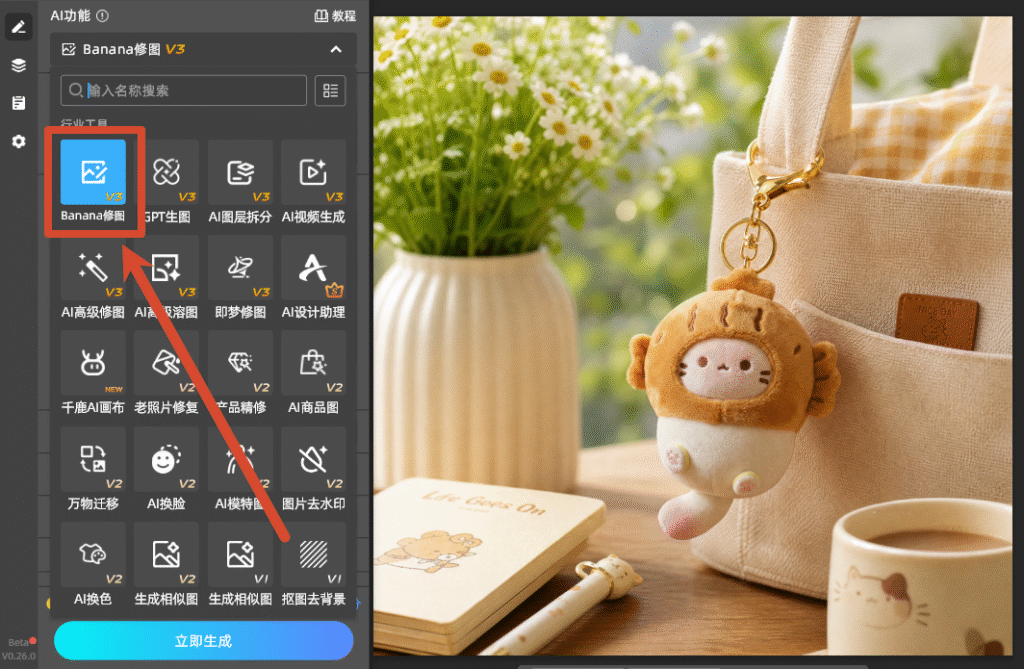
Banana修图

输入修图需求,设置修图模型、分辨率和尺寸比例;

输入修图需求

点击立即生成,30-50秒左右即可自动完成智能抠图、纯白底填充、自然阴影添加,直接输出符合主流平台规范的白底图。
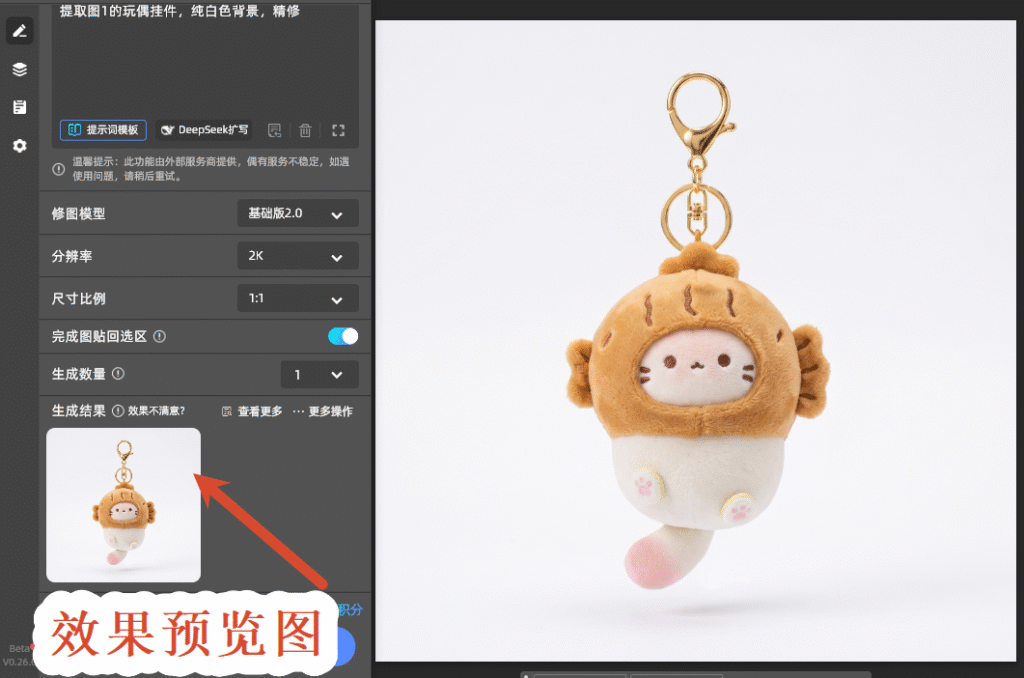
效果预览图

核心优势:

效率大幅提升:单张仅需几十秒,批量处理百张图也只需数分钟,效率远高于手动抠图;

降低驳回风险:AI 算法基于主流电商平台白底图规范训练,自动校准背景色值、边缘清晰度、光影逻辑,规避手动操作的常见坑点;

操作门槛极低:无需掌握钢笔工具、选区细化等专业技能,新手也能稳定产出合规白底图;

材质适配性强:支持金属、玻璃、毛绒、透明等多种材质产品,边缘处理自然,完整保留产品质感。

四、平台驳回的 4 个原因

  1. 背景不是纯白:常见于用「亮度/对比度」提亮,实测只有 248–252。改法是直接用纯白图层覆盖。
  2. 边缘有灰边:抠图时羽化过大或没做去边,放大 200% 一眼可见。改法是去边 1 像素 + 收缩选区 1 像素。
  3. 带投影或倒影:实拍时留在台面上的影子没清干净。改法是用蒙版擦掉接触面以下的区域。
  4. 商品占比过小:主体不到画面 60%,被判「主体不突出」。改法是按 70%–85% 重排画布。

五、常见问答

Q:白底图一定要 255 纯白吗?

A:电商主图基本都是,用吸管量一下,三个通道都要 255,差 3 个数值以上就可能被判背景不纯。

Q:原图背景本来就是白的,还需要抠吗?

A:需要。实拍的白色背景一定带渐变和脏点,直接提亮会把商品一起提灰,抠出来填纯白最稳。

Q:一张白底图能做几个平台的尺寸吗?

A:可以,先做长边 1200 像素的母版,再按各平台要求等比缩放导出,别反向放大。

六、总结

标准白底图的本质是「可量化的合规」,不是审美:抠干净 + 填 255 纯白 + 去边 1 像素 + 占比 70%–85% + 按平台导出,五步逐项打勾,基本不会被驳回。做批量时把前四步存成动作,效率能翻几倍。


PS电商白底图怎么做?5步标准流程,附平台驳回的4个原因

白底图不是把人抠出来往白色上一放就完事:背景要真到255纯白,边缘不能挂灰,不能留投影,商品占比还得卡在70%–85%,任何一条不对,主图就可能被打回。很多人以为自己的图够白,吸管一量只有248;以为边缘干净,放大200% 一圈灰边全露出来。本文用5步标准流程讲清 PS电商白底图怎么做,再列出平台审核最常见的4个驳回原因和改法,服装、百货、3C 都能直接套用。

一、白底图的标准到底卡在哪?

平台审的不是「白不白」,而是五个硬指标:背景 RGB 255/255/255纯白、主体边缘无灰边无锯齿、不能带环境投影、商品占画面 70%–85%、长边不低于800像素。少一条都可能被判为「背景不纯」或「主体不清晰」。

二、5步标准流程

顺序是「先抠干净、再填纯白、再查边缘、再查占比、最后按平台导出」,每一步都有可量化的检查点。

抠主体:用【选择】→【主体】打底,进入「选择并遮住」,平滑2、羽化0.5、对比度8%、移动边缘−10%,输出带蒙版图层。

选择并遮住

填纯白底:在主体下方新建图层,填充 #FFFFFF;不要用「色相/饱和度」提亮原背景,那样永远到不了 255。

纯色图层

查边缘:把视图放大到 200%,沿轮廓走一圈;【图层】→【修边】→【去边】1 像素,再用 1 像素白色描边压一遍残留灰边。

去边

查占比:按 Ctrl+T 缩放主体,用标尺量商品最外沿,控制在画布 70%–85%,四周留白均等。

按平台导出:长边800–1200像素、72dpi、sRGB、JPG质量90;需要透明底的详情页元素另存PNG-24。

三、StartAI 插件快速生成白底图

适用场景:电商批量上新、多 SKU 白底图制作、新手快速出图,需要兼顾效率和合规性的场景。

StartAI主页

立即使用StartAI:【点此一键下载StartAI插件】;

邀请码:【XnJiVj】,立领100积分,全部核心功能免费用!

操作步骤:

在PS中安装并启动StartAI插件,打开待处理的产品原图,在插件功能栏选择「Banana修图」功能,上传图层;

Banana修图

输入修图需求,设置修图模型、分辨率和尺寸比例;

输入修图需求

点击立即生成,30-50秒左右即可自动完成智能抠图、纯白底填充、自然阴影添加,直接输出符合主流平台规范的白底图。

效果预览图

核心优势:

效率大幅提升:单张仅需几十秒,批量处理百张图也只需数分钟,效率远高于手动抠图;

降低驳回风险:AI 算法基于主流电商平台白底图规范训练,自动校准背景色值、边缘清晰度、光影逻辑,规避手动操作的常见坑点;

操作门槛极低:无需掌握钢笔工具、选区细化等专业技能,新手也能稳定产出合规白底图;

材质适配性强:支持金属、玻璃、毛绒、透明等多种材质产品,边缘处理自然,完整保留产品质感。

四、平台驳回的 4 个原因

  1. 背景不是纯白:常见于用「亮度/对比度」提亮,实测只有 248–252。改法是直接用纯白图层覆盖。
  2. 边缘有灰边:抠图时羽化过大或没做去边,放大 200% 一眼可见。改法是去边 1 像素 + 收缩选区 1 像素。
  3. 带投影或倒影:实拍时留在台面上的影子没清干净。改法是用蒙版擦掉接触面以下的区域。
  4. 商品占比过小:主体不到画面 60%,被判「主体不突出」。改法是按 70%–85% 重排画布。

五、常见问答

Q:白底图一定要 255 纯白吗?

A:电商主图基本都是,用吸管量一下,三个通道都要 255,差 3 个数值以上就可能被判背景不纯。

Q:原图背景本来就是白的,还需要抠吗?

A:需要。实拍的白色背景一定带渐变和脏点,直接提亮会把商品一起提灰,抠出来填纯白最稳。

Q:一张白底图能做几个平台的尺寸吗?

A:可以,先做长边 1200 像素的母版,再按各平台要求等比缩放导出,别反向放大。

六、总结

标准白底图的本质是「可量化的合规」,不是审美:抠干净 + 填 255 纯白 + 去边 1 像素 + 占比 70%–85% + 按平台导出,五步逐项打勾,基本不会被驳回。做批量时把前四步存成动作,效率能翻几倍。

产品

千鹿AI 千鹿Pr助手 千鹿AI助手 PsAide

专题广场

StartAI教程 StartAI提示词库 产品精修 Ps抠图 Nano Banana Pro Ps2026 Ps去水印 Ps快捷键

服务

帮助中心 最新功能 服务条款 会员中心 Ps教程 官方博客

联系我们

info@istarry.com.cn