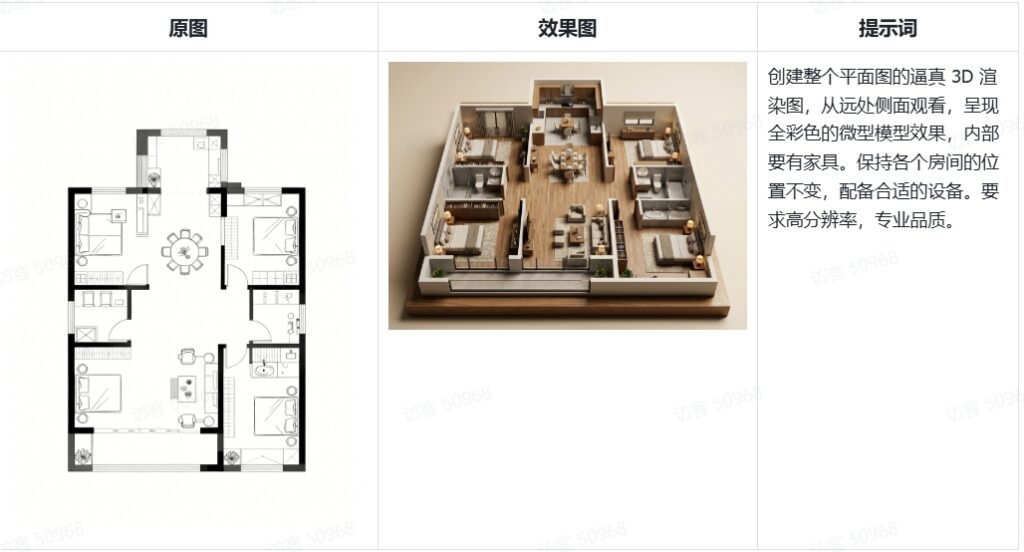
PS怎么把图片嵌入另一张图片?不管是做海报、修图合成,还是日常拼图,这都是PS中最基础也最常用的操作,今天就给大家介绍两种简单好用的方法,新手也能一看就会,再也不用到处找教程啦!
方法一:置入嵌入对象(新手必学,无损编辑)
这个方法是PS官方推荐的嵌入方式,操作简单,而且嵌入后的图片会作为智能对象存在,后续缩放、旋转都不会导致图片模糊,完美解决新手“缩放后图片变模糊”的问题。
操作步骤:
1. 打开PS软件,先导入需要作为背景的图片;
2. 点击顶部菜单栏的【文件】,下拉找到【置入嵌入对象】;
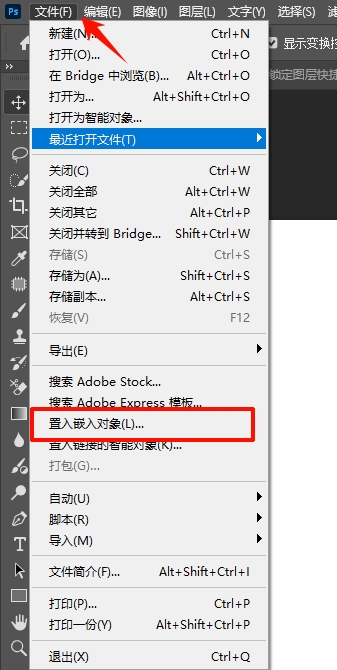
3. 在弹出的窗口中,找到你要嵌入的图片,选中后点击【置入】,此时嵌入的图片会自动出现在背景图中央;
4. 调整图片大小和位置:按住鼠标拖动定界框的角手柄(按住Shift键可保持图片比例,避免变形),缩小或放大图片;拖动图片中间,可调整其在背景图中的位置;
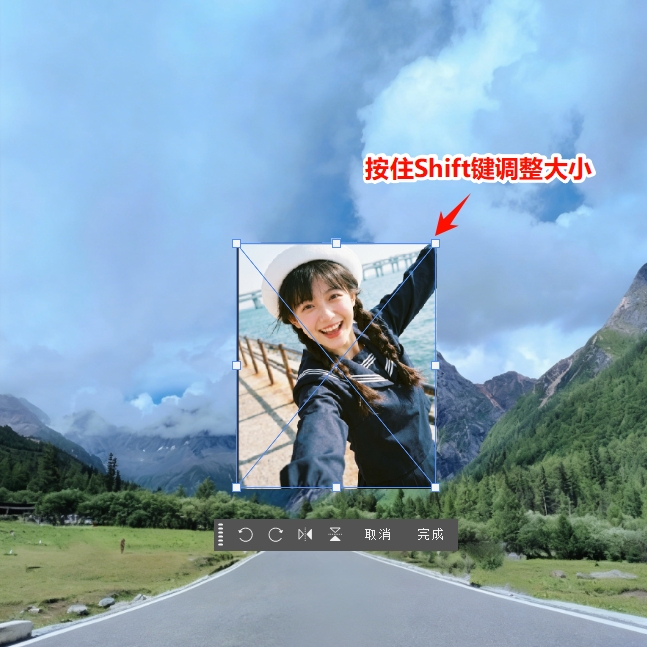
5. 调整完成后,按Enter键,图片就成功嵌入背景图中了。
方法二:直接拖拽嵌入(快速高效):
1. 同时打开PS软件和两张图片,确保两张图片都在PS中显示;
2. 选中要嵌入的素材图,用移动工具(快捷键V)按住图片,直接拖拽到背景图的窗口中,松开鼠标,素材图就会自动嵌入背景图;
3. 后续调整大小、位置的方法和方法一一致,按住Shift键拖动角手柄调整比例,拖动图片调整位置,按Enter键确认,完成嵌入。
补充:这种方法嵌入的图片,默认是普通图层,若想实现无损编辑,可右键点击图层,选择【转换为智能对象】,后续编辑就不会模糊。
新手常见问题解答
1. 嵌入图片后,缩放时变模糊怎么办?
答:把嵌入的图层转换为智能对象(右键图层→转换为智能对象),或直接用“置入嵌入对象”方法,就能实现无损缩放;
2. 嵌入的图片怎么不能移动?
答:检查是否选中了移动工具,或图层是否被锁定(图层面板中图层左侧有小锁图标,点击解锁即可);
3. 如何让嵌入的图片和背景融合更自然?
答:调整图层不透明度,或添加图层蒙版,用画笔工具擦拭边缘,弱化生硬感,适合风景、人物合成场景。
StartAI插件,新手/设计师都在用的AI修图神器
很多小伙伴用PS久了会发现,不管是精细化修图,还是日常的抠图去水印,很多操作都比较繁琐,会耗费大量的时间,比如产品精修、背景移除、局部重绘,不仅耗时,还对技术要求高,尤其是新手,很容易花费大量时间却达不到理想效果。今天就给大家安利一款专为设计师打造的PS插件——StartAI,无缝融入PS创作流程,能大幅提升设计效率,不管是新手还是资深设计师,都能轻松上手。
如何安装StartAI插件?
点击下方链接前往StartAI插件官网下载安装包,安装完成后重启PS就可以在PS中看到对应的插件图标和功能;
插件地址:点我获取插件;
邀请码:yymMuW

1. 功能全面,一站式满足所以需求:
内置了40+超实用的AI功能,不管是电商产品精修、AI修图、AI溶图、老照片修复,还是文生图、局部重绘、扩图,甚至是图片去水印、抠图去背景、AI模特图、AI商品图生成,StartAI都能一键搞定,无需繁琐的手动操作;
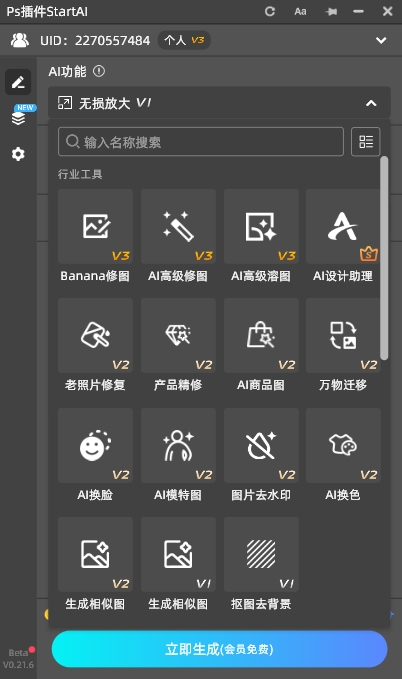
2. 操作简单,零技术门槛:
无需学习复杂的PS技巧,不管是新手还是资深设计师,打开插件后,只需简单设置提示词,点击一键生成,就能得到专业级效果。比如产品精修,只需要简单输入提示词,就能自动修复瑕疵、优化光影,媲美万元级商业修图;
3. 无缝兼容PS,不破坏工作流:
作为PS插件,StartAI可以直接在PS中调用,嵌入的图层、蒙版都能完整保留,无需切换软件,就能完成从素材嵌入、修图到最终导出的全流程,避免反复切换软件的麻烦,让设计更流畅;
4. 性价比拉满,适用人群广:
不管是独立设计师、小型工作室,还是电商从业者、自媒体博主,甚至是PS新手,都能用到这款插件,能帮你节省大量时间,把更多精力放在创意构思上,提升作品质量。
使用案例(一):用StartAI插件Banana修图给人物换背景
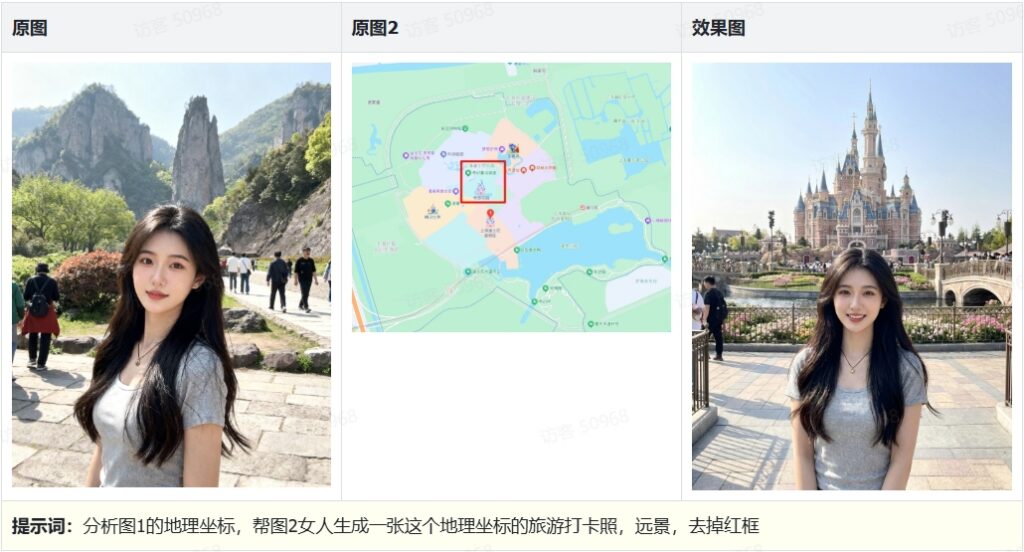
使用案例(二):用StartAI插件Banana修图转渲染图