
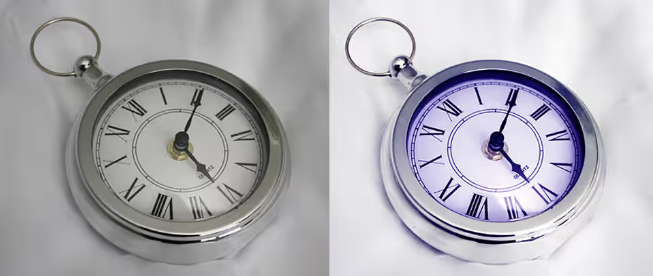
产品原图发灰、没光泽,是电商修图最常见的问题。不需要复杂精修,通过去灰、加强对比、提高光、上色统一这几步,就能让金属产品立刻有质感。本文讲解PS产品修图提升光泽的完整流程,适合零基础新人上手。
一、PS产品修图提升光泽实操步骤
适用场景:金属、玻璃等反光类产品的基础修图,原图发灰、对比不足、缺乏光泽,不需要精修瑕疵。
方法优势:用调整图层分层处理,每一步可独立微调,不破坏原图,从去灰到上色到锐化一条龙出质感。
1、去灰:新建「亮度/对比度」调整图层,同时提升亮度和对比度,解决产品发灰问题。
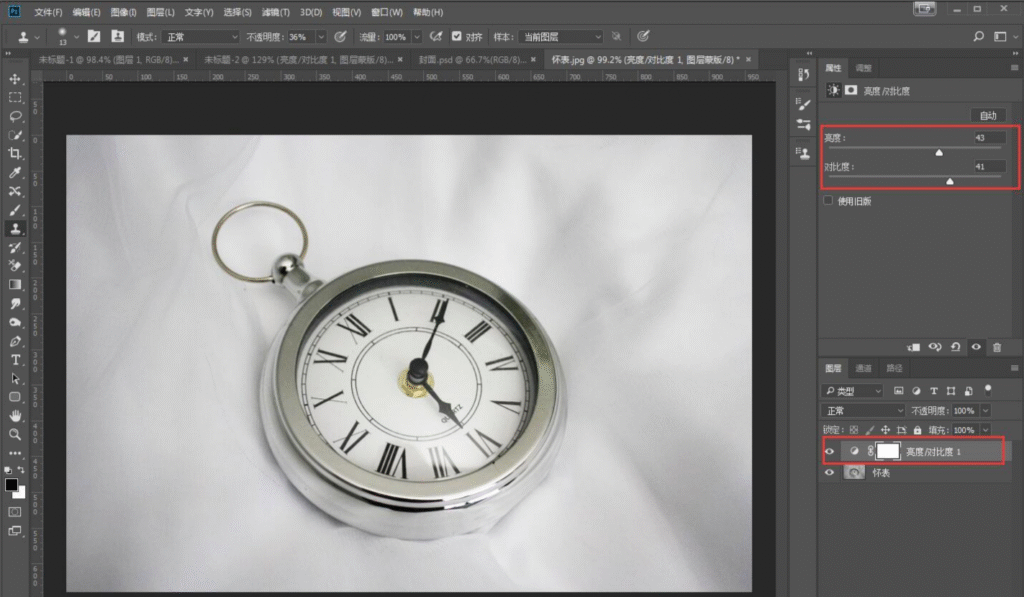
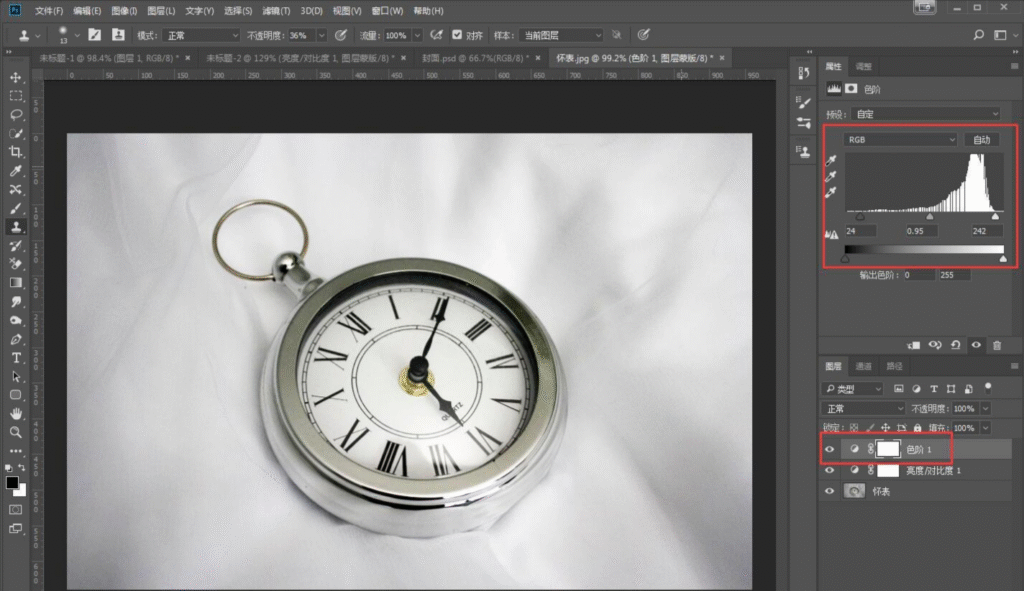
2、加强对比:再新建「色阶」调整图层,拖动黑白滑块拉大对比,让产品明暗层次更明显,立体感增强。
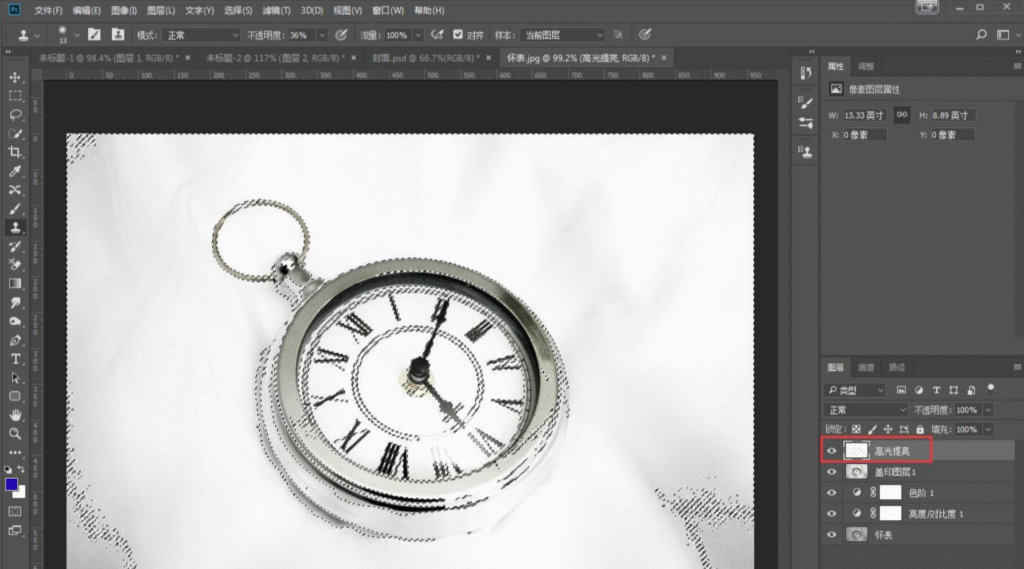
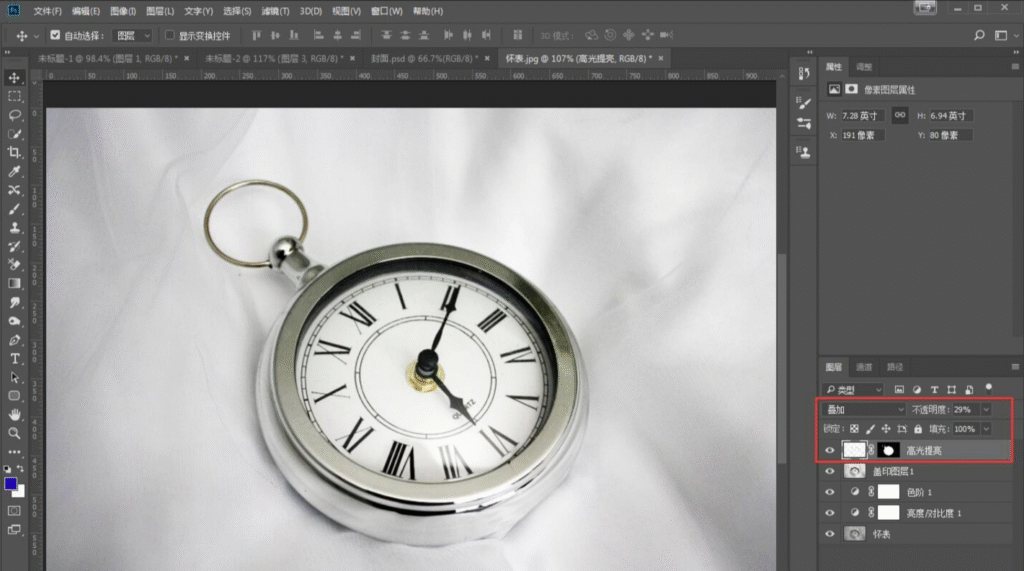
3、提升高光:按Ctrl+Shift+Alt+E盖印图层,按Ctrl+Alt+2提取高光选区,新建空白图层填充白色。用钢笔工具抠出产品,给白色高光图层添加蒙版,图层混合模式改为叠加,降低不透明度让产品高光更亮。
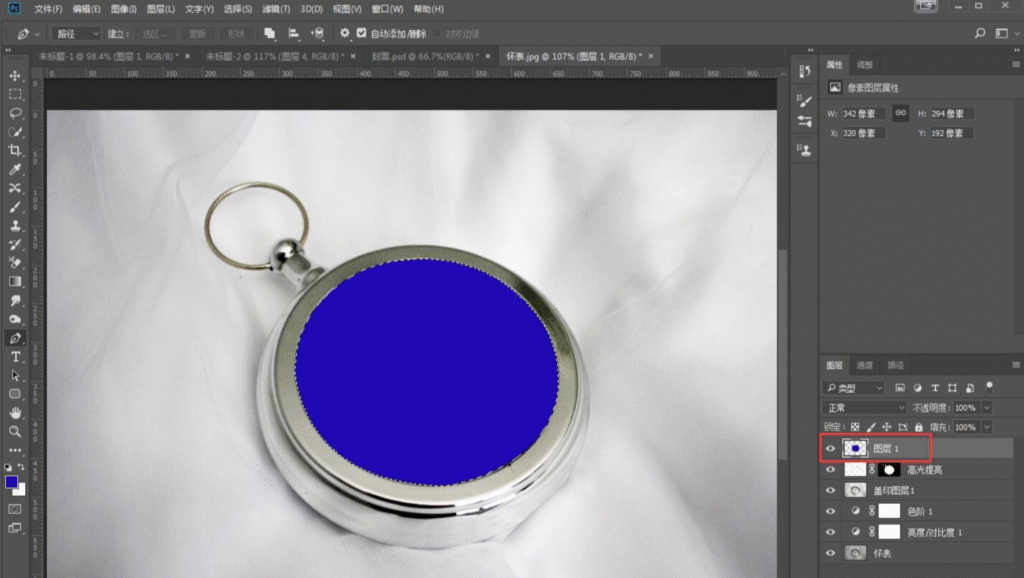
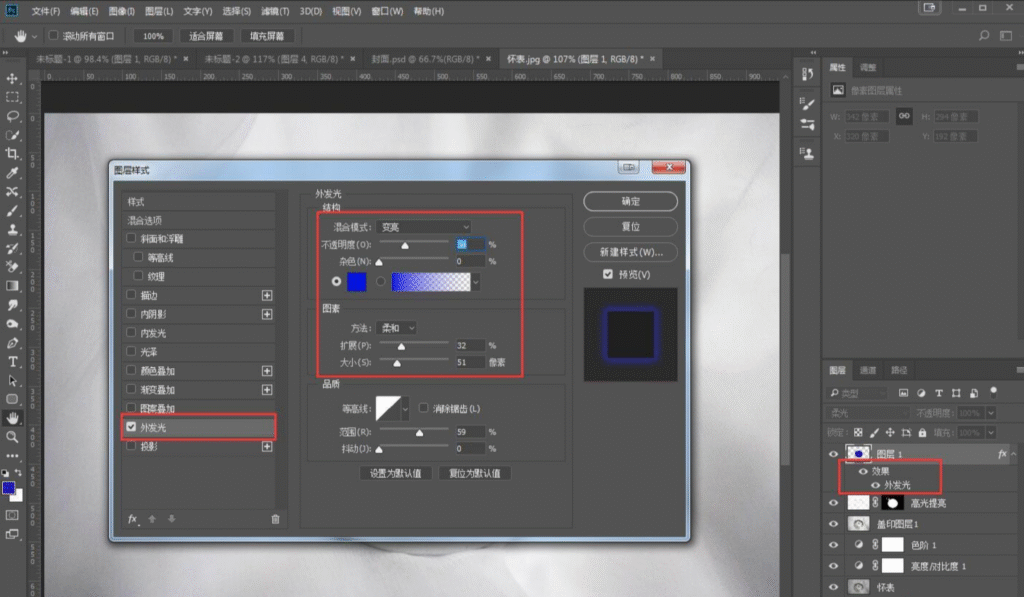
4、产品上色:用钢笔工具选中产品需要上色的区域,新建图层填充目标颜色,混合模式改为柔光。添加外发光图层样式,颜色与填充色一致,混合模式选变亮,调整大小和扩展。
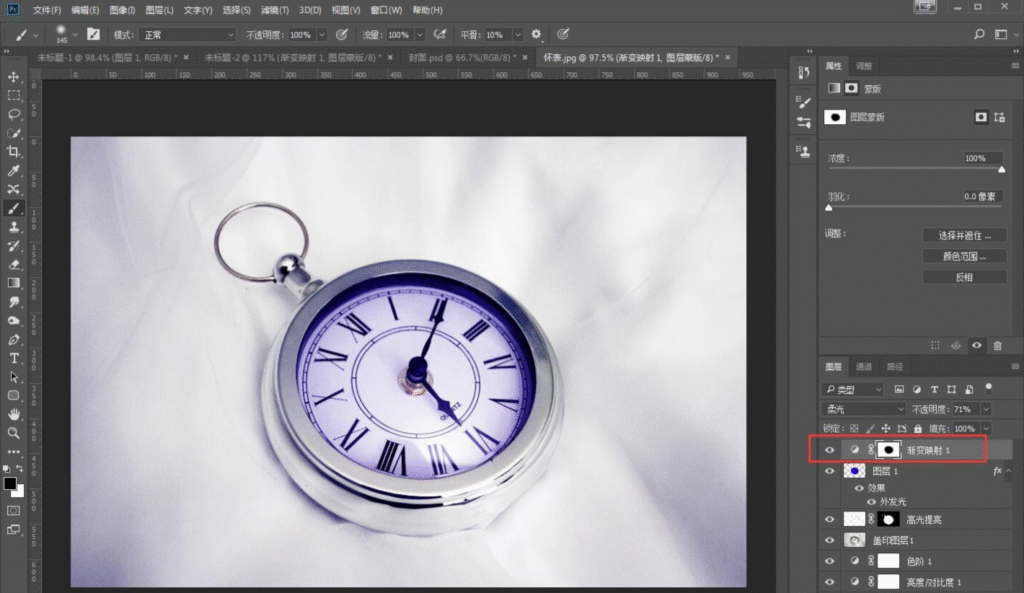
5、背景上色:新建渐变映射调整图层,颜色与产品填充色一致,混合模式改为柔光。用黑色画笔在蒙版上擦除产品部分,只保留背景上色效果,让整体色调统一。
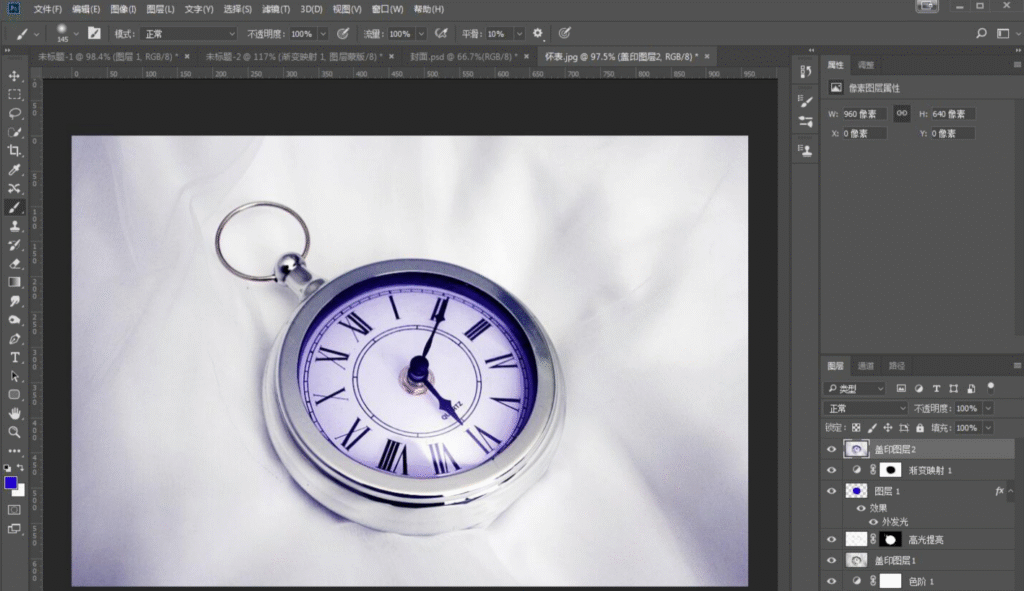
6、锐化:按Ctrl+Shift+Alt+E盖印图层,执行「滤镜」-「锐化」-「USM锐化」,适当提升数值增加质感,完成。
二、常见问题FAQ
Q1:去灰后产品还是灰蒙蒙的?
A:亮度对比度不够再加一层色阶,拖动黑色滑块向右、白色滑块向左,把暗部压黑、亮部提白。
Q2:高光提亮后背景也变亮了?
A:高光图层一定要加蒙版,用钢笔工具抠出产品,只保留产品部分的高光,背景用黑色画笔擦除。
Q3:柔光上色后颜色太重?
A:降低图层不透明度,或者把混合模式从柔光改为颜色,上色更克制。
Q4:渐变映射后产品颜色也变了?
A:渐变映射图层加蒙版,用黑色画笔把产品部分擦出来,让渐变只作用于背景。
Q5:USM锐化后产品边缘有白边?
A:降低锐化数量,或先盖印再锐化,锐化后用蒙版只擦产品边缘,不锐化背景。
三、StartAI Banana修图产品精修实操教程
PS手动分层修图适合精细控制每一步效果,想快速提升产品光泽也可以用Banana修图功能一键处理:
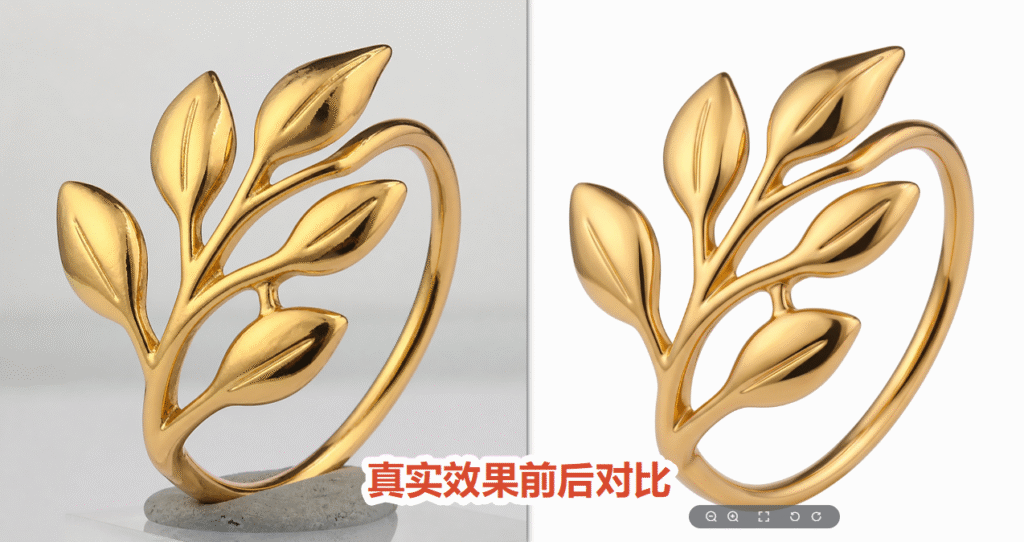
1、打开 StartAI 插件,找到「banana 修图」功能模块,上传需要精修的黄金戒指原图。
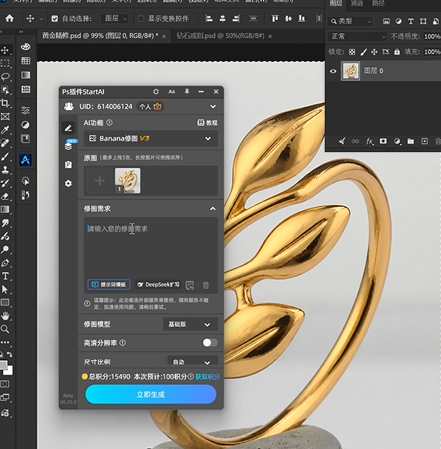
2、输入提示词:
戒指精修,置于纯白色背景,正视图,突出戒指的黄金材质。清除戒指上所有指纹,文字,灰尘与瑕疵,看起来崭新,光线均匀,无明显杂乱阴影,去除所有瑕疵和褶皱,重建产品的高光、反射以及暗部,整体打光干净完美类似建模场景,符合电商主图标准,主体突出,保持产品角度一致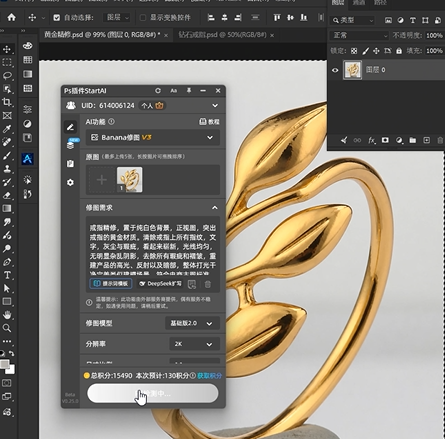
3、点击「立即生成」按钮,等待数秒,即可拿到光影高级、细节完整的黄金戒指精修成品图。
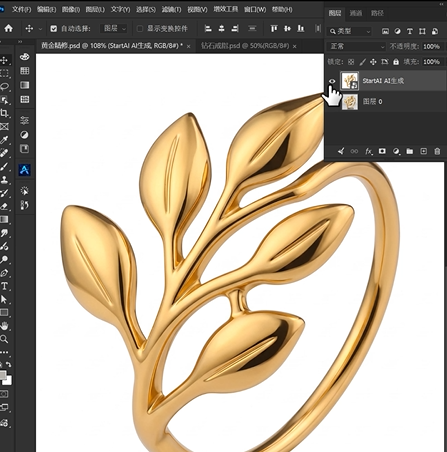
借助 StartAI 插件 nanobanana 的黄金戒指精修能力,珠宝美工、电商商家不用再被繁琐的首饰修图消耗大量时间,快速输出高质量商品图片,助力商品上架,提升珠宝图片的商业表现力。
四、总结
产品光泽提升的核心流程是:去灰→加强对比→提高光→产品上色→背景统一→锐化。不需要精修瑕疵,重点是明暗对比和高光层次。金属产品尤其需要高光提亮,最后用渐变映射统一整体色调。手动分层修图可调可控,快速出图也有对应的修图功能可以辅助。
立即使用StartAI:【点此一键下载StartAI插件】;
邀请码:【mKU7jz】,立领100积分,基础功能免费用!








