
在设计师日常处理素材时,经常会遇到带有文字的图片素材,最头疼的就是修完留痕迹,要么有色块断层,要么纹理不连贯。那么Ps怎么去掉图片上的文字不留痕迹?今天就教大家4种简单好用的方法,覆盖不同背景场景,新手也能快速上手!
一、Ps怎么去掉图片上的文字不留痕迹?
方法1:内容识别填充去除图片文字
适合场景:文字位于纯色、渐变或简单纹理背景上,也是最简单的去处方法。
操作步骤:
1. 打开需要处理的图片,按Ctrl+J复制背景图层,保护原图;
2.用工具栏的「套索工具」,沿着文字边缘轻轻绘制选区,避免遗漏文字边缘的杂色,防止修完留残影;
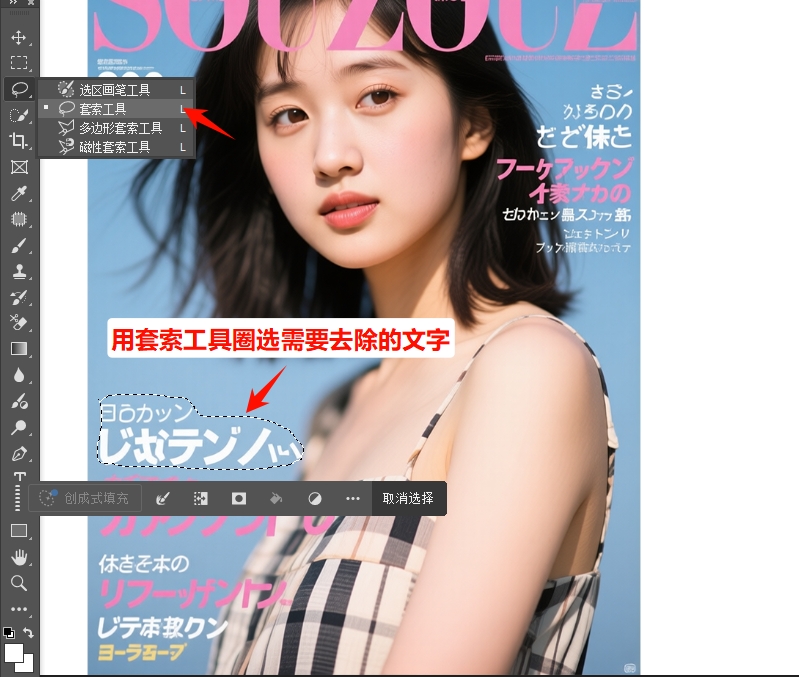
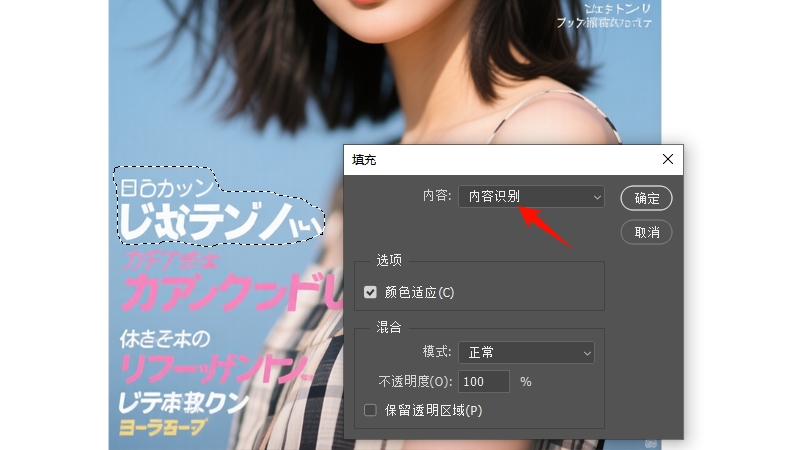
3. 按下快捷键Shift+F5,调出填充窗口,在「内容」中选择「内容识别」,勾选「颜色适应」选项,点击确定即可去除图片上的文字;
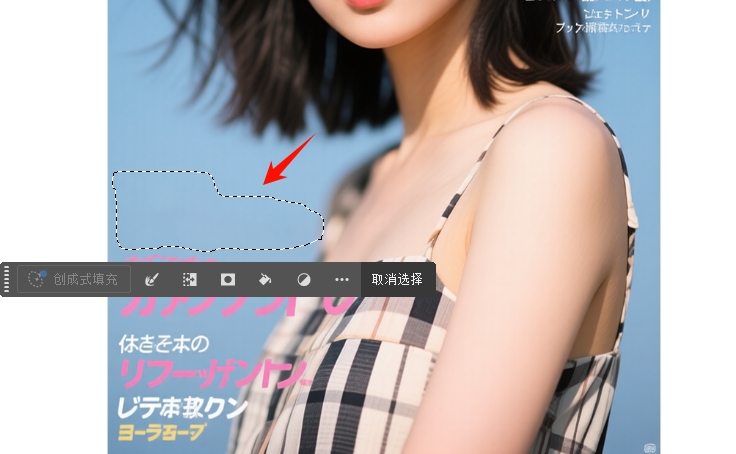
4. 如果修复效果不理想,可以按Ctrl+Z撤销,重新调整选区范围,再次进行填充,直到文字与背景自然融合。
小技巧:填充后如果边缘有模糊,用模糊工具轻轻涂抹边缘,过渡会更自然,这也是新手ps去文字教程里必学的细节。
方法2:修补工具去除图片文字
适合场景:文字位于砖墙、木纹、布料等有规律纹理的背景。
操作步骤:
1. 同样先复制背景图层,避免修改原图;
2. 选择左侧工具栏的「修补工具」,圈选文字所在的区域;
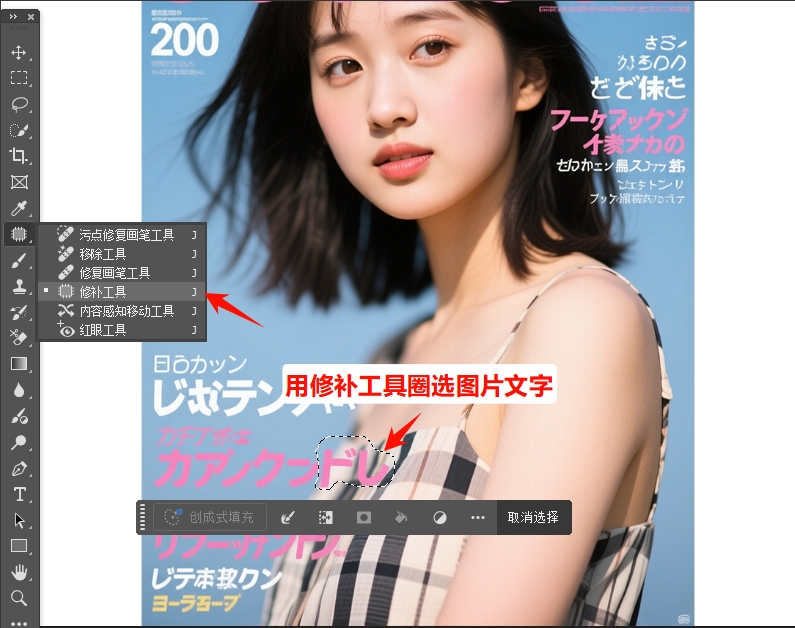
3. 按住鼠标左键,将选区拖动至相邻的相似纹理处,松开鼠标后,PS会自动计算纹理走向,填充选区,完美匹配背景纹理;
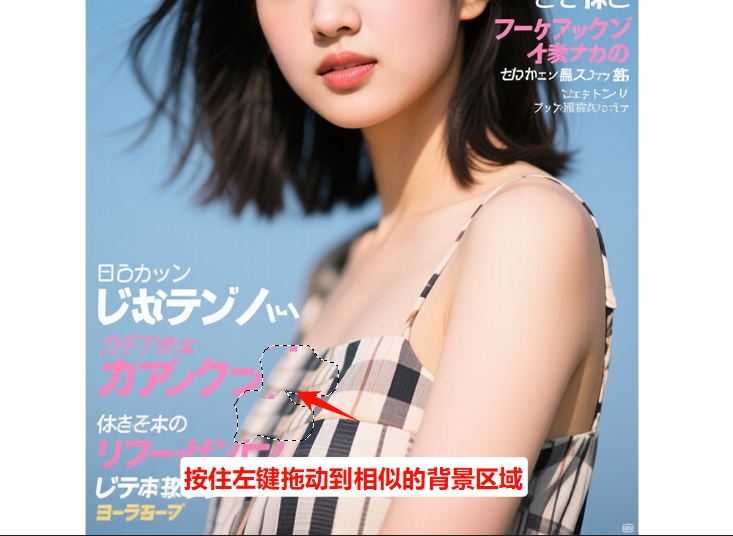
4. 若边缘还有轻微不自然,可以重复上一次修补操作,细化修复效果。
方法3:仿制图章工具去除图片文字
适合场景:文字位于复杂背景(比如自然风景、人物皮肤、复杂图案)。
操作步骤:
1. 复制背景图层后,选择左侧工具栏的「仿制图章工具」;
2. 在顶部选项栏调整笔刷参数:硬度设为30%-60%,样本选择「当前和下方图层」;
3. 按住Alt键,在无文字的干净背景处点击采样(选择与文字区域纹理、颜色最接近的地方),松开Alt键后,在文字区域轻轻涂抹,覆盖文字;
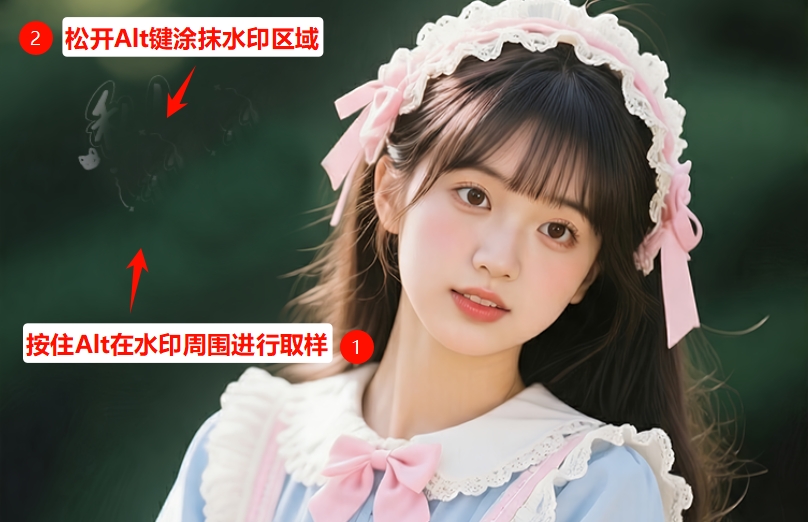
4. 涂抹时短距离拖动,每3-4次重新采样一次,避免出现颜色断层,多次涂抹,效果更自然。
二、StartAI插件去文字:一键搞定,无痕效果更自然
作为常年和PS打交道的设计人,试过很多去文字插件,StartAI是我最推荐的一款,不仅适配所有主流PS版本,而且无缝融入PS工作流,不用导出再导入,无需手动框选,真正实现一键无痕去文字,也是目前ps去文字高效技巧中最实用的一种。

如何使用StartAI插件:
点击下方链接前往StartAI插件官网下载安装包,安装完成后重启PS就可以在PS中看到对应的插件图标和功能;
获取StartAI插件:点我获取插件;
邀请码:HkxzcW
StartAI插件去图片文字的步骤:
① 在PS中打开需要处理的带文字图片后,直接在StartAI插件面板,找到「图片去水印」功能;
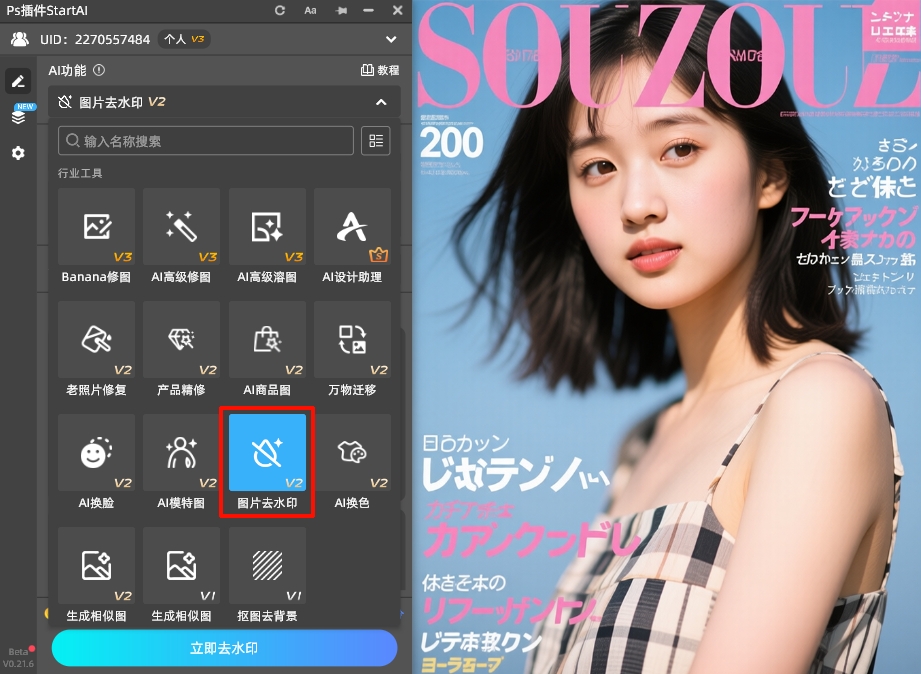
② 点击「立即去水印」按钮,等待3秒左右,插件即可完成文字去除,自动匹配背景纹理和颜色,放大看也没有任何修补痕迹;
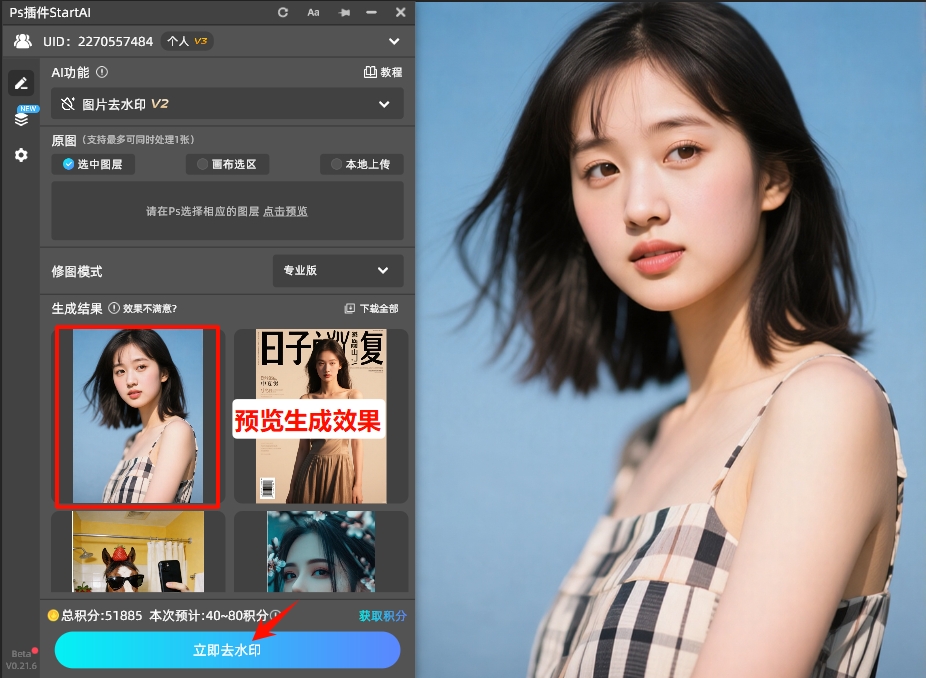
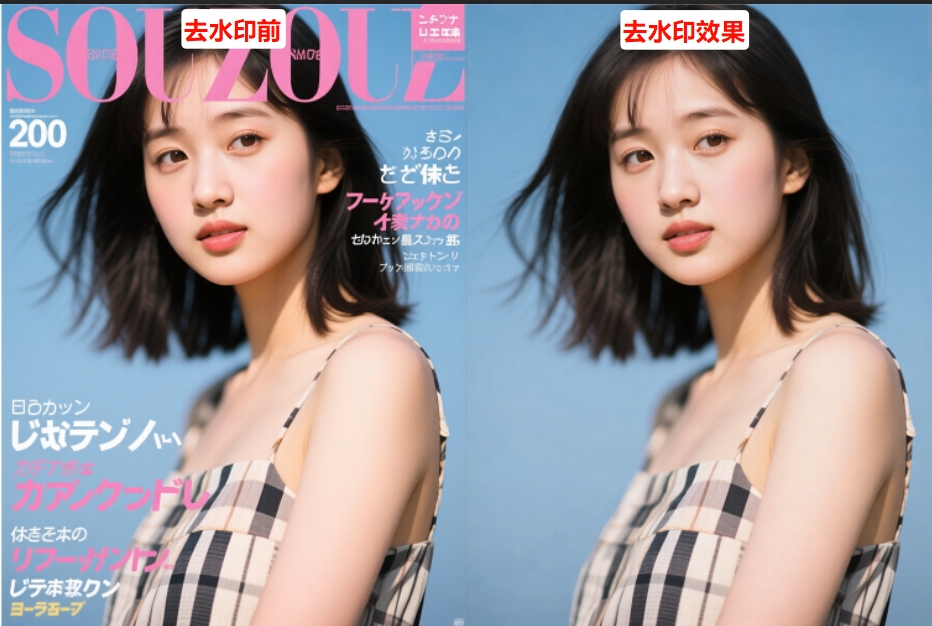
StartAI插件核心优势:
- 1. 效率极高:3秒清除所有文字,哪怕满屏文字也能一次性搞定,不用手动框选、逐字处理,节省修图时间;
- 2. 无痕修复:AI智能分析背景纹理和颜色,无缝衔接,无论是简单背景还是复杂纹理,修复效果放大看也无任何痕迹;
- 3. 新手友好:无需掌握PS复杂工具参数,不用学习套索、仿制图章的操作技巧,一键点击就能完成,零门槛上手,新手也能轻松实现ps去掉图片文字不留痕迹;
- 4. 无缝衔接PS:去除文字后,图片直接保留在PS画布中,不用导出再导入,不打乱修图工作流,搭配PS原生工具使用,效率翻倍;
四、最后总结
其实ps怎么去掉图片上的文字不留痕迹,核心就是「选对工具」:如果是偶尔处理简单场景,用PS原生的内容识别填充、修补工具就足够,免费又实用;如果是经常处理图片、追求效率和无痕效果,尤其是新手,一定要试试StartAI插件,3秒一键搞定,不用花费大量时间练习PS技巧,还能保证修复效果,真正实现高效修图。








