
做电商服装美工的朋友基本都离不开给模特换装这件事,想快速出不同款式的主图、详情图,又不想反复拍摄,用 PS 手动换装真的特别耗精力。
传统 PS 换装要抠图、液化、调褶皱、匹配光影,步骤多到爆炸,还特别容易出现衣服变形、边缘假、光影不融合的问题,新手很难做出自然好看的效果。
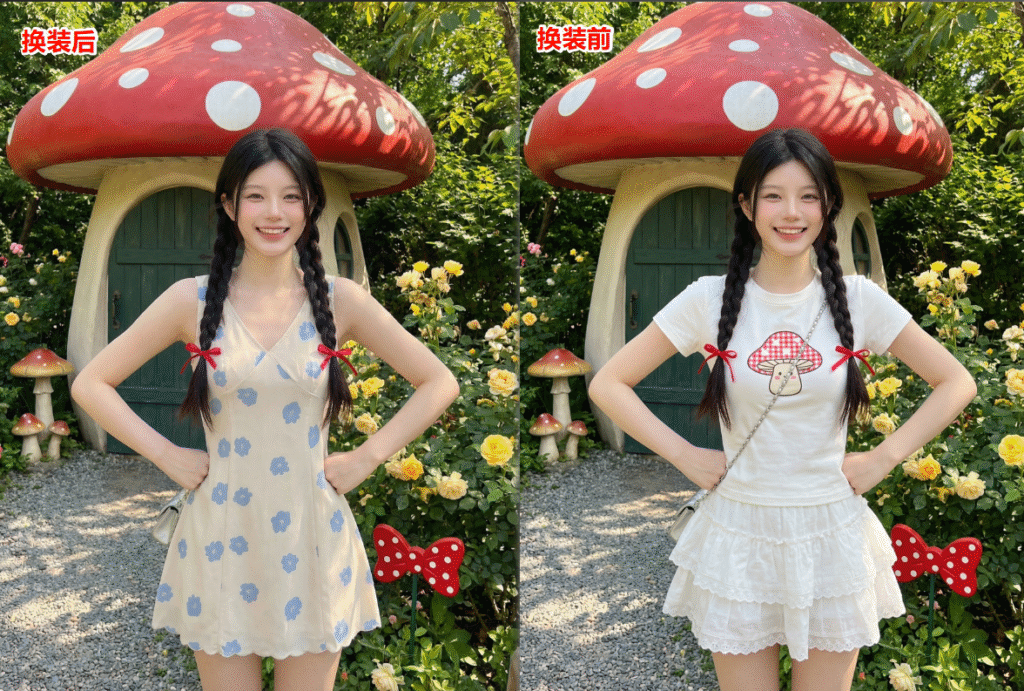
今天就给大家带来超实用的PS AI 换装教程,用 StartAI 里的Nano Banana功能,不用复杂操作,标记区域后一键就能给模特换上新连衣裙,细节拉满、效率翻倍,完美解决原生 PS 换装的各种痛点。
立即使用StartAI:【点此一键下载StartAI插件】;
邀请码:TE8JWc,立领100积分,全部核心功能免费用!
一、原生 PS 给模特换装的痛点
- 操作极其繁琐抠图、蒙版、液化、调色、画褶皱,一套流程下来非常耗时,批量换装效率极低。
- 衣服容易变形走样手动调整很难贴合人体曲线,版型、花纹很容易拉伸、扭曲,细节保不住。
- 光影不统一,假感很重换上去的衣服和模特身体光线不一致,看起来像贴上去的,不够真实。
- 新手门槛高没有一定后期基础,根本做不出能商用的效果,试错成本高。
而 StartAI Nano Banana Pro 可以智能识别人体、自动贴合版型、统一光影,真正实现一键换装,既省心又专业。
二、PS+Nano Banana 模特换装详细步骤
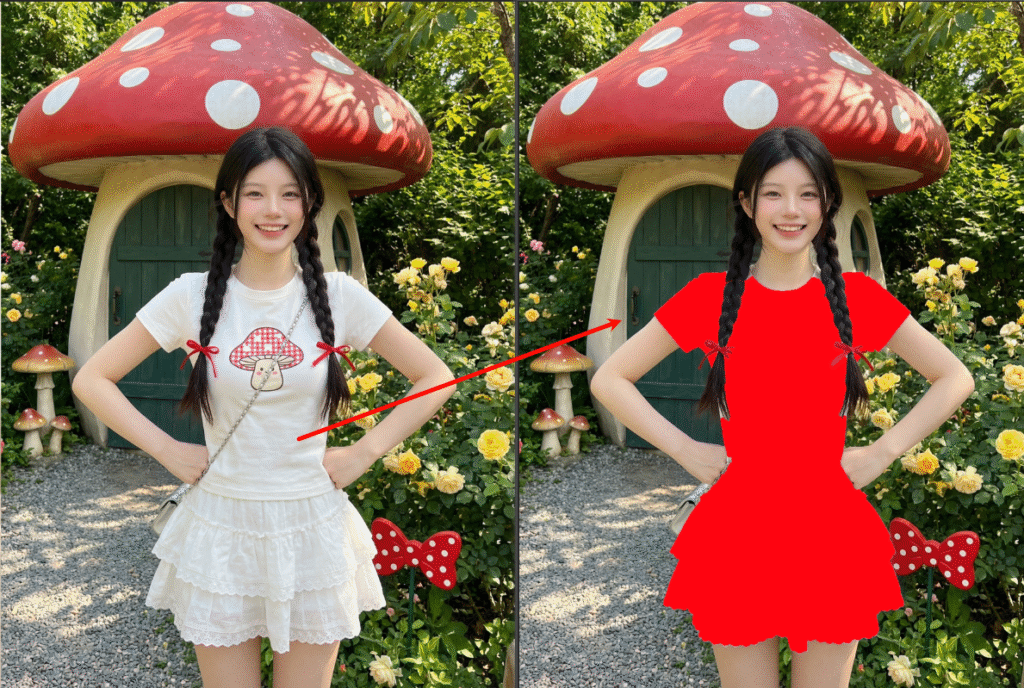
1. 先在 PS 里给模特做涂红处理
- 在 PS 中打开图 2 模特原图,按
Ctrl+J复制一层保护原图。 - 把前景色设置为红色。
- 用套索工具圈选模特身上原来的衣服区域。
- 按
Alt+Delete填充红色,标记出要替换的位置。
2. 打开 StartAI 插件并设置
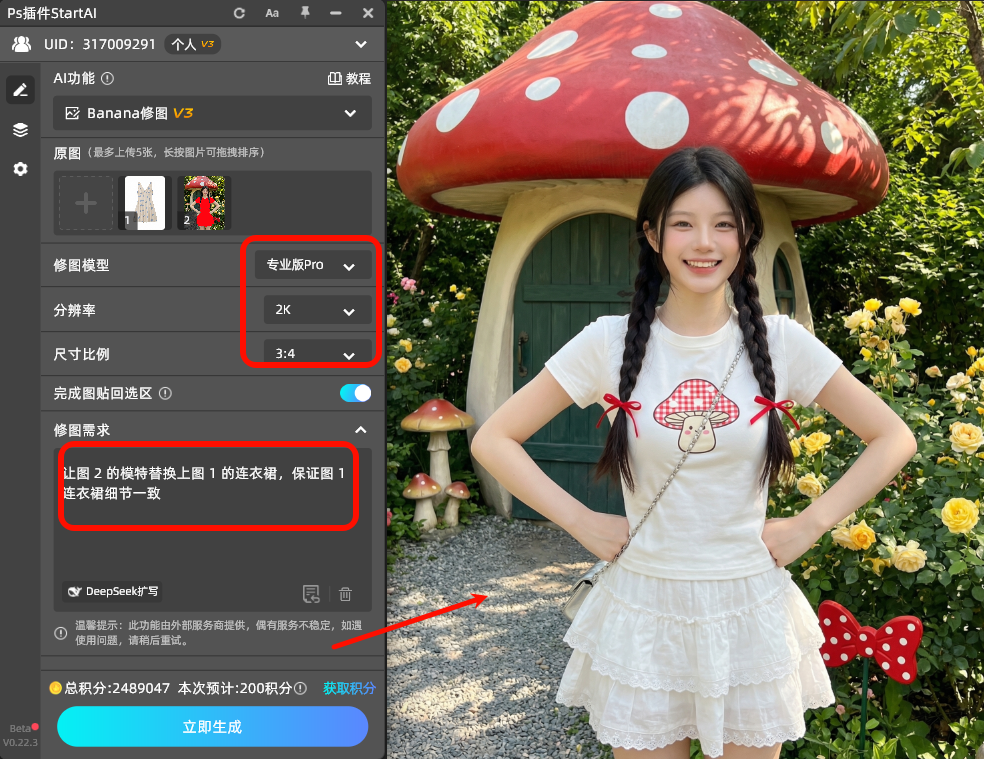
- 在 PS 里启动 StartAI 插件。
- 找到 Nano Banana 修图功能,选择 Pro 版。
- 生成比例选择和产品图一致的比例,避免画面拉伸。
3. 上传图片并输入提示词
依次上传:
- 图 1:目标连衣裙款式图
- 图 2:已经涂红处理好的模特图
在提示词框输入:
让图 2 的模特替换上图 1 的连衣裙,保证图 1 连衣裙细节一致
4. 点击生成,完成换装
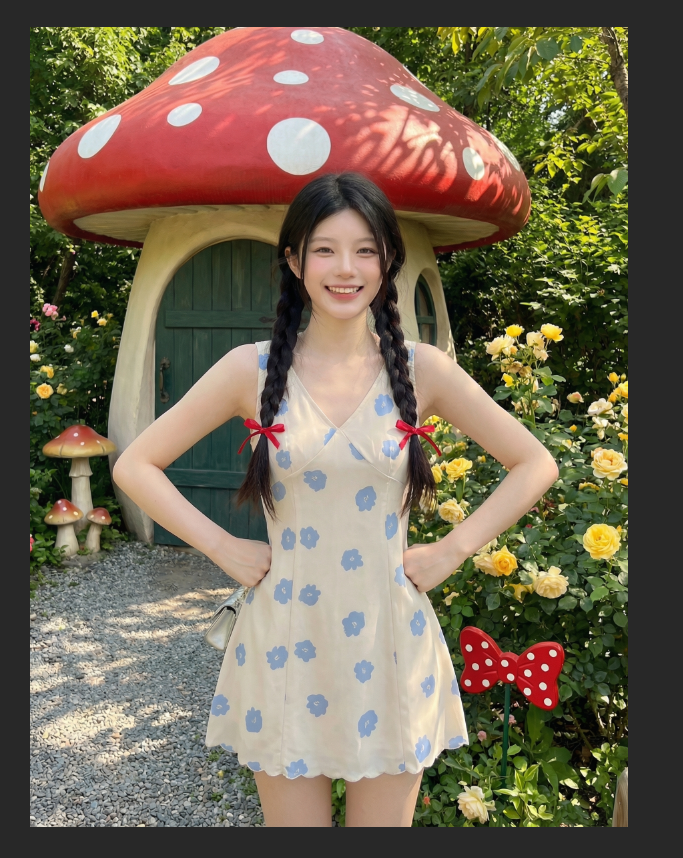
AI 会自动:
- 识别红色标记区域
- 把连衣裙精准贴合到模特身上
- 保留裙子花纹、版型、细节
- 自动匹配光影和褶皱
稍等几秒,一张自然逼真的换装效果图就完成了,直接应用到 PS 即可使用。
三、换装常见问题与解决方法
问题 1:衣服变形、细节不一致
原因:涂红区域不准确,或未使用 Pro 版。
解决:
- 重新精准圈选衣服区域并涂红
- 切换到 Nano Banana Pro 版 生成
问题 2:光影不自然,像 P 上去的
原因:提示词未强调光影融合。
解决:
- 提示词补充:
光影自然统一,褶皱真实,贴合身体
问题 3:换装区域错位、漏涂
原因:涂红不完整或边缘不清晰。
解决:
- 重新用套索完整圈选衣服
- 确保红色覆盖全部需要替换的区域








