
在数字时代,图片清晰度直接影响视觉传达效果和用户体验。无论是老照片修复、手机抓拍的模糊瞬间,还是低分辨率素材的二次利用,掌握PS 模糊图片变清晰技巧都能让你的作品焕发新生。本文将系统讲解 Photoshop 原生清晰化方法,重点介绍StartAI 插件提升图片清晰度的高效流程,帮你轻松解决各类模糊问题。
一、图片模糊的常见原因
- 运动模糊:拍摄时相机或物体移动导致的动态拖影
- 失焦模糊:对焦不准确或景深过浅造成的整体模糊
- 低分辨率模糊:像素不足导致的细节丢失
- 压缩模糊:图片多次压缩导致的细节劣化
- 噪点模糊:高 ISO 拍摄或暗环境下的颗粒感干扰
PS如何让模糊的图片变得更清晰?
作为从业 8 年的资深设计师,以下 3 种方法是我日常工作中最常用的 PS 原生清晰化技巧,适用于轻度至中度模糊图片。
方法 1:智能锐化(新手首选)
适用场景:日常照片、轻微失焦、网络图片
- 打开图片,按Ctrl+J复制图层(保护原图,专业操作第一步)
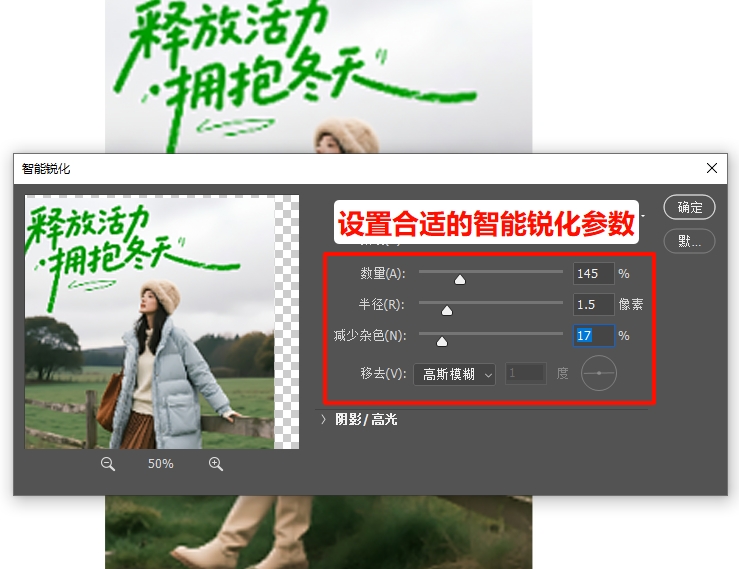
- 执行滤镜→锐化→智能锐化(Smart Sharpen)
- 参数设置(专业经验值):
- 数量 (Amount):80%-120%(人像建议 80%-100%,风景可 100%-120%)
- 半径 (Radius):0.8-1.5 像素(细节丰富图片用小半径,反之用大半径)
- 减少杂色:10%-20%(根据图片噪点情况调整)
- 勾选高级选项,在 “阴影” 和 “高光” 标签中微调,避免过度锐化导致的边缘光晕
方法 2:USM 锐化(专业级精准控制)
适用场景:印刷品、商业摄影、需要精细控制的专业修图
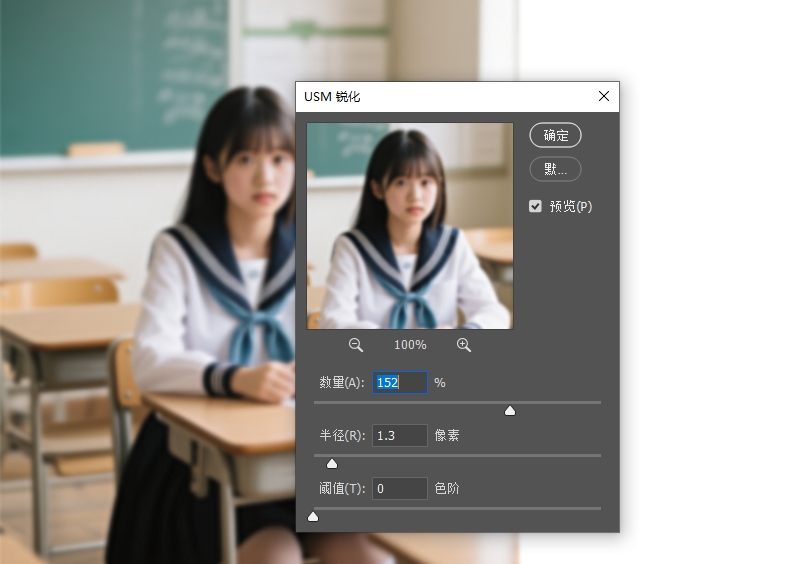
- 复制图层后执行滤镜→锐化→USM 锐化
- 核心参数(Adobe 官方推荐范围):
- 数量:100%-150%
- 半径:0.5-2 像素(人像 0.5-1,风景 1-2)
- 阈值:2-4 色阶(仅锐化边缘差异大的区域)Adobe Help Center
- 技巧:按住Alt 键拖动阈值滑块,可实时预览锐化区域,精准控制效果范围
方法 3:高反差保留 + 混合模式(无损锐化)
适用场景:需要保留细节同时避免噪点放大的图片
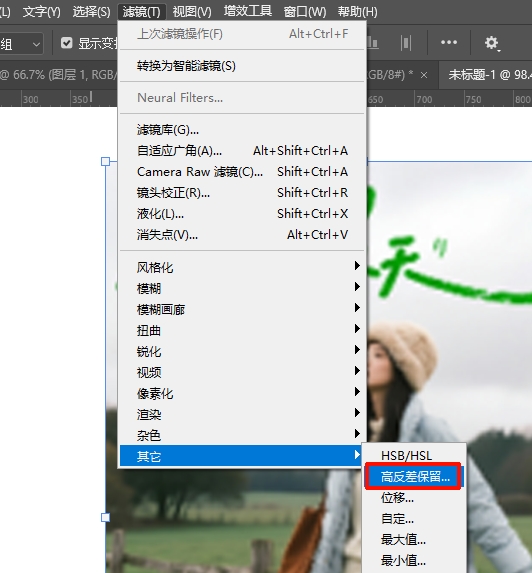
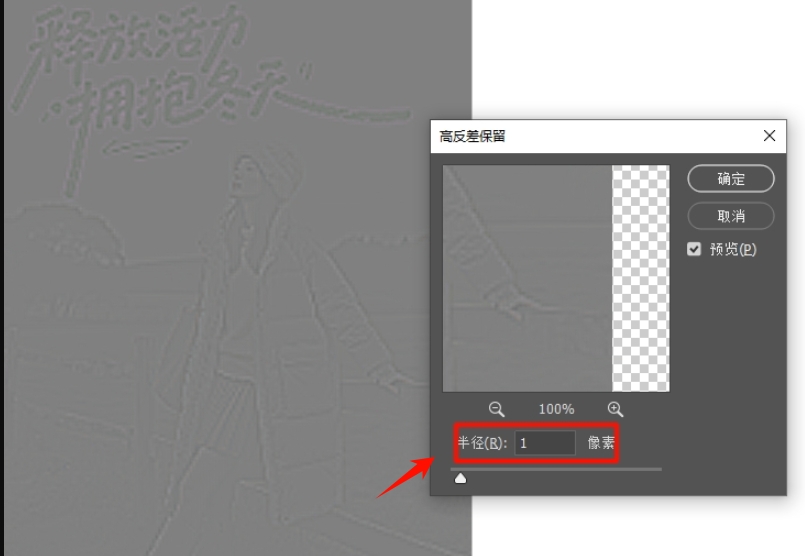
- 盖印图层(Ctrl+Alt+Shift+E),执行滤镜→其他→高反差保留
- 半径设置为0.5-1 像素(只保留边缘信息)
- 将图层混合模式改为叠加或线性光
- 添加黑色图层蒙版,用白色画笔在需要清晰化的区域涂抹,实现精准局部锐化
三、StartAI 插件:AI 驱动的图片清晰化效率革命
对于严重模糊、老照片修复或批量处理场景,传统方法效率低且效果有限。StartAI 插件作为 PS 官方认证的 AI 修图工具,通过深度学习模型实现一键高清修复,完美解决传统方法痛点。
1. 插件安装与启动(操作指南)
- 从 StartAI 官网下载最新版插件(支持 PS 23.4.1 及以上版本)
- 关闭 PS,运行安装包,按提示完成安装
- 重启 PS,在增效工具菜单或左侧工具栏找到 StartAI 图标,点击启动
立即使用StartAI:【点此一键下载StartAI插件】;
邀请码:BFCJrW,立领100积分,全部核心功能免费用!
2. 清晰化操作步骤(3 步搞定)
适用场景:严重模糊图片、老照片修复、低分辨率图片放大、批量处理
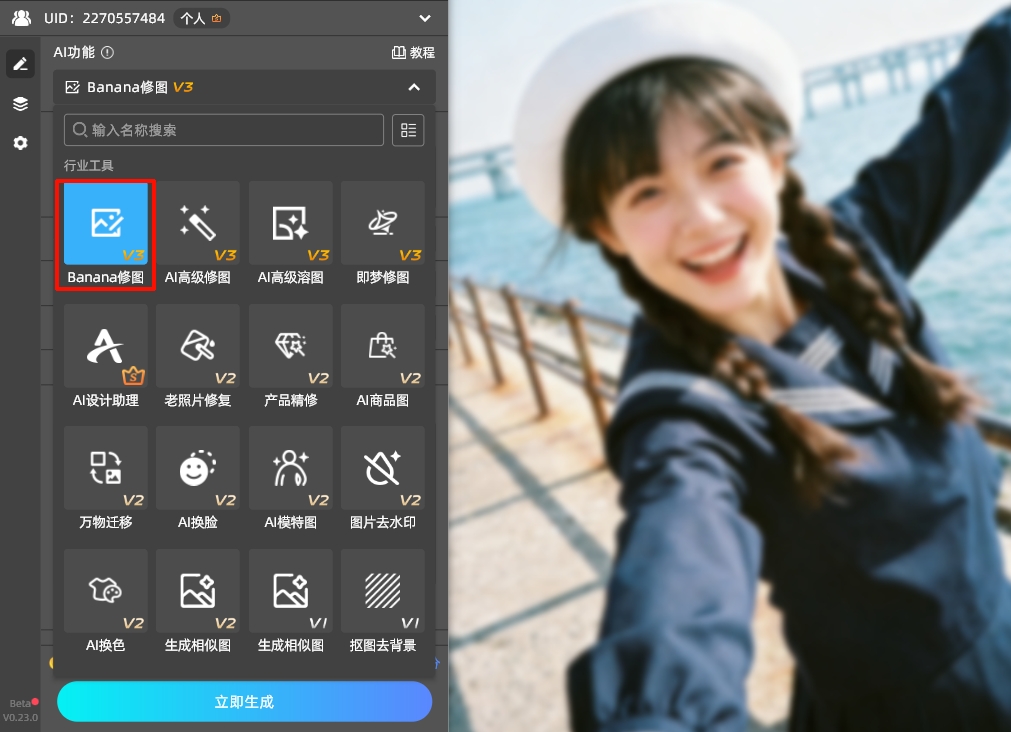
在 PS 中打开模糊图片,确保图层解锁,启动 StartAI 插件,选择Banana 修图功能
在文本提示框输入清晰化需求(如 “高清修复模糊照片,还原细节,减少噪点“)
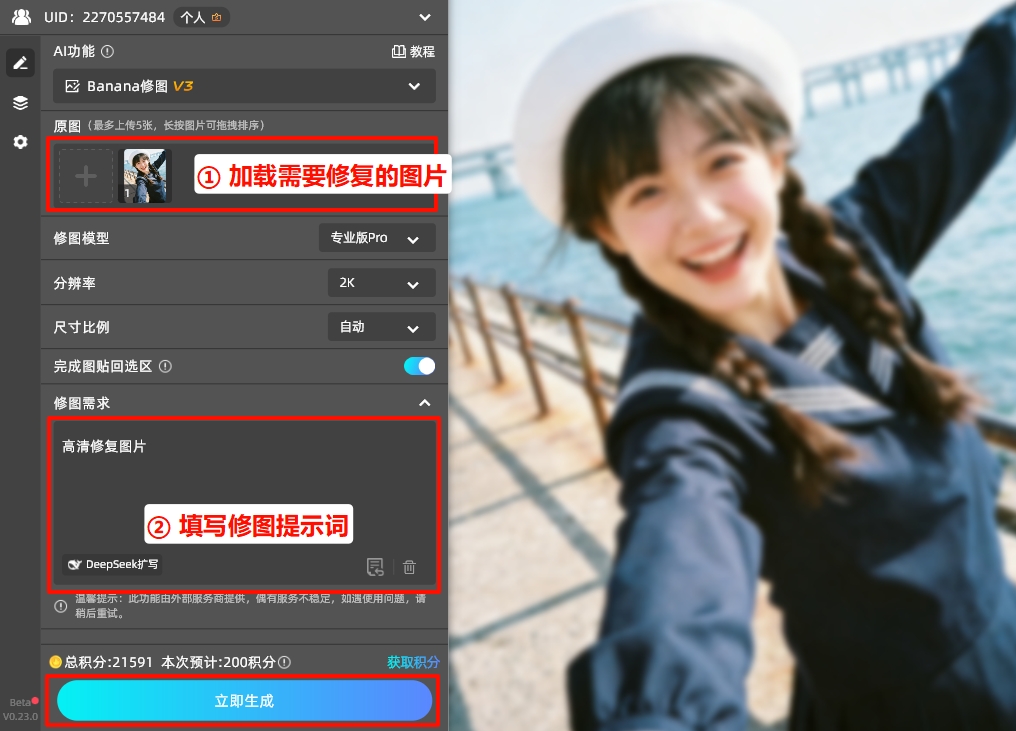
点击立即生成,等待 3-10 秒(根据图片大小和网络速度)
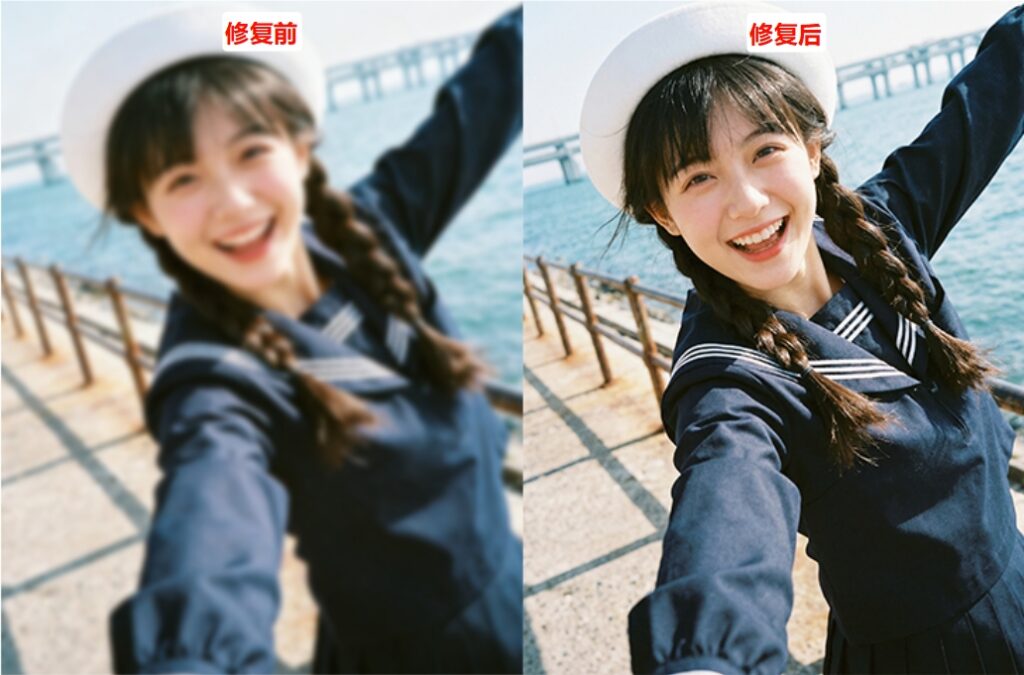
3. 进阶技巧:局部清晰化 + 参数微调
- 生成清晰化图层后,添加图层蒙版
- 用黑色画笔涂抹不需要清晰化的区域(如背景)
- 在插件面板中调整重绘幅度(0-100%),控制 AI 修复强度
- 勾选高清放大选项,可同时提升图片分辨率(最高支持 8 倍放大)
四、StartAI 插件核心优势(对比传统方法)
| 对比维度 | 传统 PS 方法 | StartAI 插件 |
|---|---|---|
| 操作难度 | 需手动调整多个参数,学习成本高 | 一键生成,输入文本需求即可,新手零门槛 |
| 处理效率 | 单张图片需 5-15 分钟,批量处理耗时 | 单张 3-10 秒,支持批量处理,效率提升10 倍 + |
| 修复效果 | 轻度模糊效果好,严重模糊易失真 | AI 智能识别模糊类型,精准还原细节,避免过度锐化 |
| 适用场景 | 轻度模糊、局部锐化 | 严重模糊、老照片修复、低分辨率放大、批量处理 |
| 细节保留 | 依赖人工判断,易丢失纹理 | AI 模型学习海量高清图片,智能区分细节与噪点 |
总结:
- 轻度模糊:优先使用 PS 原生智能锐化或 USM 锐化,操作简单效果好
- 中度模糊:尝试高反差保留 + 混合模式,兼顾细节与自然度
- 严重模糊 / 老照片 / 批量处理:强烈推荐StartAI 插件,AI 技术带来的效率和效果提升是传统方法无法比拟的
无论你是摄影爱好者、设计师还是普通用户,掌握这些PS 图片清晰化技巧和StartAI 插件使用方法,都能让模糊图片重获新生。建议先从简单方法入手,熟悉后再尝试 AI 工具,逐步提升修图效率和专业度。








