PS如何让模糊的图片变得更清晰?3种超实用方法

在数字时代,图片清晰度直接影响视觉传达效果和用户体验。无论是老照片修复、手机抓拍的模糊瞬间,还是低分辨率素材的二次利用,掌握PS 模糊图片变清晰技巧都能让你的作品焕发新生。本文将系统讲解 Photoshop 原生清晰化方法,重点介绍StartAI 插件提升图片清晰度的高效流程,帮你轻松解决各类模糊问题。


一、图片模糊的常见原因

  • 运动模糊:拍摄时相机或物体移动导致的动态拖影
  • 失焦模糊:对焦不准确或景深过浅造成的整体模糊
  • 低分辨率模糊:像素不足导致的细节丢失
  • 压缩模糊:图片多次压缩导致的细节劣化
  • 噪点模糊:高 ISO 拍摄或暗环境下的颗粒感干扰

PS如何让模糊的图片变得更清晰?

作为从业 8 年的资深设计师,以下 3 种方法是我日常工作中最常用的 PS 原生清晰化技巧,适用于轻度至中度模糊图片。

方法 1:智能锐化(新手首选)

适用场景:日常照片、轻微失焦、网络图片

  1. 打开图片,按Ctrl+J复制图层(保护原图,专业操作第一步)
  2. 执行滤镜→锐化→智能锐化(Smart Sharpen)
  3. 参数设置(专业经验值):
    • 数量 (Amount):80%-120%(人像建议 80%-100%,风景可 100%-120%)
    • 半径 (Radius):0.8-1.5 像素(细节丰富图片用小半径,反之用大半径)
    • 减少杂色:10%-20%(根据图片噪点情况调整)
  4. 勾选高级选项,在 “阴影” 和 “高光” 标签中微调,避免过度锐化导致的边缘光晕
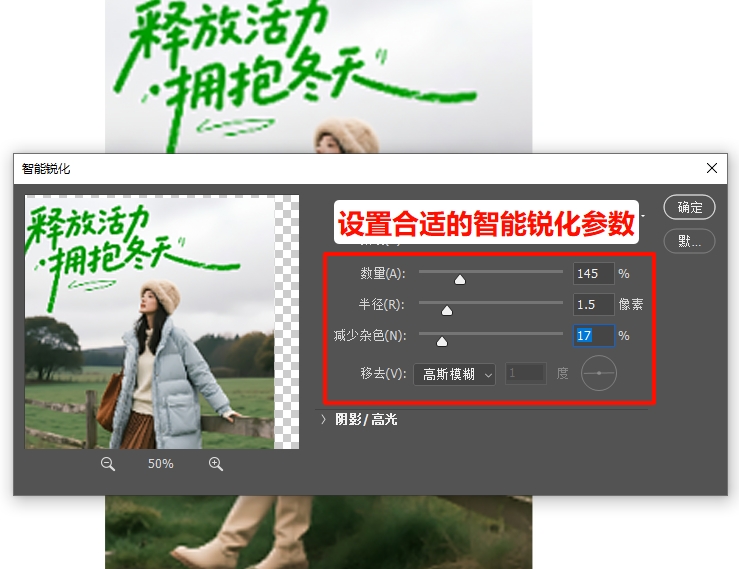
智能锐化让模糊的图片变得更清晰

方法 2:USM 锐化(专业级精准控制)

适用场景:印刷品、商业摄影、需要精细控制的专业修图

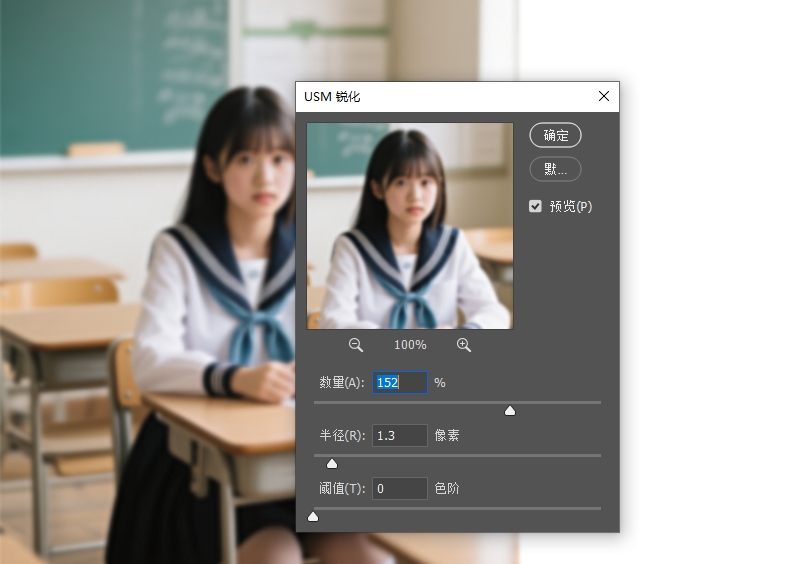
  1. 复制图层后执行滤镜→锐化→USM 锐化
  2. 核心参数(Adobe 官方推荐范围):
    • 数量:100%-150%
    • 半径:0.5-2 像素(人像 0.5-1,风景 1-2)
    • 阈值:2-4 色阶(仅锐化边缘差异大的区域)Adobe Help Center
  3. 技巧:按住Alt 键拖动阈值滑块,可实时预览锐化区域,精准控制效果范围
调整USM锐化的参数

方法 3:高反差保留 + 混合模式(无损锐化)

适用场景:需要保留细节同时避免噪点放大的图片

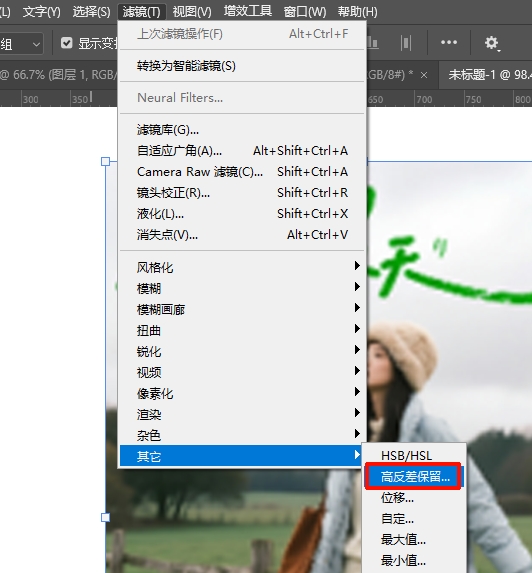
  1. 盖印图层(Ctrl+Alt+Shift+E),执行滤镜→其他→高反差保留
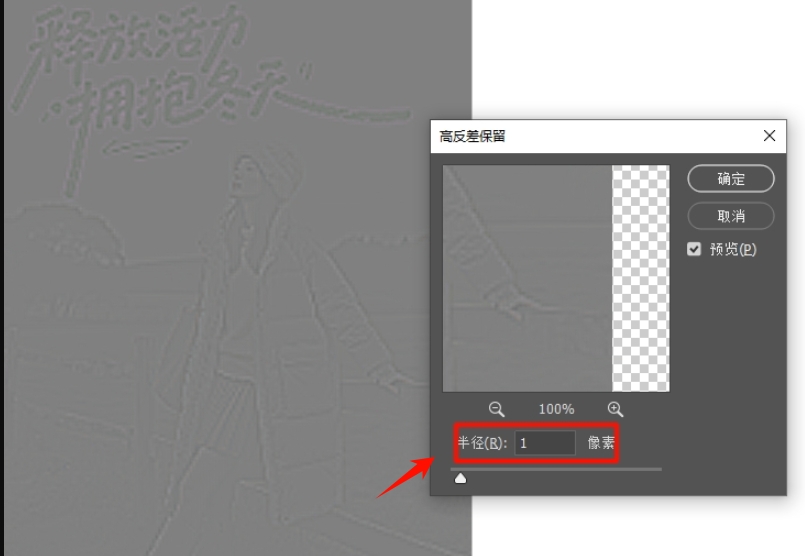
  2. 半径设置为0.5-1 像素(只保留边缘信息)
  3. 将图层混合模式改为叠加线性光
  4. 添加黑色图层蒙版,用白色画笔在需要清晰化的区域涂抹,实现精准局部锐化
在PS中打开高反差保留窗口
调整「半径」的数值

三、StartAI 插件:AI 驱动的图片清晰化效率革命

对于严重模糊、老照片修复或批量处理场景,传统方法效率低且效果有限。StartAI 插件作为 PS 官方认证的 AI 修图工具,通过深度学习模型实现一键高清修复,完美解决传统方法痛点。

1. 插件安装与启动(操作指南)

  1. 从 StartAI 官网下载最新版插件(支持 PS 23.4.1 及以上版本)
  2. 关闭 PS,运行安装包,按提示完成安装
  3. 重启 PS,在增效工具菜单或左侧工具栏找到 StartAI 图标,点击启动

立即使用StartAI:【点此一键下载StartAI插件】

邀请码:BFCJrW,立领100积分,全部核心功能免费用!

2. 清晰化操作步骤(3 步搞定)

适用场景:严重模糊图片、老照片修复、低分辨率图片放大、批量处理

在 PS 中打开模糊图片,确保图层解锁,启动 StartAI 插件,选择Banana 修图功能
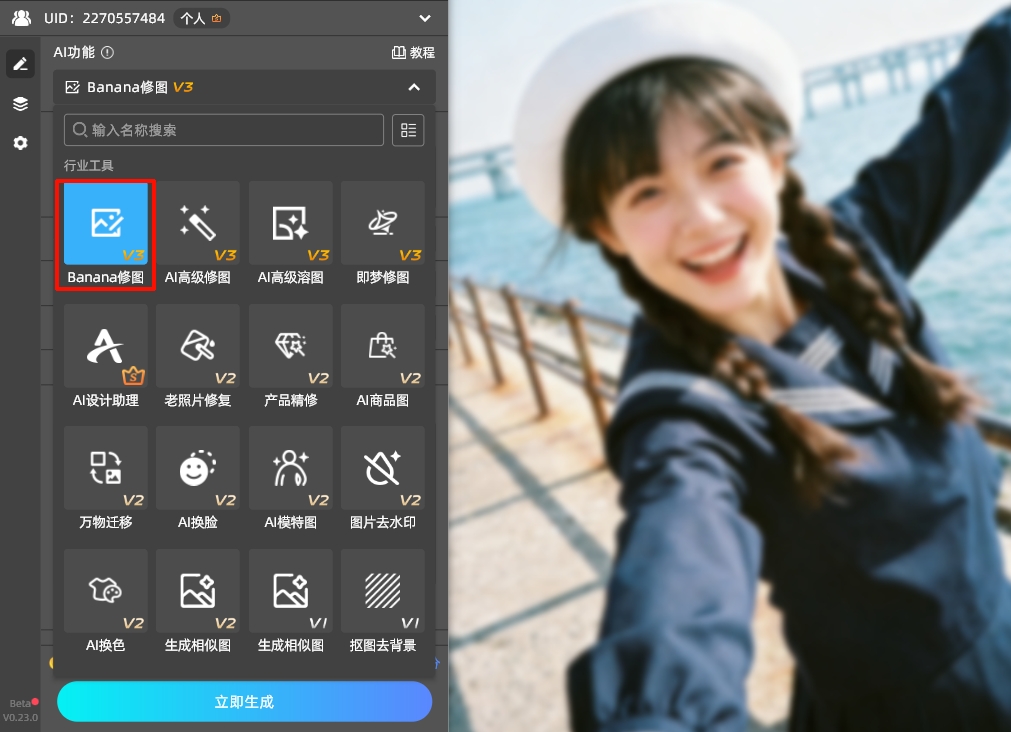
在Ps中打开需要修复的模糊图片,并在插件面板选择“Banana修图”

在文本提示框输入清晰化需求(如 “高清修复模糊照片,还原细节,减少噪点“)
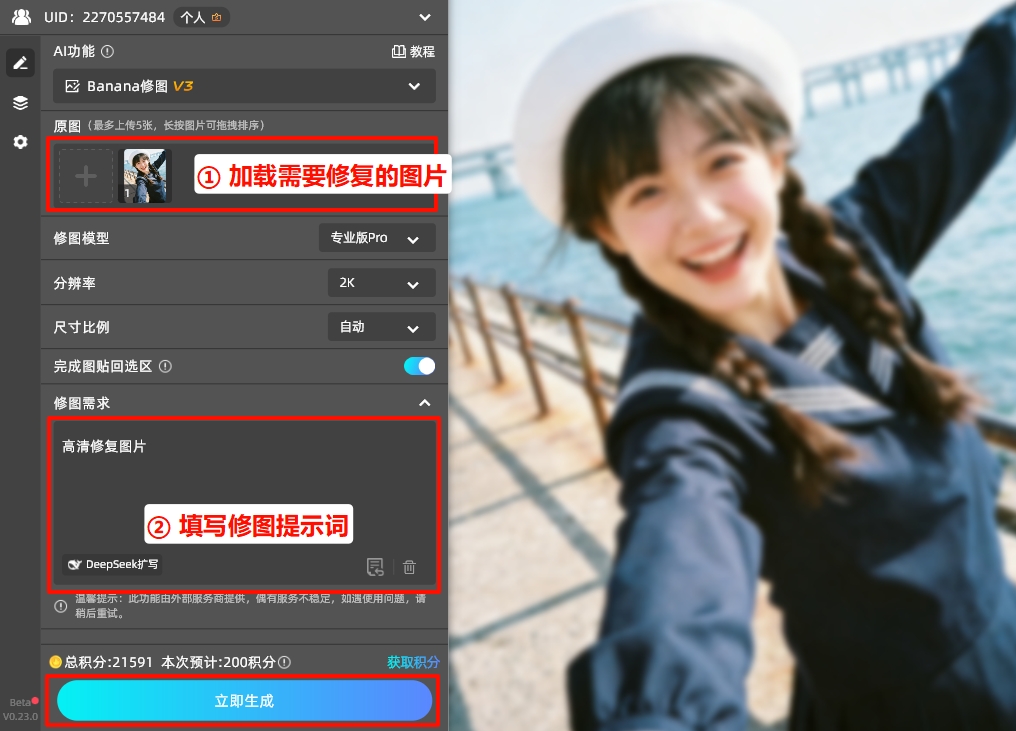
一键生成高清修复的图片

点击立即生成,等待 3-10 秒(根据图片大小和网络速度)

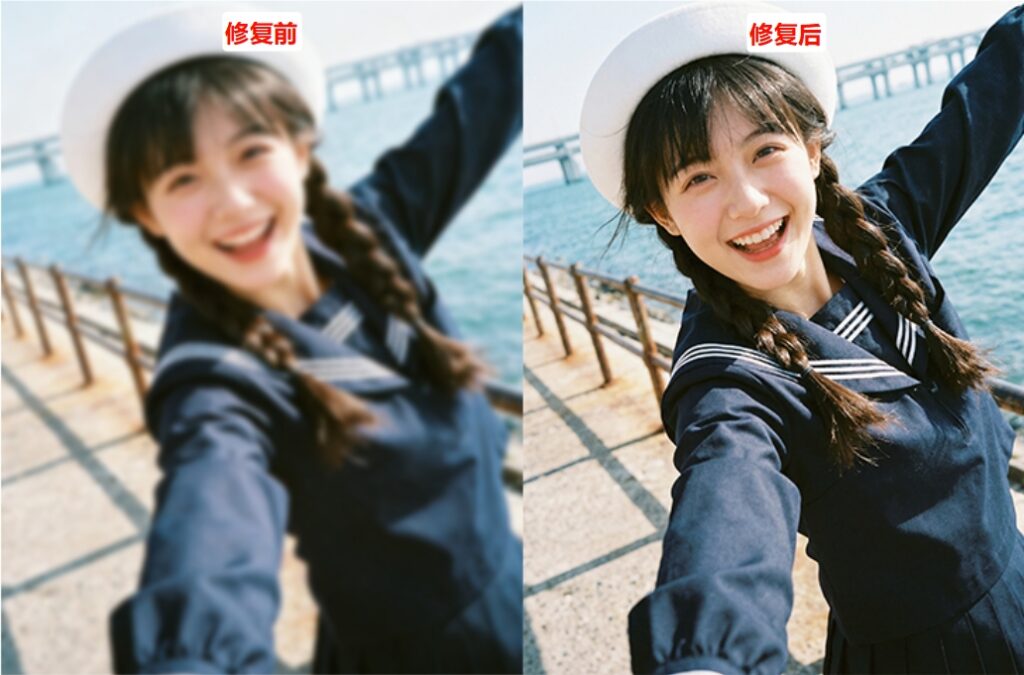
StartAI插件高清修复图片效果图

3. 进阶技巧:局部清晰化 + 参数微调

  1. 生成清晰化图层后,添加图层蒙版
  2. 用黑色画笔涂抹不需要清晰化的区域(如背景)
  3. 在插件面板中调整重绘幅度(0-100%),控制 AI 修复强度
  4. 勾选高清放大选项,可同时提升图片分辨率(最高支持 8 倍放大)

四、StartAI 插件核心优势(对比传统方法)

对比维度传统 PS 方法StartAI 插件
操作难度需手动调整多个参数,学习成本高一键生成,输入文本需求即可,新手零门槛
处理效率单张图片需 5-15 分钟,批量处理耗时单张 3-10 秒,支持批量处理,效率提升10 倍 +
修复效果轻度模糊效果好,严重模糊易失真AI 智能识别模糊类型,精准还原细节,避免过度锐化
适用场景轻度模糊、局部锐化严重模糊、老照片修复、低分辨率放大、批量处理
细节保留依赖人工判断,易丢失纹理AI 模型学习海量高清图片,智能区分细节与噪点

总结:

  • 轻度模糊:优先使用 PS 原生智能锐化或 USM 锐化,操作简单效果好
  • 中度模糊:尝试高反差保留 + 混合模式,兼顾细节与自然度
  • 严重模糊 / 老照片 / 批量处理:强烈推荐StartAI 插件,AI 技术带来的效率和效果提升是传统方法无法比拟的

无论你是摄影爱好者、设计师还是普通用户,掌握这些PS 图片清晰化技巧StartAI 插件使用方法,都能让模糊图片重获新生。建议先从简单方法入手,熟悉后再尝试 AI 工具,逐步提升修图效率和专业度。

PS如何让模糊的图片变得更清晰?3种超实用方法

在数字时代,图片清晰度直接影响视觉传达效果和用户体验。无论是老照片修复、手机抓拍的模糊瞬间,还是低分辨率素材的二次利用,掌握PS 模糊图片变清晰技巧都能让你的作品焕发新生。本文将系统讲解 Photoshop 原生清晰化方法,重点介绍StartAI 插件提升图片清晰度的高效流程,帮你轻松解决各类模糊问题。


一、图片模糊的常见原因

  • 运动模糊:拍摄时相机或物体移动导致的动态拖影
  • 失焦模糊:对焦不准确或景深过浅造成的整体模糊
  • 低分辨率模糊:像素不足导致的细节丢失
  • 压缩模糊:图片多次压缩导致的细节劣化
  • 噪点模糊:高 ISO 拍摄或暗环境下的颗粒感干扰

PS如何让模糊的图片变得更清晰?

作为从业 8 年的资深设计师,以下 3 种方法是我日常工作中最常用的 PS 原生清晰化技巧,适用于轻度至中度模糊图片。

方法 1:智能锐化(新手首选)

适用场景:日常照片、轻微失焦、网络图片

  1. 打开图片,按Ctrl+J复制图层(保护原图,专业操作第一步)
  2. 执行滤镜→锐化→智能锐化(Smart Sharpen)
  3. 参数设置(专业经验值):
    • 数量 (Amount):80%-120%(人像建议 80%-100%,风景可 100%-120%)
    • 半径 (Radius):0.8-1.5 像素(细节丰富图片用小半径,反之用大半径)
    • 减少杂色:10%-20%(根据图片噪点情况调整)
  4. 勾选高级选项,在 “阴影” 和 “高光” 标签中微调,避免过度锐化导致的边缘光晕
智能锐化让模糊的图片变得更清晰

方法 2:USM 锐化(专业级精准控制)

适用场景:印刷品、商业摄影、需要精细控制的专业修图

  1. 复制图层后执行滤镜→锐化→USM 锐化
  2. 核心参数(Adobe 官方推荐范围):
    • 数量:100%-150%
    • 半径:0.5-2 像素(人像 0.5-1,风景 1-2)
    • 阈值:2-4 色阶(仅锐化边缘差异大的区域)Adobe Help Center
  3. 技巧:按住Alt 键拖动阈值滑块,可实时预览锐化区域,精准控制效果范围
调整USM锐化的参数

方法 3:高反差保留 + 混合模式(无损锐化)

适用场景:需要保留细节同时避免噪点放大的图片

  1. 盖印图层(Ctrl+Alt+Shift+E),执行滤镜→其他→高反差保留
  2. 半径设置为0.5-1 像素(只保留边缘信息)
  3. 将图层混合模式改为叠加线性光
  4. 添加黑色图层蒙版,用白色画笔在需要清晰化的区域涂抹,实现精准局部锐化
在PS中打开高反差保留窗口
调整「半径」的数值

三、StartAI 插件:AI 驱动的图片清晰化效率革命

对于严重模糊、老照片修复或批量处理场景,传统方法效率低且效果有限。StartAI 插件作为 PS 官方认证的 AI 修图工具,通过深度学习模型实现一键高清修复,完美解决传统方法痛点。

1. 插件安装与启动(操作指南)

  1. 从 StartAI 官网下载最新版插件(支持 PS 23.4.1 及以上版本)
  2. 关闭 PS,运行安装包,按提示完成安装
  3. 重启 PS,在增效工具菜单或左侧工具栏找到 StartAI 图标,点击启动

立即使用StartAI:【点此一键下载StartAI插件】

邀请码:BFCJrW,立领100积分,全部核心功能免费用!

2. 清晰化操作步骤(3 步搞定)

适用场景:严重模糊图片、老照片修复、低分辨率图片放大、批量处理

在 PS 中打开模糊图片,确保图层解锁,启动 StartAI 插件,选择Banana 修图功能

在Ps中打开需要修复的模糊图片,并在插件面板选择“Banana修图”

在文本提示框输入清晰化需求(如 “高清修复模糊照片,还原细节,减少噪点“)

一键生成高清修复的图片

点击立即生成,等待 3-10 秒(根据图片大小和网络速度)

StartAI插件高清修复图片效果图

3. 进阶技巧:局部清晰化 + 参数微调

  1. 生成清晰化图层后,添加图层蒙版
  2. 用黑色画笔涂抹不需要清晰化的区域(如背景)
  3. 在插件面板中调整重绘幅度(0-100%),控制 AI 修复强度
  4. 勾选高清放大选项,可同时提升图片分辨率(最高支持 8 倍放大)

四、StartAI 插件核心优势(对比传统方法)

对比维度传统 PS 方法StartAI 插件
操作难度需手动调整多个参数,学习成本高一键生成,输入文本需求即可,新手零门槛
处理效率单张图片需 5-15 分钟,批量处理耗时单张 3-10 秒,支持批量处理,效率提升10 倍 +
修复效果轻度模糊效果好,严重模糊易失真AI 智能识别模糊类型,精准还原细节,避免过度锐化
适用场景轻度模糊、局部锐化严重模糊、老照片修复、低分辨率放大、批量处理
细节保留依赖人工判断,易丢失纹理AI 模型学习海量高清图片,智能区分细节与噪点

总结:

  • 轻度模糊:优先使用 PS 原生智能锐化或 USM 锐化,操作简单效果好
  • 中度模糊:尝试高反差保留 + 混合模式,兼顾细节与自然度
  • 严重模糊 / 老照片 / 批量处理:强烈推荐StartAI 插件,AI 技术带来的效率和效果提升是传统方法无法比拟的

无论你是摄影爱好者、设计师还是普通用户,掌握这些PS 图片清晰化技巧StartAI 插件使用方法,都能让模糊图片重获新生。建议先从简单方法入手,熟悉后再尝试 AI 工具,逐步提升修图效率和专业度。

产品

千鹿AI 千鹿Pr助手 千鹿AI助手 PsAide

专题广场

StartAI教程 StartAI提示词库 产品精修 Ps抠图 Nano Banana Pro Ps2026 Ps去水印 Ps快捷键

服务

帮助中心 最新功能 服务条款 会员中心 Ps教程 官方博客

联系我们

info@istarry.com.cn