
在日常摄影、电商修图、老照片修复等场景中,经常会遇到照片模糊、细节丢失的问题,无论是拍摄时的对焦失误、手抖模糊,还是后期压缩导致的画质损耗,都可以通过Photoshop(简称PS)的专业操作来改善。本文将结合实操经验,详细分享PS提高照片清晰度的多种方法,涵盖基础操作、进阶技巧,同时推荐更高效的辅助工具,帮你轻松搞定模糊照片,兼顾专业性与便捷性,适合新手入门和进阶用户参考,解决“ps提高照片清晰度新手教程”“ps批量提高照片清晰度方法”等常见需求。
一、PS原生方法:精准提升照片清晰度
PS提高照片清晰度的核心是“锐化+细节修复”,不同模糊程度对应不同操作方法,无需复杂技巧,按步骤操作即可出效果,以下是3种最实用、最高频的方法,覆盖大部分日常场景。
1. 智能锐化:基础高效,适配轻微模糊场景
智能锐化是PS中最基础、最常用的清晰度提升工具,能智能识别图像边缘,针对性强化细节,同时有效抑制噪点,适合解决拍摄轻微手抖、对焦不准导致的模糊,也是“ps新手提高照片清晰度”的首选方法。
具体操作步骤:打开PS软件,导入需要优化的模糊照片,复制背景图层(快捷键Ctrl+J),保留原始图层避免操作失误;选中复制图层,点击顶部菜单栏【滤镜】→【锐化】→【智能锐化】,弹出设置窗口;
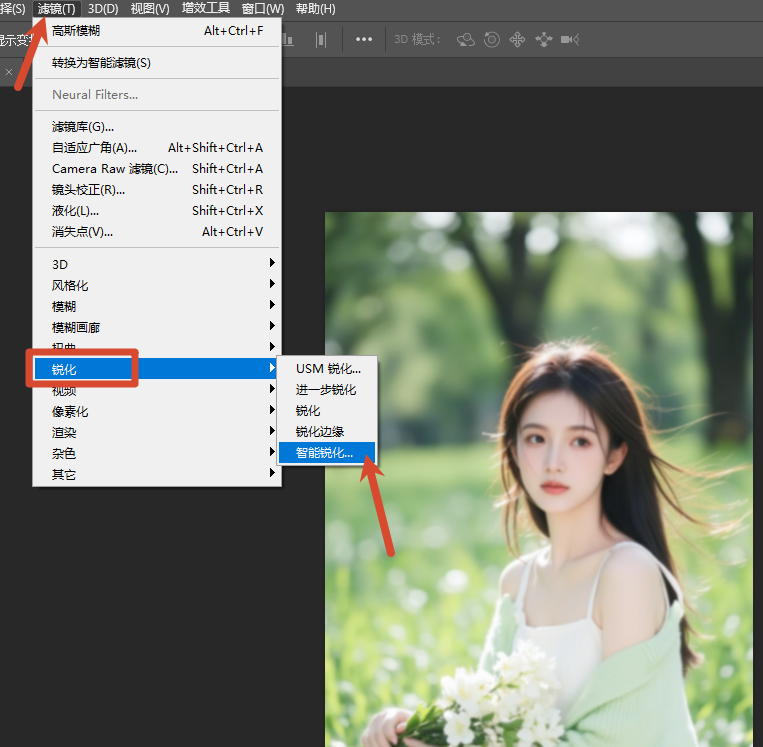
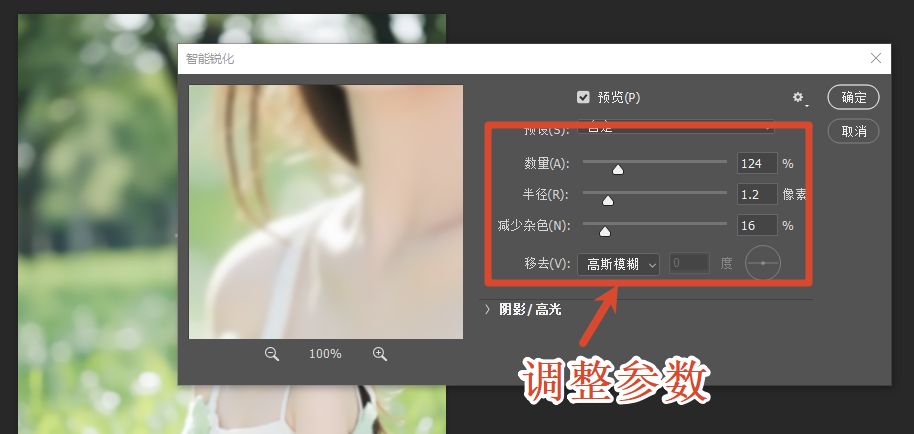
参数建议(通用适配所有照片):数量设置为100%-150%,半径设置为0.8-1.5像素,勾选“减少杂色”,数值调整为10%-20%,点击确定即可完成基础锐化。
小技巧:若照片是人像,可配合图层蒙版,用黑色画笔隐藏皮肤区域,仅锐化五官(眼睛、眉毛、发丝),避免皮肤出现颗粒感,解决“ps人像照片清晰度提升不磨皮”的需求。
2. 高反差保留+图层叠加:进阶强化,适配中度模糊场景
对于整体发虚、细节丢失较多的中度模糊照片(如老照片、扫描件),单一智能锐化效果有限,采用“高反差保留+图层叠加”的组合方法,能精准提取图像边缘,强化细节层次,这也是“ps提高照片清晰度不丢失细节”的核心技巧。
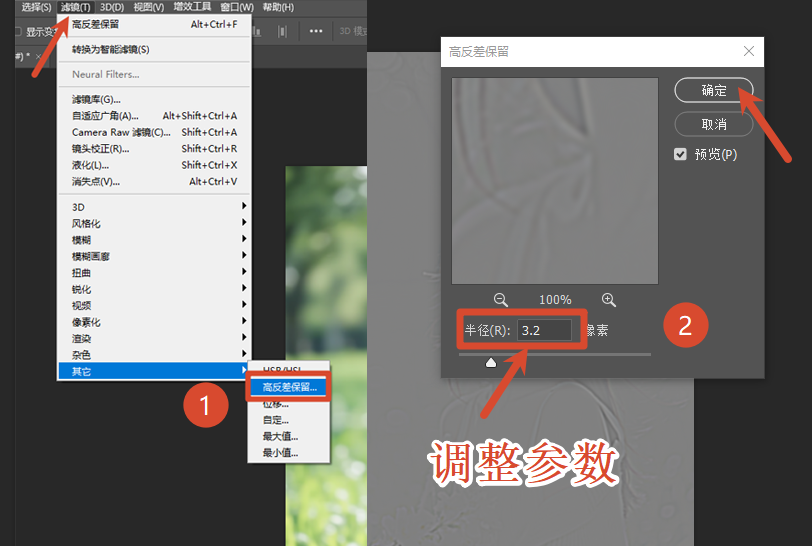
具体操作步骤:导入照片后复制背景图层,选中复制图层,点击【滤镜】→【其他】→【高反差保留】,半径设置为2.5-3.8像素(以隐约看到图像边缘为准);
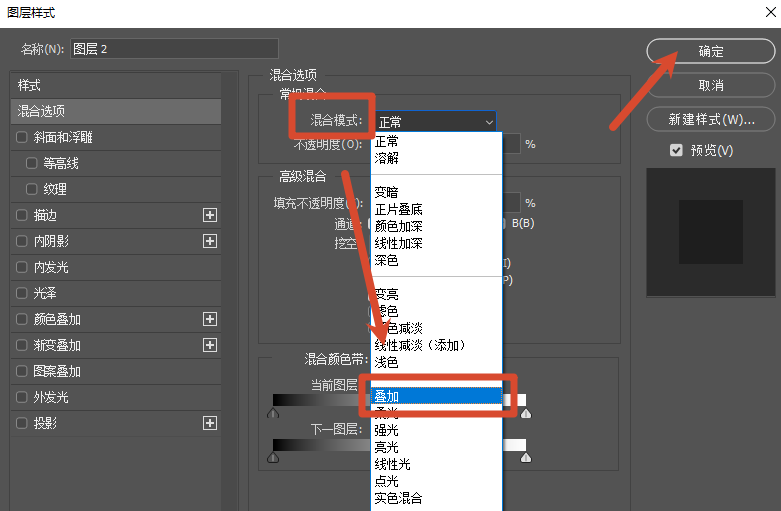
将该图层的混合模式改为【叠加】或【线性光】,若效果过强,降低图层不透明度至60%-80%,即可看到细节明显提升,同时避免出现边缘光晕。
以上2种PS原生方法,能满足不同场景的清晰度提升需求,但对于新手而言,参数调试需要反复尝试,耗时较长;对于电商从业者、新媒体运营等需要批量处理照片的人群,单一操作效率偏低。此时,借助适配PS的StartAI插件,能大幅提升操作效率,同时保证清晰度提升效果,甚至实现“一键清晰”,无需复杂参数调试。
二、StartAI插件:PS提高照片清晰度的高效辅助工具,新手也能轻松上手
StartAI插件是专为PS设计的AI智能图像处理插件,深度适配PS CC2015及以上版本(Windows/Mac通用),无缝融入PS工作流,通过AI智能算法识别模糊类型,自动补充图像细节,无需手动调试参数,既能单独使用,也能与PS原生方法搭配,解决“ps提高照片清晰度效率低”“新手不会调参数”等问题,其优势的核心在于“高效、智能、便捷”,完美适配日常修图、批量处理、老照片修复等高频场景。
1. PS中使用StartAI插件提高照片清晰度的具体步骤
StartAI插件安装简单,操作流程便捷,全程在PS内完成,具体步骤如下,同时解答“ps StartAI插件怎么用”“StartAI插件提高照片清晰度步骤”等常见疑问:
第一步:前期准备,下载并安装StartAI插件,支持PS CC2015及以上版本,安装完成后重启PS,确保插件正常加载(PS 23.4.1及以下版本:点击顶部【窗口】→【关于增效工具】→【StartAI插件】;PS 23.4.1及以上版本:点击【增效工具】→【StartAI插件】即可启动)。
立即使用StartAI:【点此一键下载StartAI插件】;
邀请码:【XnJiVj】,立领100积分,部分核心功能免费用!
第二步:在PS中打开需要优化的模糊照片,无需提前进行锐化操作,直接启动StartAI插件,在插件面板中找到【Banana修图】功能,输入修图需求(如“把照片变清晰,保留细节,抑制噪点”),无需复杂描述,AI会自动识别需求。
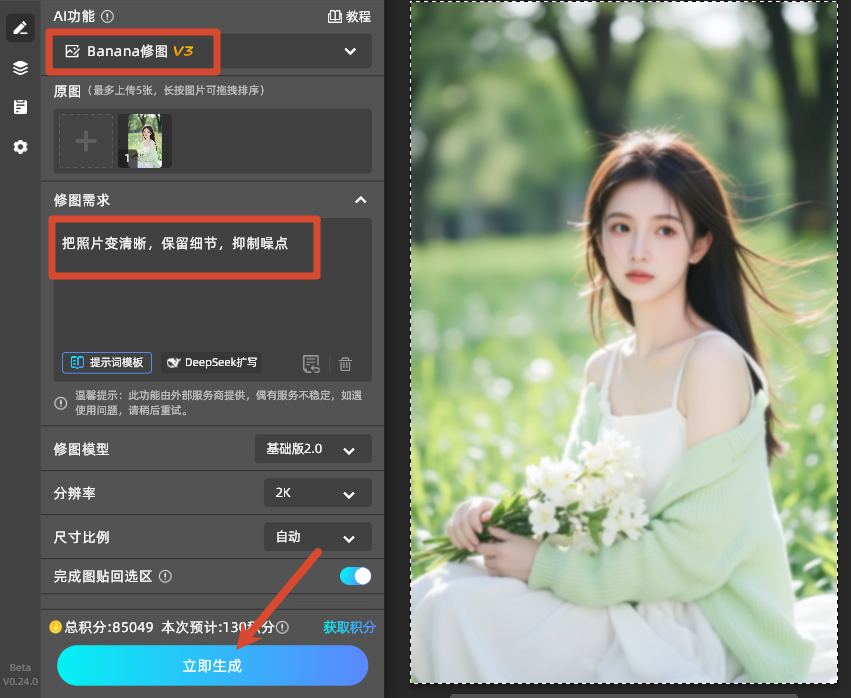
第三步:点击【立即生成】,等待3-10秒,AI会自动完成照片清晰化处理,处理完成后,插件会生成新的清晰图层,保留原始照片图层,方便对比效果,若对效果不满意,可重新输入需求再次生成。
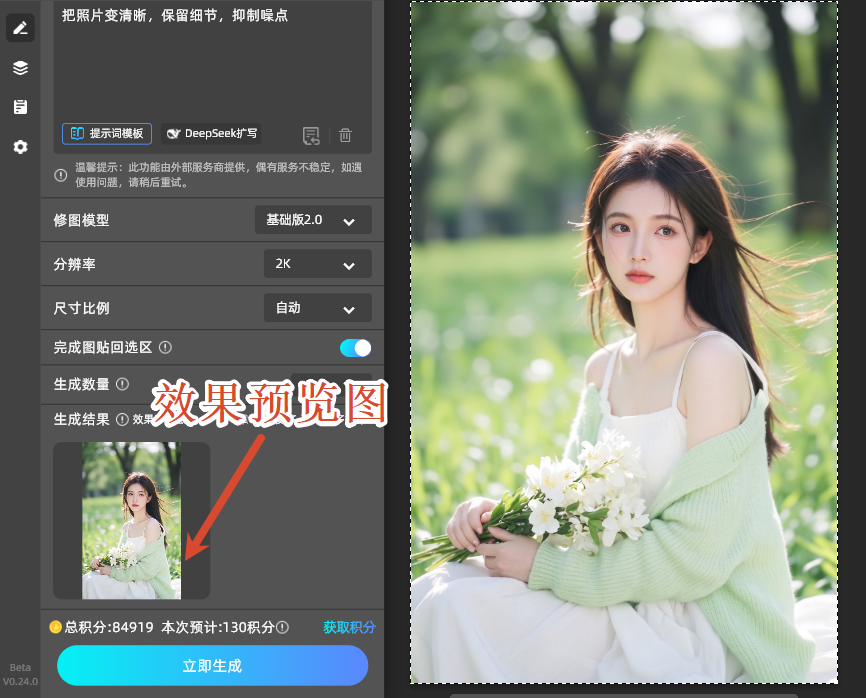
第四步:(可选)若需要进一步优化,可结合PS原生的图层蒙版、模糊工具,对局部区域进行微调(如人像皮肤柔化、背景轻微模糊),让效果更贴合需求,实现“AI清晰+手动微调”的双重优化,兼顾效率与专业性。
2. StartAI插件的核心优势
相较于PS原生操作,StartAI插件在提高照片清晰度上的优势十分突出,无需专业修图经验,新手也能快速上手,具体优势如下:
- 一键操作,无需调参:AI智能识别照片模糊程度(轻微、中度、严重),自动匹配最优优化方案,无需手动设置数量、半径、降噪等参数,避免新手调参失误导致的画质损坏,真正实现“无痛清晰化”。
- 处理速度极快:单张照片清晰化处理仅需3-10秒,支持批量处理,对于电商商品图、活动素材、老照片合集等需要大量优化的场景,能节省80%以上的时间,解决“ps批量提高照片清晰度耗时久”的痛点。
- 效果稳定,细节还原好:AI算法能精准补充丢失的图像细节,比如老照片的纹理、人像的发丝、文字的轮廓,同时抑制噪点,避免过度锐化导致的边缘光晕、颗粒感,让清晰化效果更自然、更专业。
- 兼容性强,无缝衔接PS:无需退出PS,安装后直接在PS内启动,处理完成后可直接进行后续修图操作(如调色、裁剪、磨皮),不打断修图流程,适配所有PS原生操作,新手无需额外学习新工具。
- 功能全面,适配多场景:除了照片清晰化,还支持AI高级修图、产品精修、老照片修复、去水印等功能,一站式解决PS修图中的多种需求,兼顾实用性与便捷性。

三、PS提高照片清晰度的实用技巧(避坑指南,提升效果)
无论使用PS原生方法还是StartAI插件,掌握以下技巧,能让照片清晰度提升更自然、更专业,同时避免常见误区,适配“ps提高照片清晰度不模糊”“ps提高照片清晰度避坑”等需求:
- 始终坚持非破坏性编辑:无论使用哪种方法,都要先复制背景图层,或转换为智能对象,避免直接在原始图层操作,便于后续修改或回退,保护原始画质。
- 锐化适度,避免过度:过度锐化会导致照片出现边缘光晕、颗粒感,反而影响观感,建议在100%视图下操作,实时观察效果,参数逐步调整。
- 针对性处理不同场景:人像照片重点锐化五官,弱化皮肤;风景照片重点锐化景物边缘,保留天空、水面的柔和感;文字、扫描件重点强化轮廓,抑制噪点。
- 组合使用效果更佳:对于严重模糊照片,可先用StartAI插件一键清晰化,再用PS智能锐化+蒙版进行局部微调,兼顾效率与精准度,实现“高效+专业”的双重效果。
四、总结
PS提高照片清晰度的核心是“锐化细节+抑制噪点”,通过本文分享的3种PS原生方法,能精准解决不同模糊程度的照片优化需求,适合追求专业微调的用户;而StartAI插件则为新手、批量修图人群提供了更高效的解决方案,一键操作、无需调参、速度快、效果稳定,无缝衔接PS工作流,大幅节省修图时间。
无论是新手入门,还是进阶用户提升效率,都可以根据自身需求选择合适的方法——专业微调选PS原生操作,高效便捷选StartAI插件,两者结合能实现更优质的修图效果。本文所有方法均经过实操验证,希望能帮大家轻松搞定模糊照片,解决“ps如何提高照片清晰度”的核心需求,助力大家快速掌握技巧,提升修图效率与质量。








