告别生硬合成!PS 真人无痕换装,贴合身体褶皱

在电商美工设计、人像后期修图、日常照片美化中,人物换装是十分高频的需求。传统手动 PS 换装流程繁琐复杂,需要逐张抠取服装素材、调整透视变形、手动匹配光影色调、修饰边缘违和感,不仅操作门槛高,还会耗费大量时间,新手很容易出现衣服变形、穿搭生硬、光影错乱等问题。

借助 PS 专属StartAI 插件 Banana 修图功能,可以完美解决传统换装的各种痛点。无需复杂抠图、不用手动调节透视,依靠 AI 智能算法自动贴合人体身形、统一环境光影,零基础也能快速做出自然无痕的换装效果,大幅提升修图效率。

一、传统 PS 手动换装 VS StartAI 智能换装对比

对比维度传统手动换装StartAI 插件 AI 换装
操作难度难度高,需掌握抠图、蒙版、变形、调色等多项技能零基础上手,只需输入简单提示词即可完成
制作耗时单张耗时 30 分钟至 2 小时,复杂姿势耗时更久仅需 30 秒~3 分钟,快速出图
贴合自然度依靠手动拉扯调整,容易扭曲变形、版型怪异AI 智能识别人体结构,自动贴合身形,褶皱自然
光影融合需手动调整曲线、色阶、阴影,融合难度大自动匹配原图光线、色调、阴影,过渡自然
适用范围仅适合纯色背景、简单宽松服装适配复杂背景、各类姿势、多种面料服装

二、前期准备:插件安装 + 素材规范整理

1. StartAI 插件安装方法

访问 StartAI 官方网站下载对应系统安装包,按照指引一键完成安装,无需复杂配置。

安装完成后重启 PS:

  • 低版本 PS(23.4.1 及以下):窗口 → 增效工具 → StartAI 插件
  • 高版本 PS:直接点击顶部「增效工具」,打开 StartAI 面板

插件获取:【点此一键下载StartAI插件】

专属邀请码:89yMb8,免费领取 100 积分,解锁全部核心功能。

2. 素材挑选小技巧

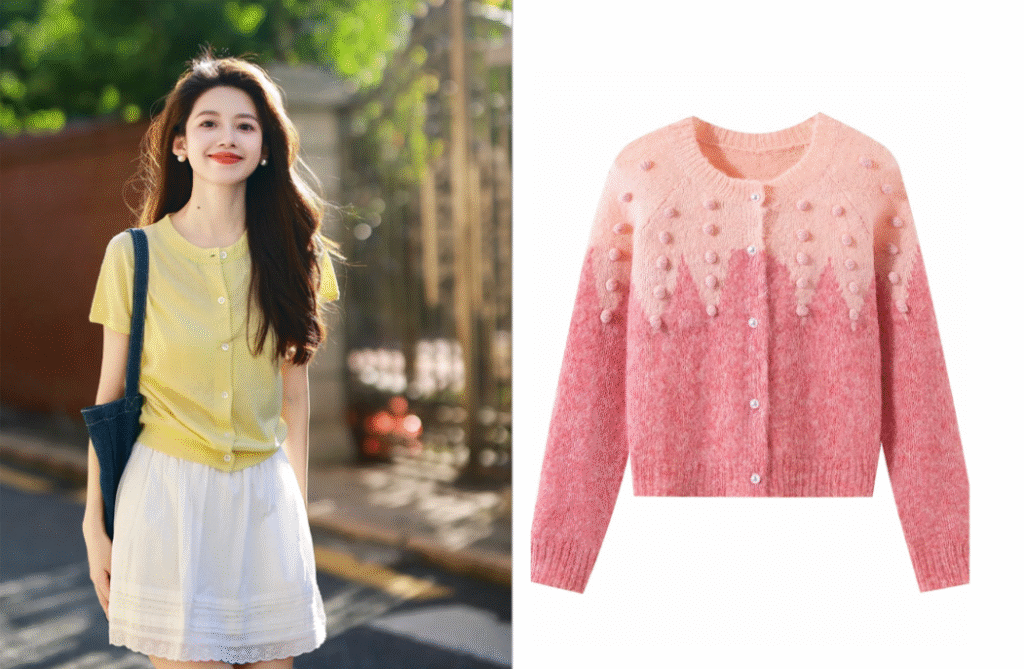
想要换装效果更自然,素材选择至关重要:

  • 人物原图:优先选择光线柔和、姿势端正、肢体无大幅度扭曲的照片;
  • 服装素材:选用背景干净、细节清晰、纹理完整的平铺图或挂拍图,纯色背景最佳;
  • 统一光线:尽量保证服装素材与人像原图光线方向一致,减少后期微调。

素材准备完成后,在 PS 中同时打开人物照片与服装图片,按下Ctrl+J复制图层,保留原图方便对比修改。
PS

三、StartAI 插件一键人物换装 详细操作步骤

步骤 1:打开插件功能面板

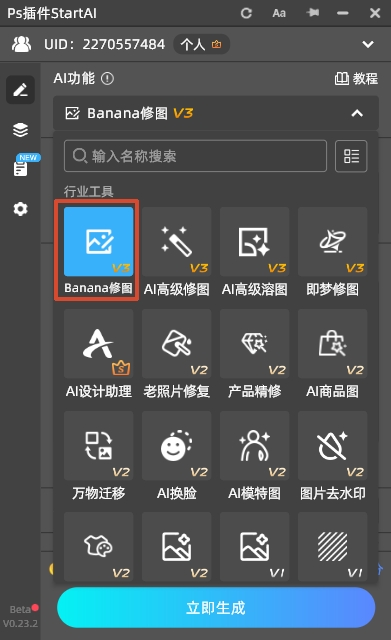
在 PS 中启动 StartAI 插件,在功能列表中找到Banana 修图并进入,这是 AI 换装、智能修图的核心功能。
PS

步骤 2:上传对应图片素材

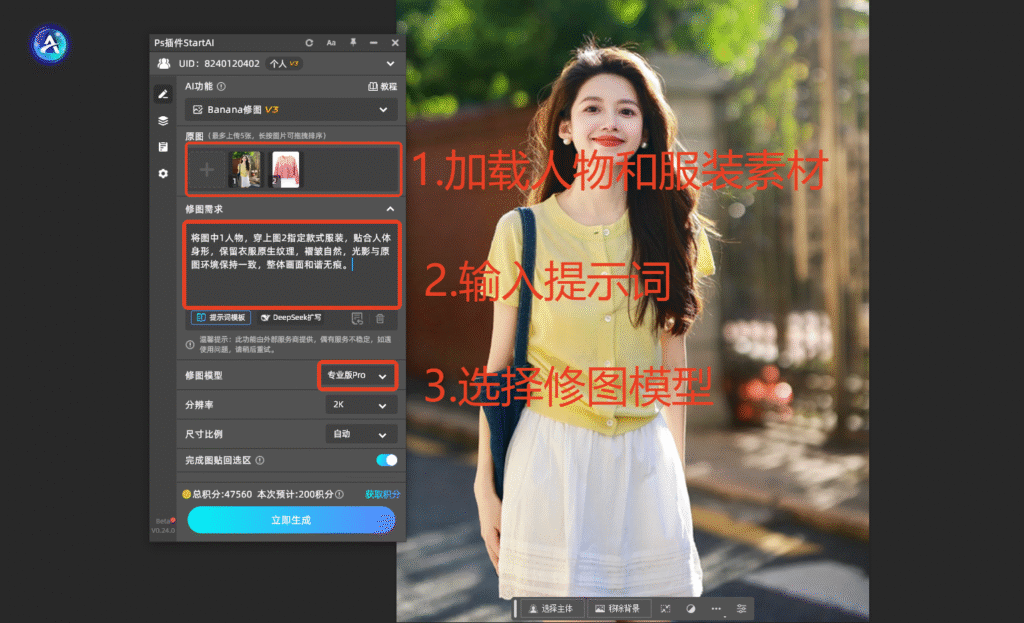
在 Banana 修图面板中,点击添加按钮,依次上传人物原图需要更换的服装素材,保证图片顺序清晰,方便 AI 精准识别。

步骤 3:填写精准提示词,定制换装效果

提示词决定最终成品质量,描述越具体,效果越贴合预期,通用参考模板:

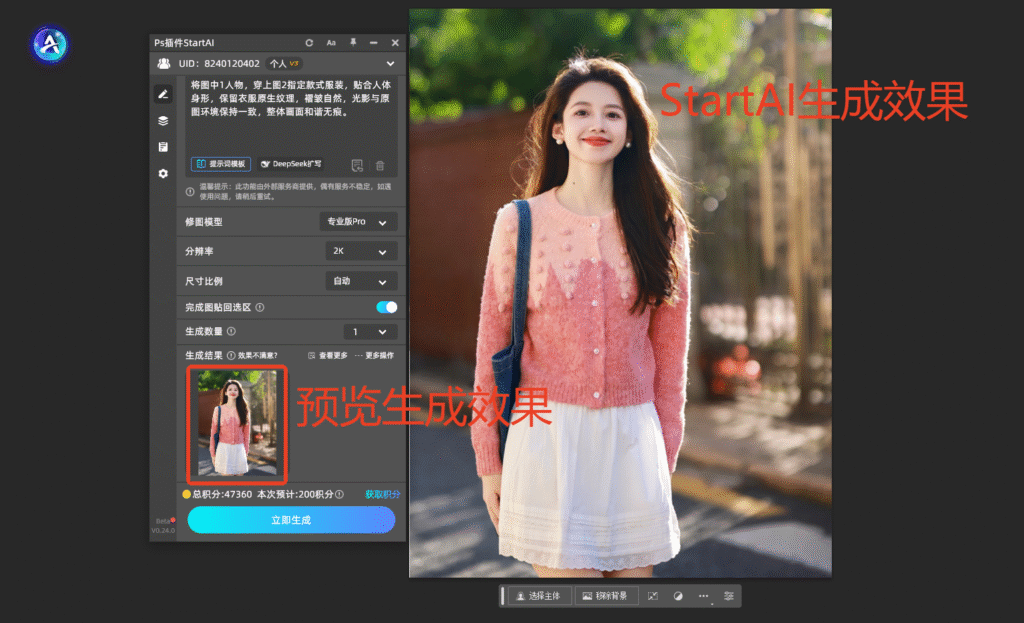
将图中人物,穿上指定款式服装,贴合人体身形,保留衣服原生纹理,褶皱自然,光影与原图环境保持一致,整体画面和谐无痕。

可补充服装材质、款式、颜色等细节,避免 AI 生成效果偏差。

步骤 4:选择模型并生成

根据图片难度选择对应模型:简单穿搭选择基础版,复杂服装、高清精修需求选择专业 Pro 版。
PS

确认所有设置后,点击立即生成,等待数十秒,AI 自动完成穿搭融合、身形适配、光影统一,一键生成无痕换装效果图,自动同步至 PS 图层中。
四、高级优化技巧,进阶提升换装质感

1. 提示词优化核心技巧

  • 明确指令:规范描述「人物身穿指定服装」,防止 AI 识别错乱;
  • 材质限定:标注牛仔、针织、西装、丝绸等面料,保留服装质感;
  • 细节约束:添加「自然褶皱、贴合身材比例、无畸形变形」等关键词;
  • 光影统一:注明「环境光同步、阴影真实、色调统一」,减少违和感。

2. 多件穿搭组合换装

如需同时更换上衣、下装、配饰等组合穿搭,可一次性上传多张素材图,在提示词中清晰标注对应关系,AI 可实现全套穿搭一键合成,满足电商多款式展示需求。

3. 常见问题快速解决

  1. 衣服版型扭曲、贴合度差优化提示词,增加「贴合人体结构、符合身材比例」描述,重新生成即可改善
  2. 光影色差明显、画面突兀生成后利用曲线、色相饱和度轻微调色,或在提示词中强调光影同步
  3. 服装细节模糊、纹理丢失在指令中加入「高清细节、保留面料纹理、画质清晰」,选用 Pro 专业模型
  4. 生成效果不符合预期简化或细化提示词,切换修图模型,多次微调直至达到理想效果。

五、全文总结

传统 PS 手动换装更适合极少数精细定制场景,但操作繁琐、学习门槛高,并不适合日常批量使用。

借助StartAI 插件 Banana 修图实现 AI 人物换装,打破了专业技术限制,不用抠图、不用手动精修,短时间内就能完成高质量无痕换装。

无论是电商美工批量制作服装穿搭主图、摄影后期风格改造,还是普通用户日常照片创意修图,都能大幅节省时间成本,快速提升出图质量。新手也可以轻松上手,快速解锁多样化人像穿搭创意玩法。

https://www.istarry.com.cn/?sfrom=89yMb8

告别生硬合成!PS 真人无痕换装,贴合身体褶皱

在电商美工设计、人像后期修图、日常照片美化中,人物换装是十分高频的需求。传统手动 PS 换装流程繁琐复杂,需要逐张抠取服装素材、调整透视变形、手动匹配光影色调、修饰边缘违和感,不仅操作门槛高,还会耗费大量时间,新手很容易出现衣服变形、穿搭生硬、光影错乱等问题。

借助 PS 专属StartAI 插件 Banana 修图功能,可以完美解决传统换装的各种痛点。无需复杂抠图、不用手动调节透视,依靠 AI 智能算法自动贴合人体身形、统一环境光影,零基础也能快速做出自然无痕的换装效果,大幅提升修图效率。

一、传统 PS 手动换装 VS StartAI 智能换装对比

对比维度传统手动换装StartAI 插件 AI 换装
操作难度难度高,需掌握抠图、蒙版、变形、调色等多项技能零基础上手,只需输入简单提示词即可完成
制作耗时单张耗时 30 分钟至 2 小时,复杂姿势耗时更久仅需 30 秒~3 分钟,快速出图
贴合自然度依靠手动拉扯调整,容易扭曲变形、版型怪异AI 智能识别人体结构,自动贴合身形,褶皱自然
光影融合需手动调整曲线、色阶、阴影,融合难度大自动匹配原图光线、色调、阴影,过渡自然
适用范围仅适合纯色背景、简单宽松服装适配复杂背景、各类姿势、多种面料服装

二、前期准备:插件安装 + 素材规范整理

1. StartAI 插件安装方法

访问 StartAI 官方网站下载对应系统安装包,按照指引一键完成安装,无需复杂配置。

安装完成后重启 PS:

  • 低版本 PS(23.4.1 及以下):窗口 → 增效工具 → StartAI 插件
  • 高版本 PS:直接点击顶部「增效工具」,打开 StartAI 面板

插件获取:【点此一键下载StartAI插件】

专属邀请码:89yMb8,免费领取 100 积分,解锁全部核心功能。

2. 素材挑选小技巧

想要换装效果更自然,素材选择至关重要:

  • 人物原图:优先选择光线柔和、姿势端正、肢体无大幅度扭曲的照片;
  • 服装素材:选用背景干净、细节清晰、纹理完整的平铺图或挂拍图,纯色背景最佳;
  • 统一光线:尽量保证服装素材与人像原图光线方向一致,减少后期微调。

素材准备完成后,在 PS 中同时打开人物照片与服装图片,按下Ctrl+J复制图层,保留原图方便对比修改。

PS

三、StartAI 插件一键人物换装 详细操作步骤

步骤 1:打开插件功能面板

在 PS 中启动 StartAI 插件,在功能列表中找到Banana 修图并进入,这是 AI 换装、智能修图的核心功能。

PS

步骤 2:上传对应图片素材

在 Banana 修图面板中,点击添加按钮,依次上传人物原图需要更换的服装素材,保证图片顺序清晰,方便 AI 精准识别。

步骤 3:填写精准提示词,定制换装效果

提示词决定最终成品质量,描述越具体,效果越贴合预期,通用参考模板:

将图中人物,穿上指定款式服装,贴合人体身形,保留衣服原生纹理,褶皱自然,光影与原图环境保持一致,整体画面和谐无痕。

可补充服装材质、款式、颜色等细节,避免 AI 生成效果偏差。

步骤 4:选择模型并生成

根据图片难度选择对应模型:简单穿搭选择基础版,复杂服装、高清精修需求选择专业 Pro 版。

PS

确认所有设置后,点击立即生成,等待数十秒,AI 自动完成穿搭融合、身形适配、光影统一,一键生成无痕换装效果图,自动同步至 PS 图层中。

四、高级优化技巧,进阶提升换装质感

1. 提示词优化核心技巧

  • 明确指令:规范描述「人物身穿指定服装」,防止 AI 识别错乱;
  • 材质限定:标注牛仔、针织、西装、丝绸等面料,保留服装质感;
  • 细节约束:添加「自然褶皱、贴合身材比例、无畸形变形」等关键词;
  • 光影统一:注明「环境光同步、阴影真实、色调统一」,减少违和感。

2. 多件穿搭组合换装

如需同时更换上衣、下装、配饰等组合穿搭,可一次性上传多张素材图,在提示词中清晰标注对应关系,AI 可实现全套穿搭一键合成,满足电商多款式展示需求。

3. 常见问题快速解决

  1. 衣服版型扭曲、贴合度差优化提示词,增加「贴合人体结构、符合身材比例」描述,重新生成即可改善
  2. 光影色差明显、画面突兀生成后利用曲线、色相饱和度轻微调色,或在提示词中强调光影同步
  3. 服装细节模糊、纹理丢失在指令中加入「高清细节、保留面料纹理、画质清晰」,选用 Pro 专业模型
  4. 生成效果不符合预期简化或细化提示词,切换修图模型,多次微调直至达到理想效果。

五、全文总结

传统 PS 手动换装更适合极少数精细定制场景,但操作繁琐、学习门槛高,并不适合日常批量使用。

借助StartAI 插件 Banana 修图实现 AI 人物换装,打破了专业技术限制,不用抠图、不用手动精修,短时间内就能完成高质量无痕换装。

无论是电商美工批量制作服装穿搭主图、摄影后期风格改造,还是普通用户日常照片创意修图,都能大幅节省时间成本,快速提升出图质量。新手也可以轻松上手,快速解锁多样化人像穿搭创意玩法。

https://www.istarry.com.cn/?sfrom=89yMb8

产品

千鹿AI 千鹿Pr助手 千鹿AI助手 PsAide

专题广场

StartAI教程 StartAI提示词库 产品精修 Ps抠图 Nano Banana Pro Ps2026 Ps去水印 Ps快捷键

服务

帮助中心 最新功能 服务条款 会员中心 Ps教程 官方博客

联系我们

info@istarry.com.cn