
做电商美工、店铺运营、产品拍摄的小伙伴,每天都要和商品白底图打交道。淘宝、天猫、抖音等主流电商平台,均要求商品主图为纯白底,突出产品主体、提升搜索展现和转化效率。
但新手制作商品白底图,很容易踩坑:手动抠图留杂色、边缘生硬,商品细节丢失;背景擦除不干净,有灰边、渐变痕迹,不符合平台合规要求;手动修图一张要十几分钟,批量做图更是熬大夜,严重拖慢上新效率。
核心需求很简单:快速做出干净、合规、高清的商品白底图,保留商品细节,适配电商商用。今天全程干货不啰嗦,分享2种实用方案。
一、PS传统手动方法:抠图+白底填充(精准合规,适配商用)
无需AI插件,依靠PS自带工具,就能做出符合电商平台要求的商品白底图,核心是“精准抠图+纯白填充”,适配所有商品类型(纯色背景、复杂背景、透明材质均适用),重点解决抠图留痕、背景不干净的问题,贴合平台白底图规范(纯白无杂色、商品居中、无水印)。
具体实操步骤(新手可直接照搬,兼顾精准度和效率,适配商用):
1. 打开PS,导入需要处理的商品拍摄图,按Ctrl+J复制背景图层,所有操作在副本图层进行,保护原图不被破坏(PS修图核心前提,避免操作失误无法恢复)。
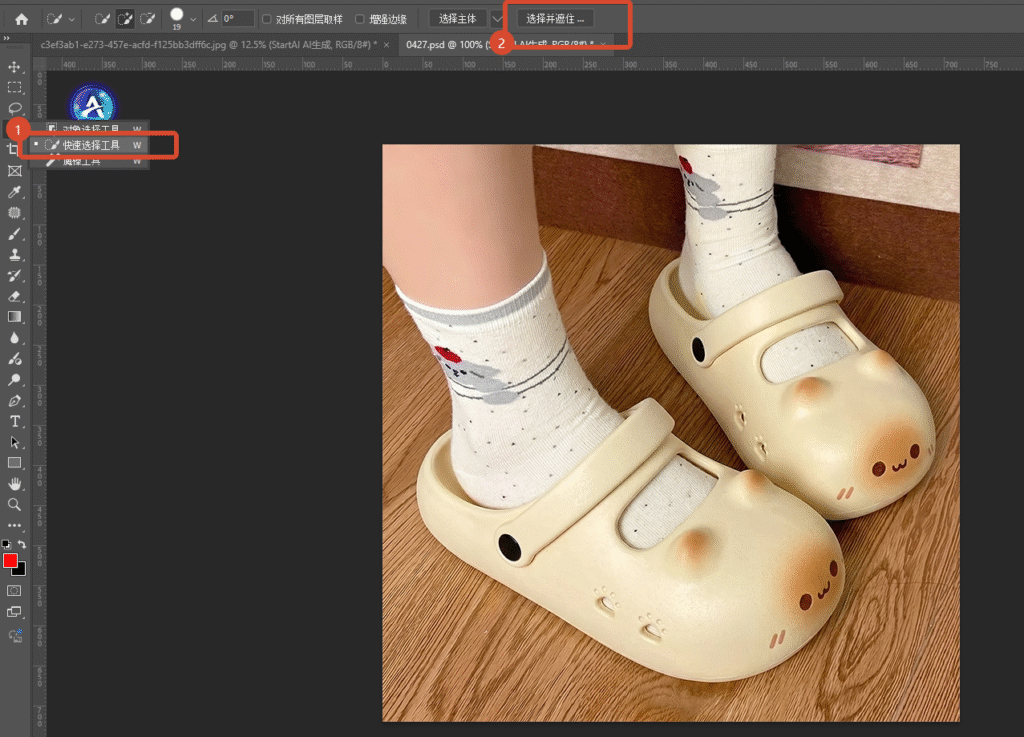
2. 精准抠图(适配所有商品,新手首选组合技巧):选择左侧工具栏「快速选择工具」(快捷键W),点击顶部“选择主体”按钮,PS自动识别商品主体,生成基础选区;若商品有复杂边缘(如毛绒、玻璃、蕾丝),点击「选择并遮住」,用调整边缘画笔涂抹细节,勾选“净化颜色”“智能半径”,让边缘更柔和、无锯齿、无灰边,避免抠图留痕。
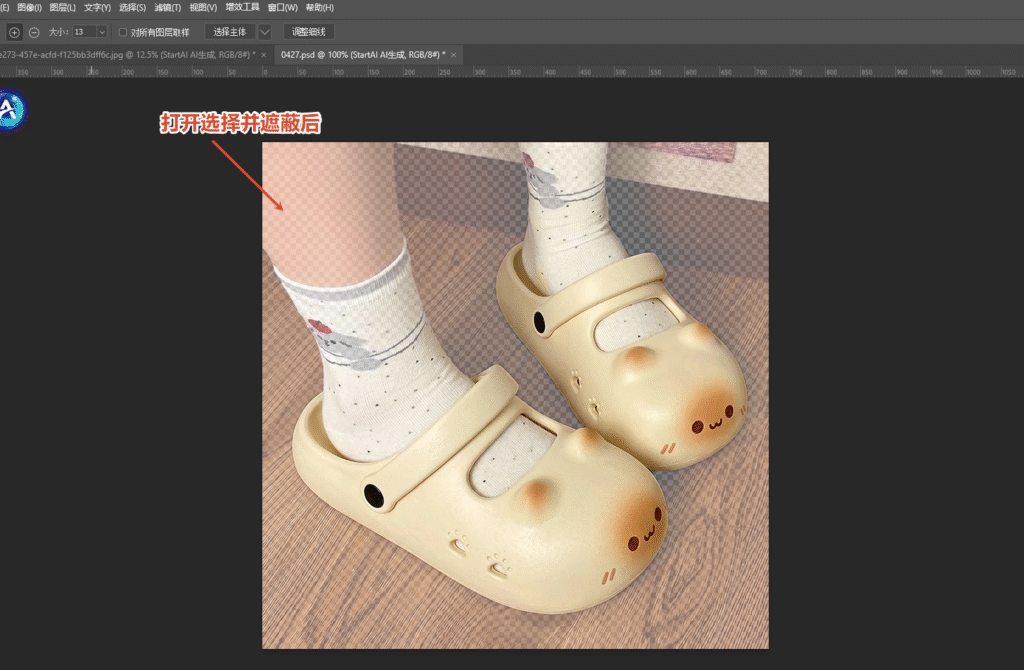
3. 分离主体与背景:按Ctrl+Shift+I反选选区(选中背景区域),按Delete键删除背景,此时商品背景变为透明网格(方便后续检查抠图细节,确保无残留杂色)。
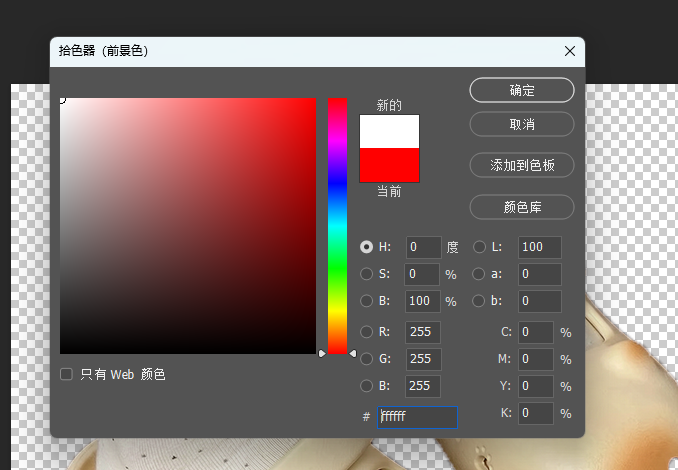
4. 填充纯白背景(符合电商合规):按Ctrl+Shift+N新建空白图层,将其拖拽至商品图层下方;将前景色设置为标准纯白(RGB:255,255,255),按Alt+Delete填充图层,生成标准白底,避免渐变、灰底等不合规情况。
5. 微调优化(适配商用):放大图片,检查商品边缘是否有杂色、灰边,用画笔工具(黑色)轻轻擦除;调整商品位置,确保主体垂直水平居中、尽量撑满画布,符合电商平台构图规范,避免留白过多或商品变形。
6. 保存导出:点击「文件-存储为」,选择PNG或JPG格式(电商首选PNG,保留透明细节,方便二次修图),文件大小控制在3M以内,分辨率设置为72dpi,符合平台尺寸要求,完成白底图制作。
小贴士:手动方法的核心是“抠图精准+白底合规”,复杂商品(如透明包装、毛绒玩具)可搭配通道抠图,强化边缘细节;批量处理时,可录制动作面板,提升效率,但新手操作耗时较长,易出现细节失误。
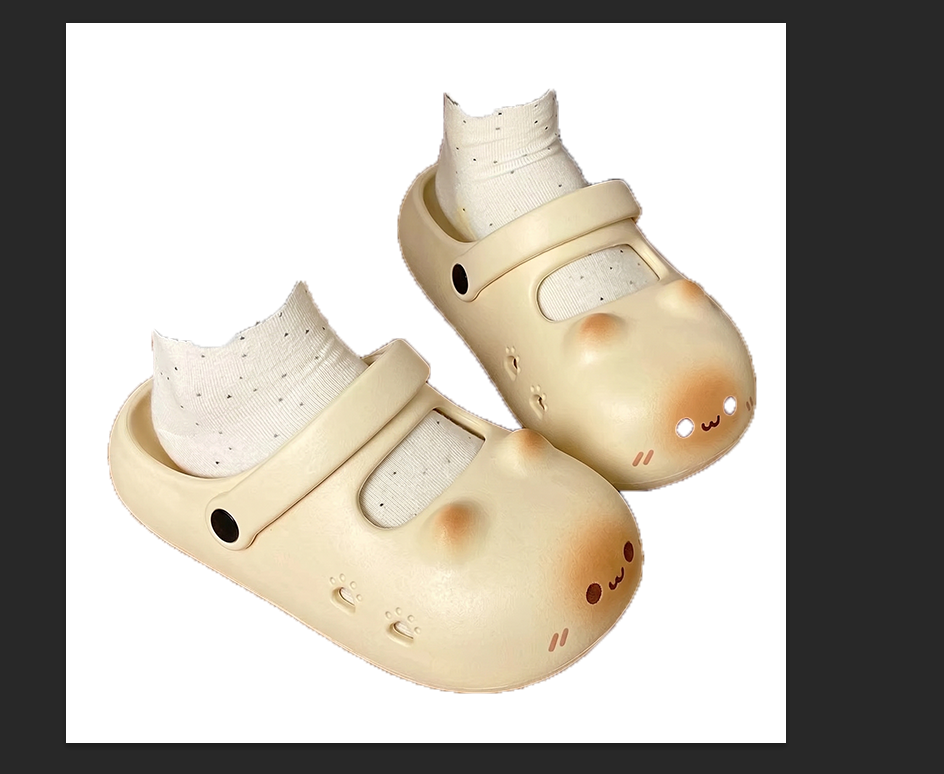
二、AI一键生成|StartAI+banana修图 高效出合规白底图(新手首选)
如果觉得PS手动抠图繁琐、耗时久,尤其是批量处理商品图、新手不会抠图,强烈推荐用StartAI插件内置的**banana修图**功能。依托智能算法,自动识别商品主体,一键抠图+生成纯白底,不用手动调整边缘、不用填充背景,30秒出图,完美保留商品细节,符合电商平台白底图规范,大幅提升上新效率,是电商美工的必备神器。
立即使用StartAI:【点此一键下载StartAI插件】;
邀请码:TE8JWc,立领100积分,全部核心功能免费用!
具体操作步骤(全程PS+StartAI,步骤清晰,新手可直接照搬,适配所有商品,商用级效果):
第一步:打开PS,导入商品拍摄图
1. 打开PS软件,导入需要制作白底图的商品拍摄图,确保图片清晰、商品主体完整,避免模糊、遮挡,方便banana修图功能精准识别商品,提升白底图精度。
第二步:启动StartAI插件,找到banana修图功能
1. 在PS界面中,找到并启动安装好的StartAI插件(确保插件正常运行,适配所有PS版本);插件启动后,在功能列表中找到「banana修图」功能,点击进入操作面板,无需复杂设置,新手也能快速找到对应功能,操作零门槛。
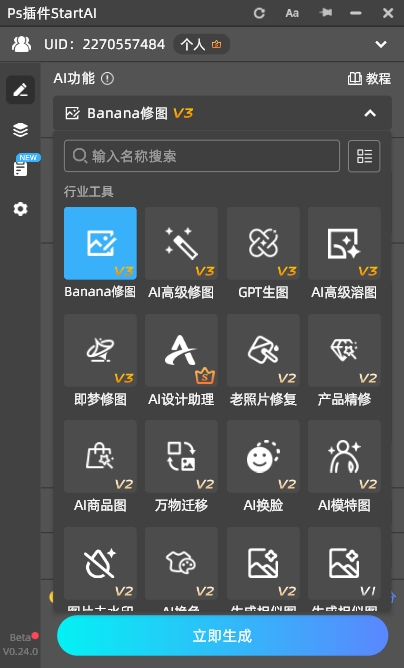
第三步:上传图片,设置面板参数(适配电商规范)
1. 在banana修图操作面板中,点击「上传」,上传刚才导入PS的商品拍摄图,等待图片加载完成(无需提前抠图,banana修图会自动识别商品主体,避开主体处理背景)。
2. 参数设置(精准适配电商白底图要求):模型选择「banana修图基础版」(新手适配,操作简单,满足商用需求);生图尺寸比例选择「1:1」(电商主流比例,800*800px适配多数平台,避免拉伸、失真,商品居中更美观),与原图比例一致,无需后期裁剪调整。
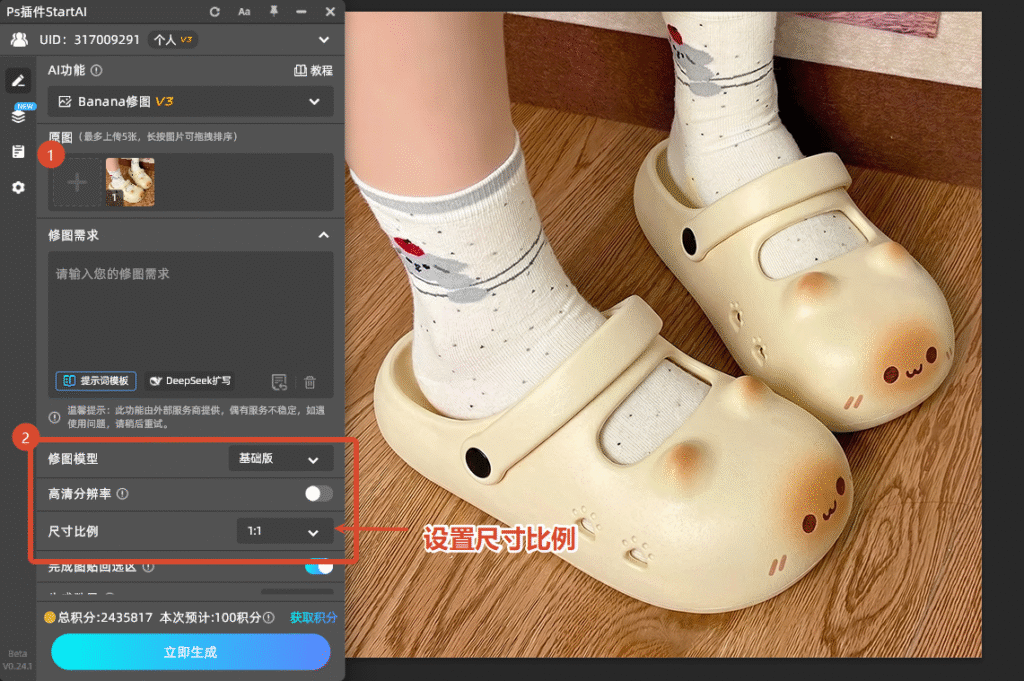
第四步:输入修图需求,一键生成合规白底图
1. 在修图需求输入框中,精准输入指令,确保banana修图精准识别需求,贴合电商商用规范:【提取图1的商品生成在白底图上】,指令简洁明了,突出“提取商品”“白底图”核心,无需额外添加多余描述。
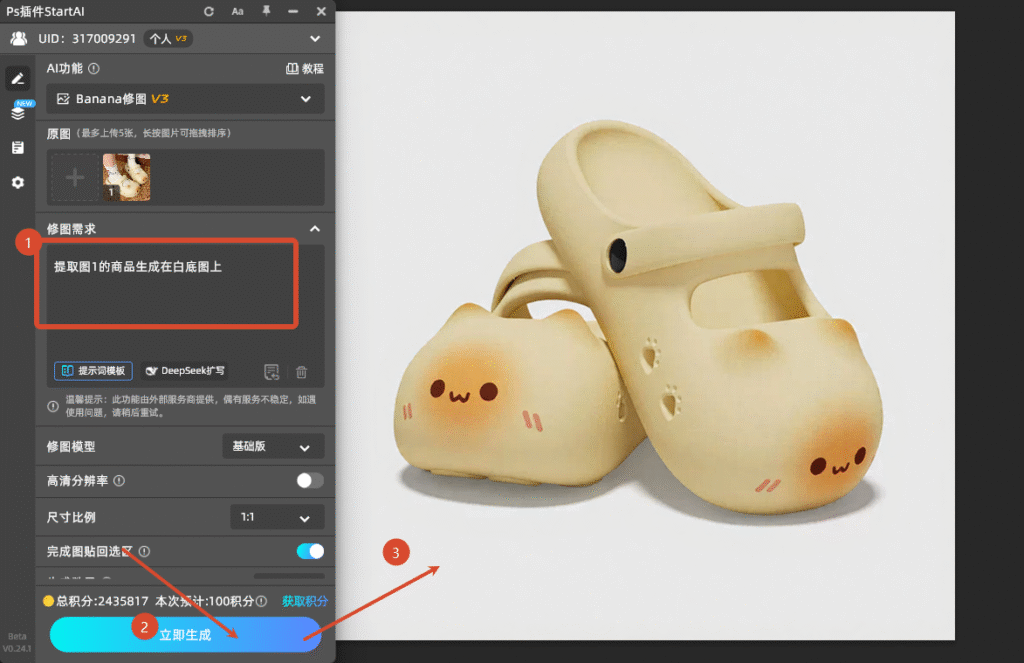
2. 确认图片、参数、修图需求全部无误后,点击「生成」按钮,等待20-30秒,banana修图会自动识别商品主体,完成智能抠图,生成白底图上,自动优化边缘细节、调整商品居中位置,保留商品纹理、logo等所有细节,无杂色、无灰边,完全符合电商平台白底图合规要求。如果需要指定RGB值白底图,可以在提示词写清楚。
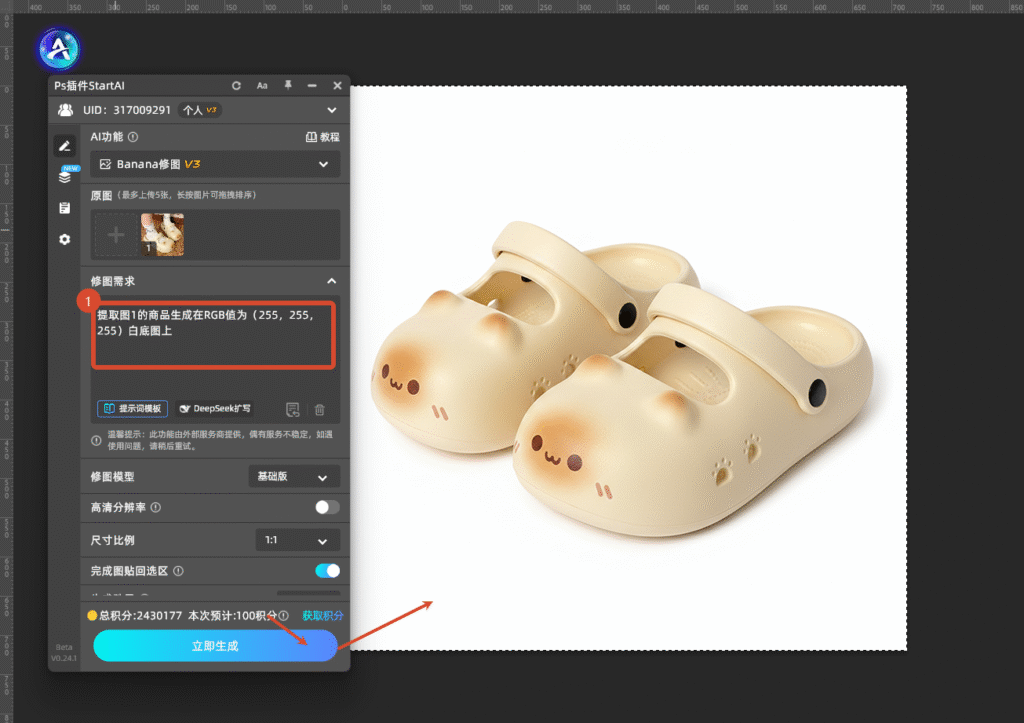
3. 生成完成后,直接应用到PS图层,无需额外微调;检查白底图效果(边缘干净、商品居中、无变形),确认无误后保存图片(建议保存为PNG格式,方便后续复用、二次修图,适配电商多场景使用),一张合规商用的商品白底图就完成啦!
小贴士:批量处理商品白底图时,重复上述步骤,效率翻倍;若需适配特定平台尺寸(如亚马逊2000px+、拼多多750×352px),可调整生图比例,修改修图需求即可;有特殊颜色要求可补充RGB值,banana修图会精准匹配,新手零失误。








