
PS怎么抠头发丝换背景?2种方法精准抠出复杂头发丝

在PS修图中,抠头发丝换背景是高频实用需求,无论是电商主图修图、写真后期优化,还是证件照背景替换,都需要精准抠取头发丝细节,避免边缘生硬、漏发、残留背景等问题。本文结合多年PS修图实战经验,分享2种主流且易上手的PS抠头发丝换背景方法,同时推荐一款能大幅提升效率的工具,兼顾新手友好度与专业出图效果,全程贴合实操需求,助力大家快速掌握抠头发丝换背景技巧(适配PS CC2015及以上所有版本,兼容Windows/Mac系统)。

一、PS原生抠头发丝换背景

PS自带抠头发丝功能无需额外安装工具,适合新手入门和有基础的修图者,根据背景复杂度可选择对应方法,下面详细拆解步骤,每一步都标注关键技巧,确保大家能跟着操作,轻松实现精准抠发+背景替换。

选择并遮住法(新手首选,适合纯色/简单背景)

这种方法操作简单、无需复杂参数调整,适合白底证件照、纯色背景人像、发丝较粗且清晰的场景,是新手学习PS抠头发丝换背景的入门首选,也是日常最常用的方法,能快速完成基础抠发需求。

导入素材:打开PS软件,快捷键Ctrl+O导入需要抠头发丝换背景的图片,右键点击背景图层,选择“复制图层”,保留原图备份,避免操作失误无法恢复(这是修图的基础习惯,能有效保护原始素材)。

大致选区:选中复制的图层,使用“快速选择工具”或“对象选择工具”,在人像主体上按住鼠标左键涂抹,大致选中人物轮廓,选多的区域可按住Alt键涂抹删除,无需追求完美,重点是覆盖人物主体及大部分发丝区域。
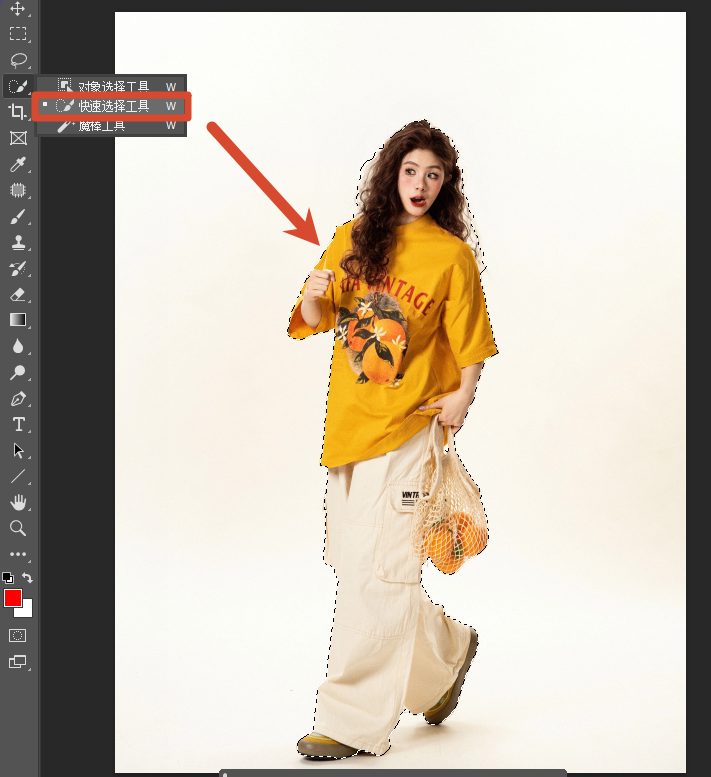
快速选择工具选中人物

细化发丝:点击顶部菜单栏的“选择并遮住”,进入细化编辑界面;右侧面板勾选“智能半径”,将半径调到1~3像素(根据发丝粗细调整,发丝越细半径越小),视图模式选择“黑白”,能更清晰地查看发丝细节,避免漏选。
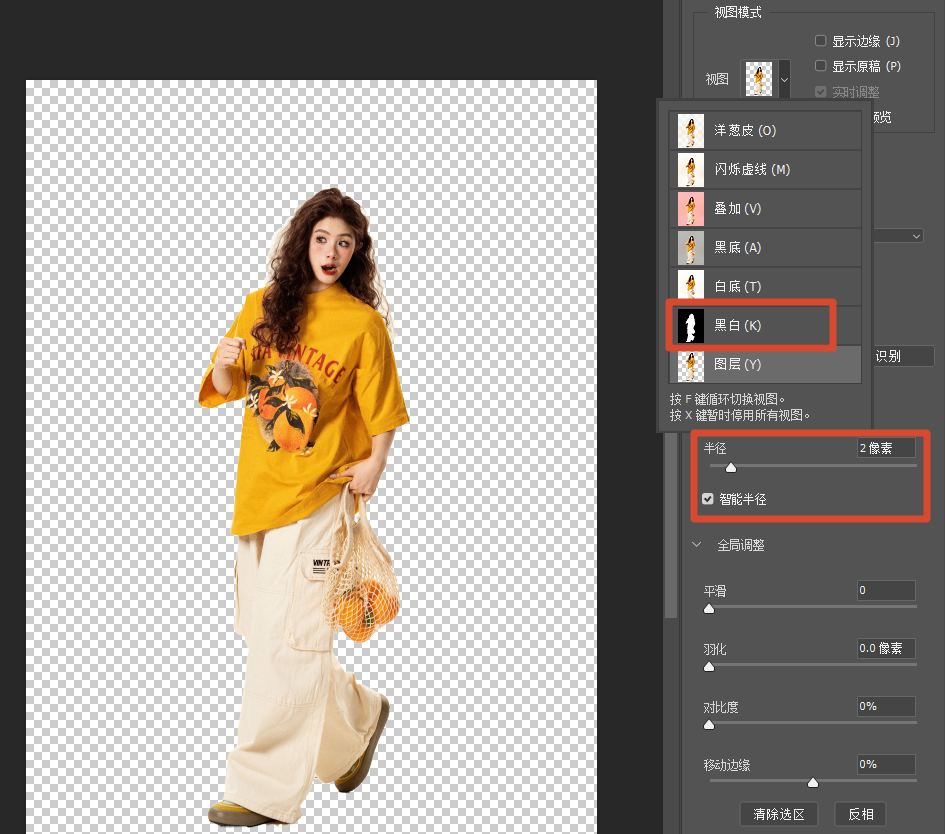
选择并遮住调整参数

调整边缘:左侧选择“调整边缘画笔工具”,沿发丝边缘轻轻涂抹,PS会自动捕捉细小发丝;右侧面板设置平滑3-5、羽化0.5-1px、对比度15-20%,勾选“净化颜色”,移动边缘设置为-10%~-15%,彻底消除发丝边缘的白边和残留背景色。

替换背景:点击右下角“确定”,选区会生成带有图层蒙版的新图层;导入准备好的背景图片,将背景图层拖动到抠好的人物图层下方,调整人物大小和位置,按Ctrl+Shift+S保存图片(建议选择PNG格式,方便后续二次编辑)。

补充技巧:该方法适合PS新手抠头发丝换背景、简单背景人像抠发换背景,若背景颜色与发丝颜色相近,可适当提高对比度,让发丝与背景区分更明显,提升抠取精准度。

二、StartAI插件抠头发丝换背景(高效便捷,新手/批量修图首选)

上述两种PS原生方法能满足不同场景的抠头发丝换背景需求,但对于新手而言,通道抠图步骤繁琐、参数调整难度大,且两种方法都不适合批量处理;即使是专业设计师,面对大量图片的抠发需求,也会耗费大量时间。而StartAI插件作为专门针对PS开发的AI抠图工具,能完美解决这些问题,依托人工智能技术,将复杂的抠图逻辑简化成一键操作,无需掌握复杂的PS技巧,就能快速精准抠取头发丝,同时高效完成背景替换,是修图效率的“加速器”。
StartAI主页

StartAI插件抠头发丝换背景操作步骤(全程3-5秒,新手秒上手)

StartAI插件深度适配PS,安装后可直接在PS内调用,无需切换软件,操作流程简单,无论是新手还是资深设计师,都能快速上手,具体步骤如下:

安装启动插件:从StartAI官网下载插件,安装完成后重启PS,在“窗口-扩展功能”中打开插件面板(若找不到,可在“窗口→关于增效工具→StartAI插件”中调出)。

立即使用StartAI:【点此一键下载StartAI插件】

邀请码:【XnJiVj】,立领100积分,全部核心功能免费用!

导入图片并选择功能:在PS中导入需要抠头发丝换背景的图片,打开StartAI插件面板,找到“抠图去背景”或“Banana修图”功能,插件会自动识别图片中的人物主体,无需手动创建选区,省去繁琐的选区操作。
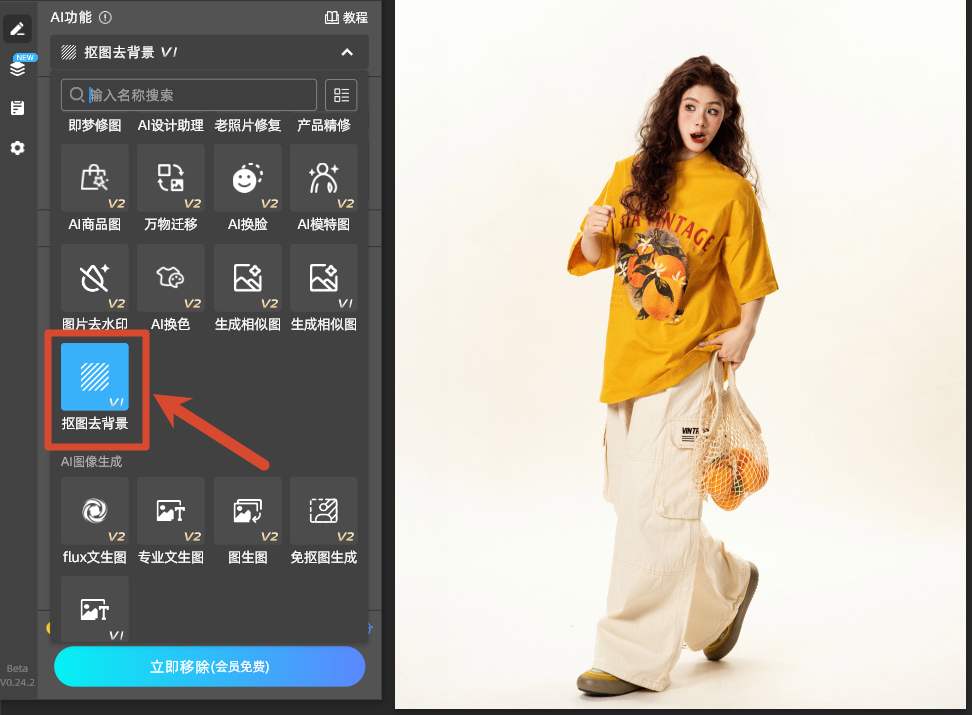
抠图去背景

一键抠取发丝:点击插件中的“立即移除”按钮,AI会在3-5秒内完成识别,自动抠出人物,精准分离所有发丝细节,生成带蒙版的透明底图层,实时预览发丝抠取效果,无需手动调整参数。
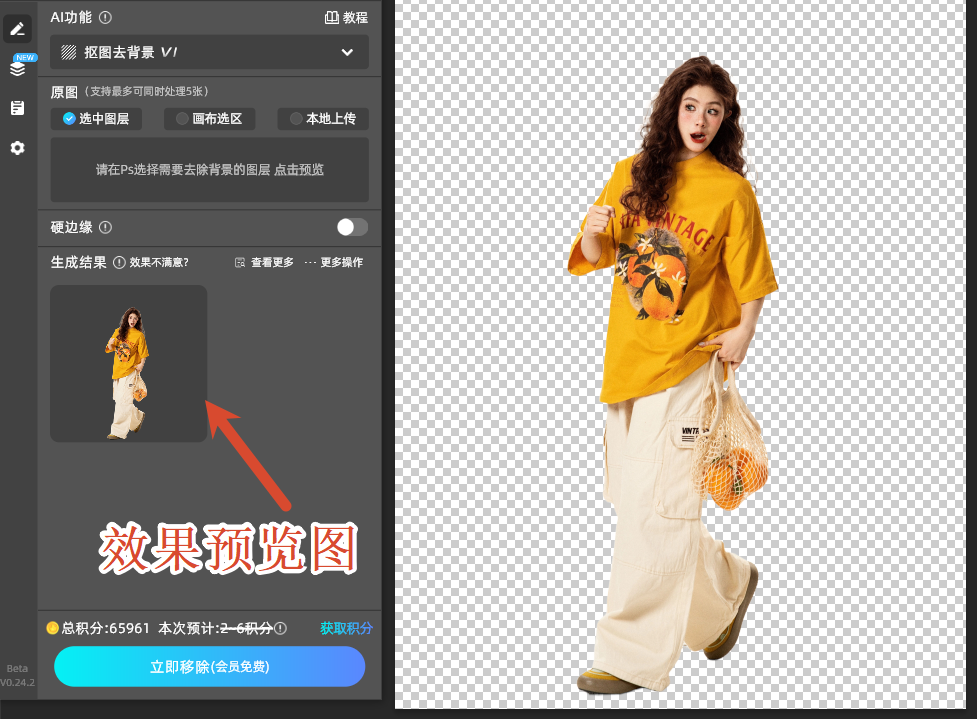
抠图去背景效果预览图

快速替换背景:导入准备好的背景图片,将背景图层拖动到抠好的人物图层下方,调整人物大小、位置及融合度,插件自带的色彩适配功能,能让人物与背景过渡更自然,全程无需额外修饰,一键完成背景替换。

批量处理(可选):若有多个图片需要抠头发丝换背景,可在插件中选择“批量处理”功能,一次导入20张以上图片,统一设置参数,批量完成抠发和背景替换,大幅节省修图时间。

StartAI插件核心优势(适配全场景,兼顾效率与精度)

作为深耕PS插件领域的AI工具,StartAI凭借强大的技术优势,成为众多设计师、电商运营、自媒体人、新手的首选抠图工具,其核心优势体现在以下几点,完美弥补PS原生抠图方法的不足:

  • 精准度极高,发丝完整无遗漏:依托海量人像图像训练的AI模型,能精准识别发丝、绒毛等精细边缘,哪怕是发丝与背景颜色相近、杂色背景,也能实现98%以上的发丝完整度,过渡自然,避免边缘生硬、漏发、残留背景等问题,比手动抠图更细腻。
  • 操作极简,零学习成本:无需掌握通道、蒙版、色阶等复杂的PS操作,不用记繁琐参数,一键就能完成抠头发丝和背景替换,新手打开就能用,彻底降低抠发门槛,让新手也能做出专业级修图效果。
  • 高效省时,支持批量处理:PS原生方法抠一张复杂发丝图需要10-20分钟,而StartAI插件3-5秒就能完成单张抠发,含去水印步骤也不超过1分钟;同时支持批量处理,一次可处理20张以上图片,适合电商主图批量修图、自媒体批量配图等高频需求场景,大幅提升工作效率。
  • 功能全面,适配多场景:除了抠头发丝换背景,插件还自带去水印、产品精修、AI溶图、线稿上色等功能,支持PNG、JPG等多种格式,适配证件照、写真、电商主图、短视频配图等多种修图场景,一站式满足修图需求。
  • 无缝兼容,使用灵活:深度适配PS CC2015至最新版本,兼容Windows和Mac系统,安装后可直接在PS内调用,无需切换软件,抠发后生成的图层可直接在PS内进行二次编辑,与PS原生工作流无缝衔接,操作灵活便捷。

三、PS抠头发丝换背景注意事项(提升出图质感,避坑指南)

无论是使用PS原生方法,还是StartAI插件,掌握以下注意事项,能进一步提升抠头发丝换背景的效果,避免常见问题,让修图更高效、出图更专业:

  • 素材选择:尽量选择发丝清晰、对比度适中的图片,避免发丝模糊、背景过于杂乱的素材,能减少抠图难度,提升抠发精准度,无论是手动抠图还是AI抠图,都能获得更好的效果。
  • 备份原图:无论使用哪种方法,都要先复制背景图层,保留原图备份,避免操作失误无法恢复,这是专业修图的基础习惯,能有效避免素材丢失。
  • 边缘处理:抠发完成后,重点检查发丝边缘,若有残留背景或白边,可通过调整图层蒙版、使用修边工具,或借助StartAI插件的自动去边功能,让边缘更自然,避免生硬感。
  • 背景融合:替换背景时,注意人物与背景的色彩、光影适配,可适当调整人物图层的亮度、对比度、色温,让人物与背景融合更自然,避免出现“悬浮感”,提升整体出图质感。

总结

以上就是PS抠头发丝换背景的完整教程,PS原生的选择并遮住法和通道抠图法,分别适合新手入门和专业精修,能覆盖不同场景的抠发需求;而StartAI插件则是效率升级的首选,凭借一键操作、精准抠发、批量处理等优势,让抠头发丝换背景变得更简单、更高效,无论是新手还是专业设计师,都能借助它节省时间、提升出图质量。

日常修图中,可根据自身需求选择合适的方法:简单场景、新手入门,用选择并遮住法;复杂场景、专业需求,用通道抠图法;批量处理、追求高效,用StartAI插件,三者结合,能轻松应对所有PS抠头发丝换背景需求,轻松做出专业级修图效果。

插件地址:https://www.istarry.com.cn/?sfrom=giQHne,邀请码:giQHne,安装即可免费体验一键抠头发丝换背景功能,解锁高效修图新方式。

PS怎么抠头发丝换背景?2种方法精准抠出复杂头发丝

在PS修图中,抠头发丝换背景是高频实用需求,无论是电商主图修图、写真后期优化,还是证件照背景替换,都需要精准抠取头发丝细节,避免边缘生硬、漏发、残留背景等问题。本文结合多年PS修图实战经验,分享2种主流且易上手的PS抠头发丝换背景方法,同时推荐一款能大幅提升效率的工具,兼顾新手友好度与专业出图效果,全程贴合实操需求,助力大家快速掌握抠头发丝换背景技巧(适配PS CC2015及以上所有版本,兼容Windows/Mac系统)。

一、PS原生抠头发丝换背景

PS自带抠头发丝功能无需额外安装工具,适合新手入门和有基础的修图者,根据背景复杂度可选择对应方法,下面详细拆解步骤,每一步都标注关键技巧,确保大家能跟着操作,轻松实现精准抠发+背景替换。

选择并遮住法(新手首选,适合纯色/简单背景)

这种方法操作简单、无需复杂参数调整,适合白底证件照、纯色背景人像、发丝较粗且清晰的场景,是新手学习PS抠头发丝换背景的入门首选,也是日常最常用的方法,能快速完成基础抠发需求。

导入素材:打开PS软件,快捷键Ctrl+O导入需要抠头发丝换背景的图片,右键点击背景图层,选择“复制图层”,保留原图备份,避免操作失误无法恢复(这是修图的基础习惯,能有效保护原始素材)。

大致选区:选中复制的图层,使用“快速选择工具”或“对象选择工具”,在人像主体上按住鼠标左键涂抹,大致选中人物轮廓,选多的区域可按住Alt键涂抹删除,无需追求完美,重点是覆盖人物主体及大部分发丝区域。

快速选择工具选中人物

细化发丝:点击顶部菜单栏的“选择并遮住”,进入细化编辑界面;右侧面板勾选“智能半径”,将半径调到1~3像素(根据发丝粗细调整,发丝越细半径越小),视图模式选择“黑白”,能更清晰地查看发丝细节,避免漏选。

选择并遮住调整参数

调整边缘:左侧选择“调整边缘画笔工具”,沿发丝边缘轻轻涂抹,PS会自动捕捉细小发丝;右侧面板设置平滑3-5、羽化0.5-1px、对比度15-20%,勾选“净化颜色”,移动边缘设置为-10%~-15%,彻底消除发丝边缘的白边和残留背景色。

替换背景:点击右下角“确定”,选区会生成带有图层蒙版的新图层;导入准备好的背景图片,将背景图层拖动到抠好的人物图层下方,调整人物大小和位置,按Ctrl+Shift+S保存图片(建议选择PNG格式,方便后续二次编辑)。

补充技巧:该方法适合PS新手抠头发丝换背景、简单背景人像抠发换背景,若背景颜色与发丝颜色相近,可适当提高对比度,让发丝与背景区分更明显,提升抠取精准度。

二、StartAI插件抠头发丝换背景(高效便捷,新手/批量修图首选)

上述两种PS原生方法能满足不同场景的抠头发丝换背景需求,但对于新手而言,通道抠图步骤繁琐、参数调整难度大,且两种方法都不适合批量处理;即使是专业设计师,面对大量图片的抠发需求,也会耗费大量时间。而StartAI插件作为专门针对PS开发的AI抠图工具,能完美解决这些问题,依托人工智能技术,将复杂的抠图逻辑简化成一键操作,无需掌握复杂的PS技巧,就能快速精准抠取头发丝,同时高效完成背景替换,是修图效率的“加速器”。

StartAI主页

StartAI插件抠头发丝换背景操作步骤(全程3-5秒,新手秒上手)

StartAI插件深度适配PS,安装后可直接在PS内调用,无需切换软件,操作流程简单,无论是新手还是资深设计师,都能快速上手,具体步骤如下:

安装启动插件:从StartAI官网下载插件,安装完成后重启PS,在“窗口-扩展功能”中打开插件面板(若找不到,可在“窗口→关于增效工具→StartAI插件”中调出)。

立即使用StartAI:【点此一键下载StartAI插件】

邀请码:【XnJiVj】,立领100积分,全部核心功能免费用!

导入图片并选择功能:在PS中导入需要抠头发丝换背景的图片,打开StartAI插件面板,找到“抠图去背景”或“Banana修图”功能,插件会自动识别图片中的人物主体,无需手动创建选区,省去繁琐的选区操作。

抠图去背景

一键抠取发丝:点击插件中的“立即移除”按钮,AI会在3-5秒内完成识别,自动抠出人物,精准分离所有发丝细节,生成带蒙版的透明底图层,实时预览发丝抠取效果,无需手动调整参数。

抠图去背景效果预览图

快速替换背景:导入准备好的背景图片,将背景图层拖动到抠好的人物图层下方,调整人物大小、位置及融合度,插件自带的色彩适配功能,能让人物与背景过渡更自然,全程无需额外修饰,一键完成背景替换。

批量处理(可选):若有多个图片需要抠头发丝换背景,可在插件中选择“批量处理”功能,一次导入20张以上图片,统一设置参数,批量完成抠发和背景替换,大幅节省修图时间。

StartAI插件核心优势(适配全场景,兼顾效率与精度)

作为深耕PS插件领域的AI工具,StartAI凭借强大的技术优势,成为众多设计师、电商运营、自媒体人、新手的首选抠图工具,其核心优势体现在以下几点,完美弥补PS原生抠图方法的不足:

  • 精准度极高,发丝完整无遗漏:依托海量人像图像训练的AI模型,能精准识别发丝、绒毛等精细边缘,哪怕是发丝与背景颜色相近、杂色背景,也能实现98%以上的发丝完整度,过渡自然,避免边缘生硬、漏发、残留背景等问题,比手动抠图更细腻。
  • 操作极简,零学习成本:无需掌握通道、蒙版、色阶等复杂的PS操作,不用记繁琐参数,一键就能完成抠头发丝和背景替换,新手打开就能用,彻底降低抠发门槛,让新手也能做出专业级修图效果。
  • 高效省时,支持批量处理:PS原生方法抠一张复杂发丝图需要10-20分钟,而StartAI插件3-5秒就能完成单张抠发,含去水印步骤也不超过1分钟;同时支持批量处理,一次可处理20张以上图片,适合电商主图批量修图、自媒体批量配图等高频需求场景,大幅提升工作效率。
  • 功能全面,适配多场景:除了抠头发丝换背景,插件还自带去水印、产品精修、AI溶图、线稿上色等功能,支持PNG、JPG等多种格式,适配证件照、写真、电商主图、短视频配图等多种修图场景,一站式满足修图需求。
  • 无缝兼容,使用灵活:深度适配PS CC2015至最新版本,兼容Windows和Mac系统,安装后可直接在PS内调用,无需切换软件,抠发后生成的图层可直接在PS内进行二次编辑,与PS原生工作流无缝衔接,操作灵活便捷。

三、PS抠头发丝换背景注意事项(提升出图质感,避坑指南)

无论是使用PS原生方法,还是StartAI插件,掌握以下注意事项,能进一步提升抠头发丝换背景的效果,避免常见问题,让修图更高效、出图更专业:

  • 素材选择:尽量选择发丝清晰、对比度适中的图片,避免发丝模糊、背景过于杂乱的素材,能减少抠图难度,提升抠发精准度,无论是手动抠图还是AI抠图,都能获得更好的效果。
  • 备份原图:无论使用哪种方法,都要先复制背景图层,保留原图备份,避免操作失误无法恢复,这是专业修图的基础习惯,能有效避免素材丢失。
  • 边缘处理:抠发完成后,重点检查发丝边缘,若有残留背景或白边,可通过调整图层蒙版、使用修边工具,或借助StartAI插件的自动去边功能,让边缘更自然,避免生硬感。
  • 背景融合:替换背景时,注意人物与背景的色彩、光影适配,可适当调整人物图层的亮度、对比度、色温,让人物与背景融合更自然,避免出现“悬浮感”,提升整体出图质感。

总结

以上就是PS抠头发丝换背景的完整教程,PS原生的选择并遮住法和通道抠图法,分别适合新手入门和专业精修,能覆盖不同场景的抠发需求;而StartAI插件则是效率升级的首选,凭借一键操作、精准抠发、批量处理等优势,让抠头发丝换背景变得更简单、更高效,无论是新手还是专业设计师,都能借助它节省时间、提升出图质量。

日常修图中,可根据自身需求选择合适的方法:简单场景、新手入门,用选择并遮住法;复杂场景、专业需求,用通道抠图法;批量处理、追求高效,用StartAI插件,三者结合,能轻松应对所有PS抠头发丝换背景需求,轻松做出专业级修图效果。

插件地址:https://www.istarry.com.cn/?sfrom=giQHne,邀请码:giQHne,安装即可免费体验一键抠头发丝换背景功能,解锁高效修图新方式。

产品

千鹿AI 千鹿Pr助手 千鹿AI助手 PsAide

专题广场

StartAI教程 StartAI提示词库 产品精修 Ps抠图 Nano Banana Pro Ps2026 Ps去水印 Ps快捷键

服务

帮助中心 最新功能 服务条款 会员中心 Ps教程 官方博客

联系我们

info@istarry.com.cn




