
最近在帮客户做一双拖鞋的视觉方案,说实话,现在的电商图已经不流行那种刻意的“设计感”了,大家要的是那种自然、松弛、甚至带点生活气的精致感。
很多人问我:ps怎么做商品详情图才能又快又高级?
以前我的回答可能是:抠图、调色、拼素材。但现在,我只建议你跑通这套 AI 工作流。不用再去素材站翻那些模糊不清的脚部图,也不用死磕透视。今天就拿这双普通拖鞋演示一下:如何用 10 分钟,做出大厂级别的全案视觉。
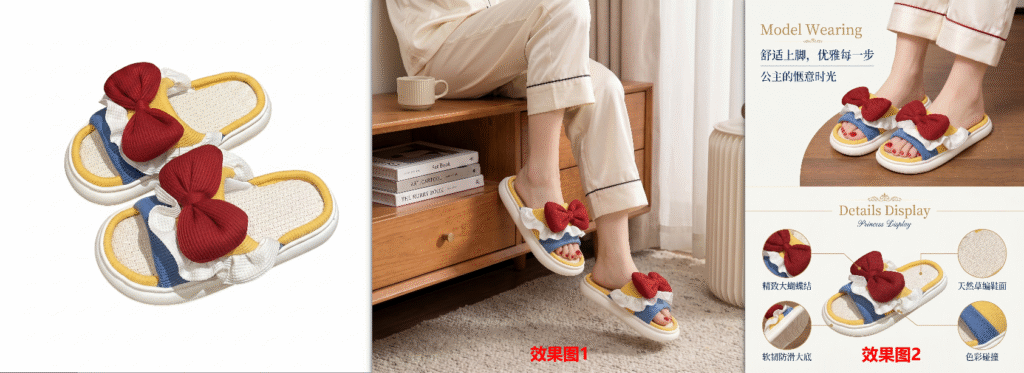
一、 工具箱:为什么是 StartAI?
既然追求效率,咱们就得用最顺手的工具。我最近一直挂在 PS 里的插件是 StartAI。
它最吸引我的点在于:它懂什么是“产品一致性”。很多 AI 生图一跑就偏,但它能精准保留拖鞋的细节,同时把光影重塑得非常丝滑。
工具包在这里: 感兴趣的同学可以点击这里下载安装。注册时填我的专属邀请码:gARNkW,可额外获得100积分哦。
二、 实战复盘:从白底图到详情页
1. 生成模特上脚图:要的就是“自然感”
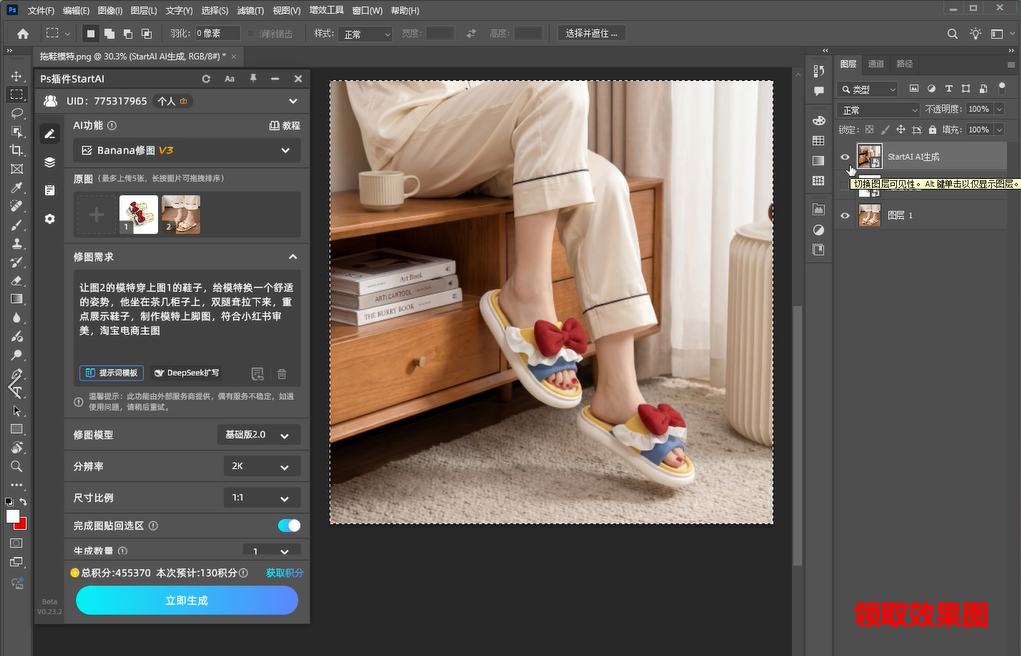
做拖鞋图,最怕的就是鞋子像“飘”在脚上的。我们要让 AI 基于原图的结构,生成一段真实的交互关系。
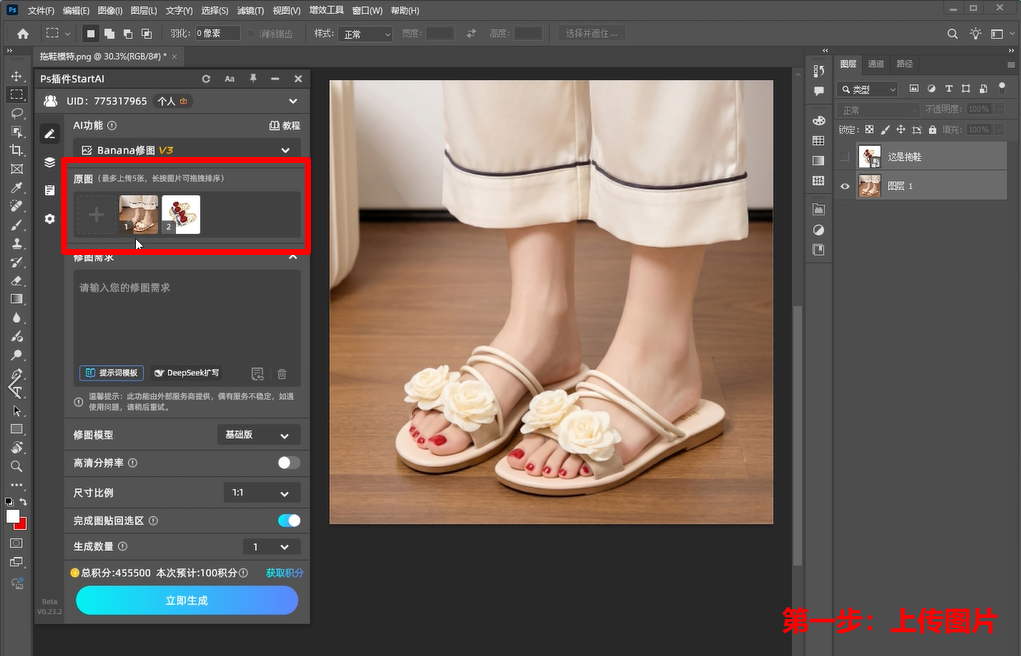
上传产品图(图1)和姿态参考图(图2)后,直接把我的提示词贴进去:
生成模特提示词(直接复制使用):让图2的模特穿上图1的鞋子,给模特换一个舒适的姿势,他坐在茶几柜子上,双腿耷拉下来,重点展示鞋子,制作模特上脚图,符合小红书审美,淘宝电商主图
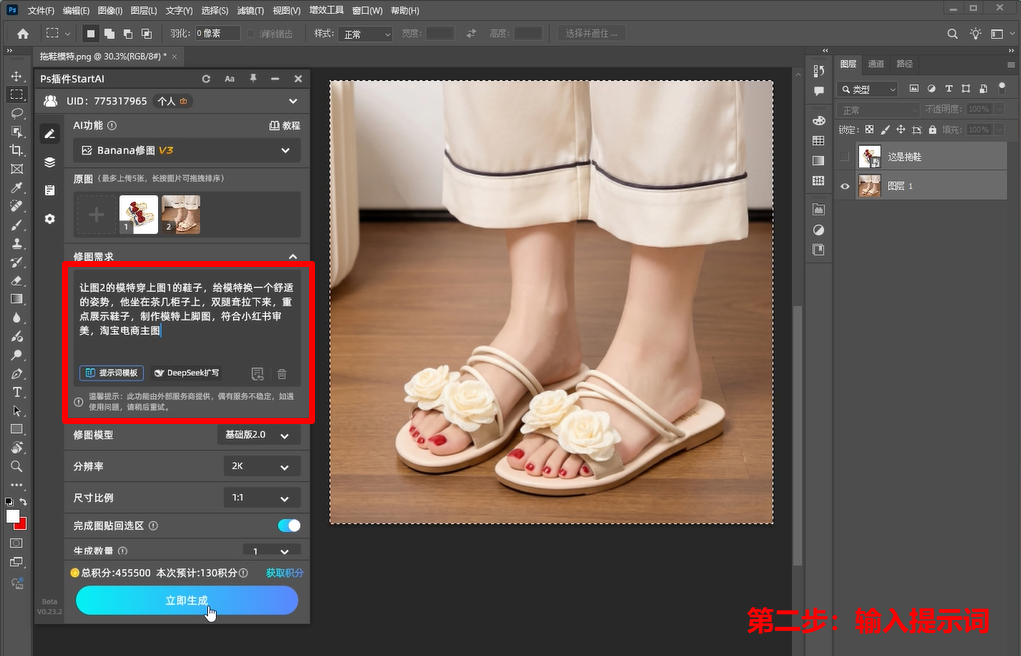
操作心得:
模型选“专业版 Pro”,分辨率拉到 2K。
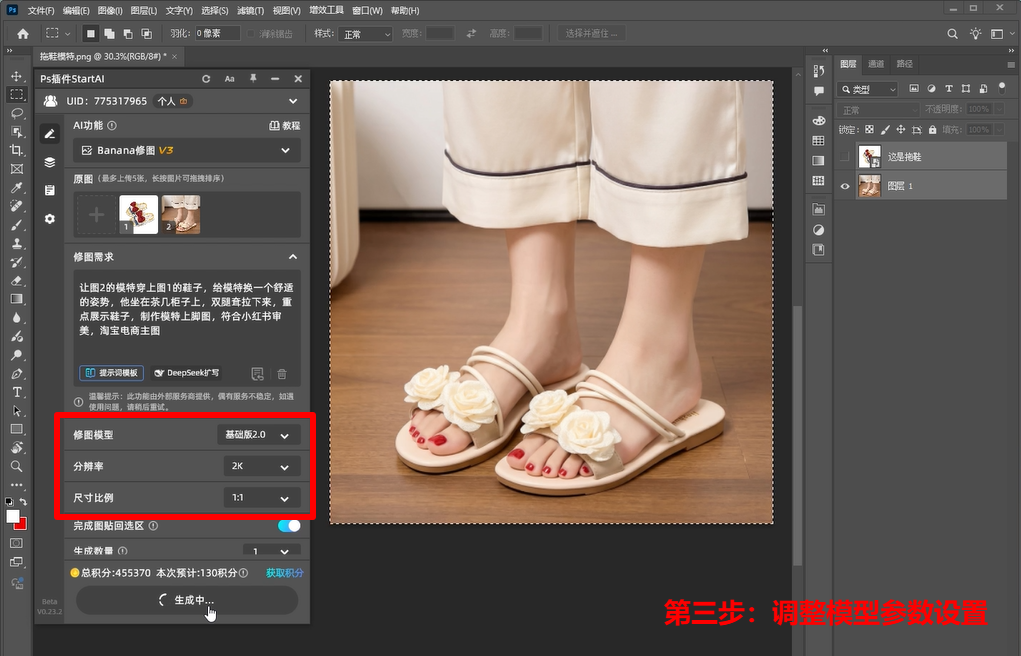
你看生成的画面,模特坐在柜子上的影子、脚部与鞋床的贴合度,这种物理真实感是手动调不出来的。最重要的是,这种“松弛感”非常符合现在的消费审美。
2. 详情页海报:一套工作流直接出片
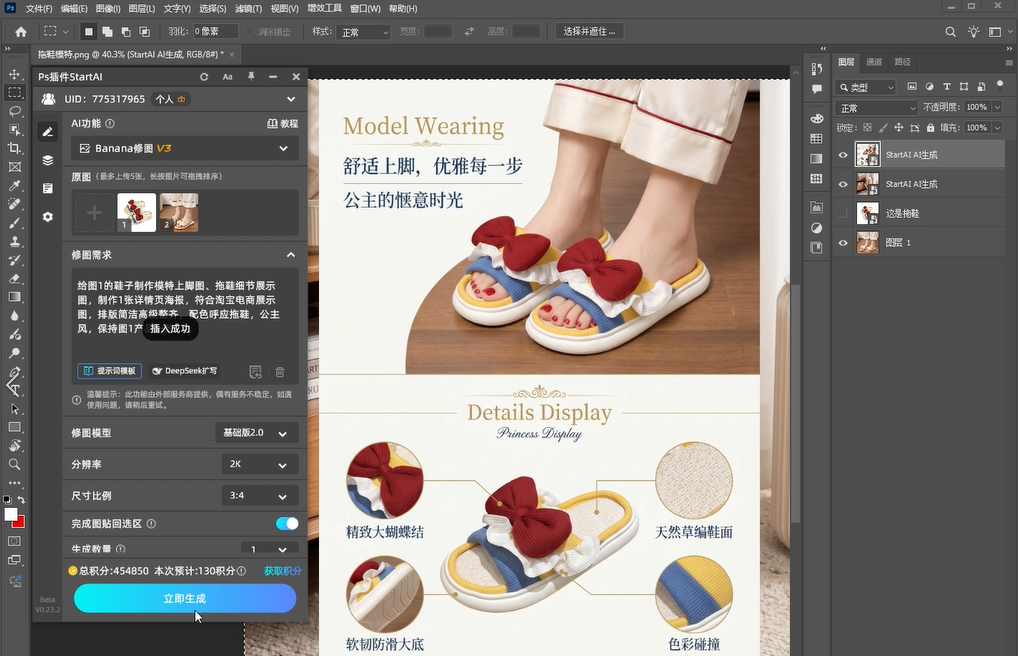
主图定调后,详情页就简单了。不需要重新找素材,直接通过修改比例和风格引导词,让 AI 延展出一张完整的海报。
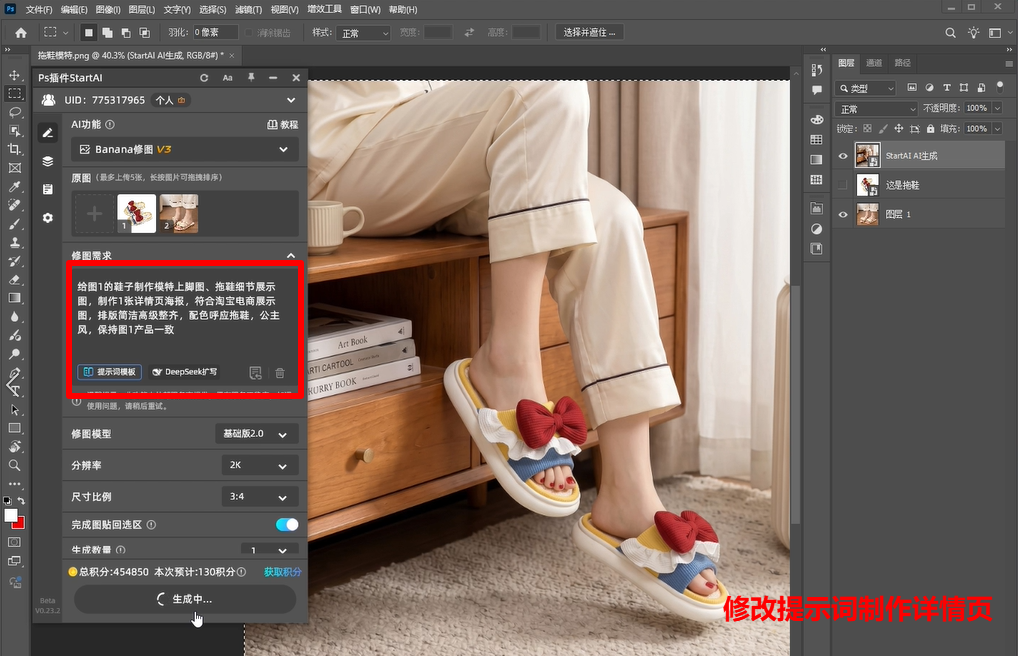
生成详情页提示词(直接复制使用):给图1的鞋子制作模特上脚图、拖鞋细节展示图,制作1张详情页海报,符合淘宝电商展示图,排版简洁高级整齐,配色呼应拖鞋,公主风,保持图1产品一致
操作关键:
把比例切到 3:4。你会发现,AI 会自动识别产品的色调,匹配出一套极其和谐的背景和装饰元素。原本普通的拖鞋,在“公主风”和“简洁高级”的排版下,身价感瞬间拉满了。
三、 一些关于“效率”的真心话
很多同学还在死磕“ps怎么做商品详情图”的技术细节,比如钢笔工具怎么用、高光怎么画。
但我想说,在这个时代,审美和判断力比执行力更贵。
当 AI 帮我们解决了透视、光影和素材拼接后,我们的工作其实变成了“视觉导演”:
- 产品摆放的角度是否吸引人?
- 整套图的色调是否统一?
- 卖点的层级是否清晰?
插件:➡️https://istarry.com.cn/?sfrom=gARNkW
邀请码:gARNkW(填这个码有额外算力,别忘了)
如果你也想从繁琐的执行中解脱出来,强烈建议点击这里试一下这种协作模式。
工具永远是为了创意服务的,能让你准时下班、又能交出高质量作业的工具,就是好工具。








