
在海报设计、LOGO制作、电商主图、包装排版等设计场景中,弧形字体是高频常用的视觉排版方式,弯曲的文字能够贴合画面构图、提升设计层次感。很多设计新手常会疑惑:ps怎么让字体有弧度、PS如何把文字做成圆弧状、怎样制作环绕弧形文字。本文结合专业设计实操经验,分享3种零基础通用PS字体弧度制作方法,同时推荐新手友好的StartAI插件,解决PS字体弧度调整卡顿、变形生硬、操作复杂等痛点,轻松做出自然流畅的弧形文字。
一、3种原生PS方法,手动制作有弧度字体
针对不同弧形需求(简单单弧、环绕圆弧、自定义不规则弧度),整理三种官方原生操作方法,无需插件,纯手动调试,适合追求精准手动调整的用户。
方法一:文字变形工具(最简单,适合新手做规整弧度)
这是ps怎么让字体有弧度最简单的方法,无需绘制路径,一键套用弧形样式,适合海报标题、banner简约弧形文字,也是新手入门首选方式。
选中编辑好的文字图层,点击顶部属性栏中的【文字变形】图标(弯曲T型标识);
在弹出的设置窗口中,样式下拉列表选择拱形、下弧、上弧等弧形样式;
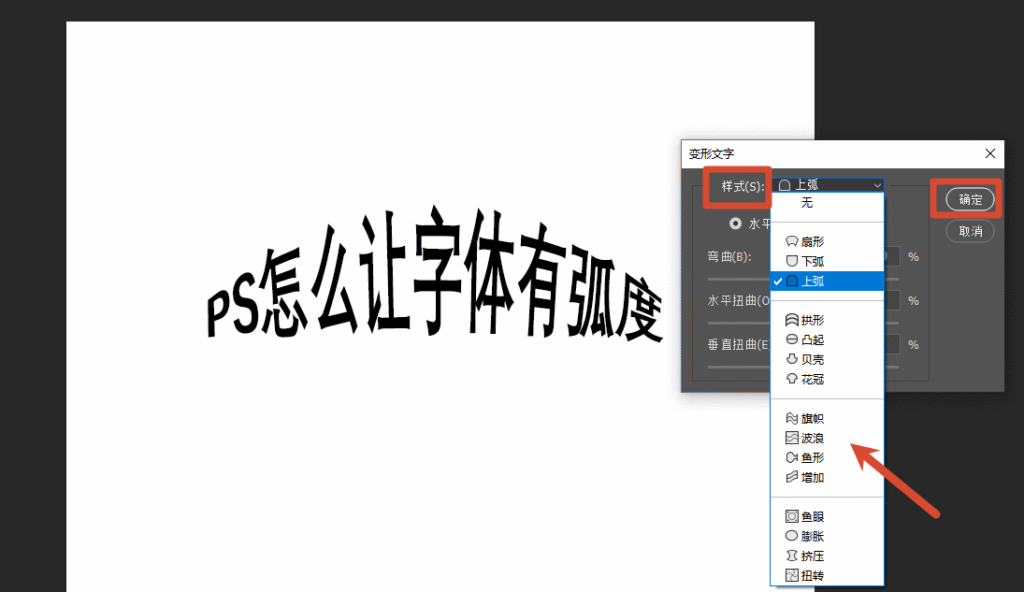
拖动弯曲滑块调整弧度大小,常规设计建议数值控制在20%-50%,避免弧度过大导致文字变形失真;
微调水平扭曲、垂直扭曲参数,修正文字倾斜角度,预览无误后点击确定完成操作。
优缺点:操作耗时短、零门槛,但是弧度样式固定,仅支持规则弧形,无法制作个性化不规则弯曲文字。
方法二:自由变换变形(适合小众不规则弧度)
针对个性化异形弯曲字体,可使用自由变换功能,手动拖拽调整弧度形态,适合创意艺术字体设计。
选中文字图层,按下快捷键Ctrl+T开启自由变换模式;
右键点击画布,选择【变形】选项,调出网格调整框;
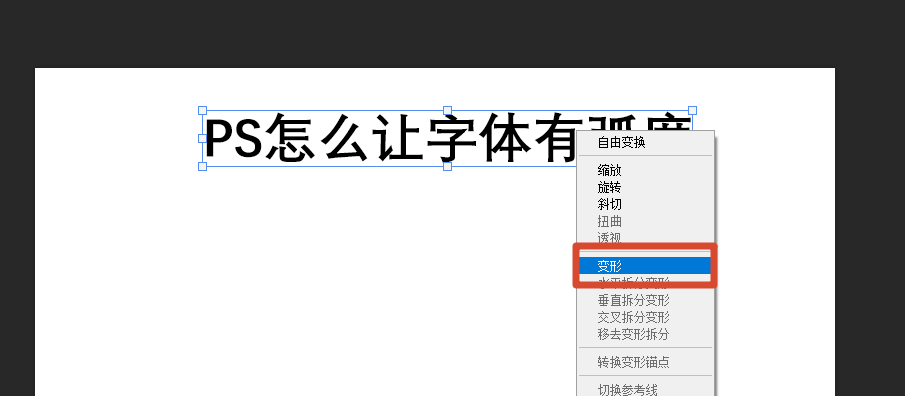
手动拖拽网格锚点,按需拉扯出弧形、波浪形等自定义弧度;
调整完成后回车确认,微调文字边缘锯齿,优化视觉质感。
优缺点:创意性强,无固定弧度限制,但是手动把控难度高,容易出现字体拉伸模糊、比例失衡的情况。
二、StartAI插件一键制作弧度字体,新手零难度
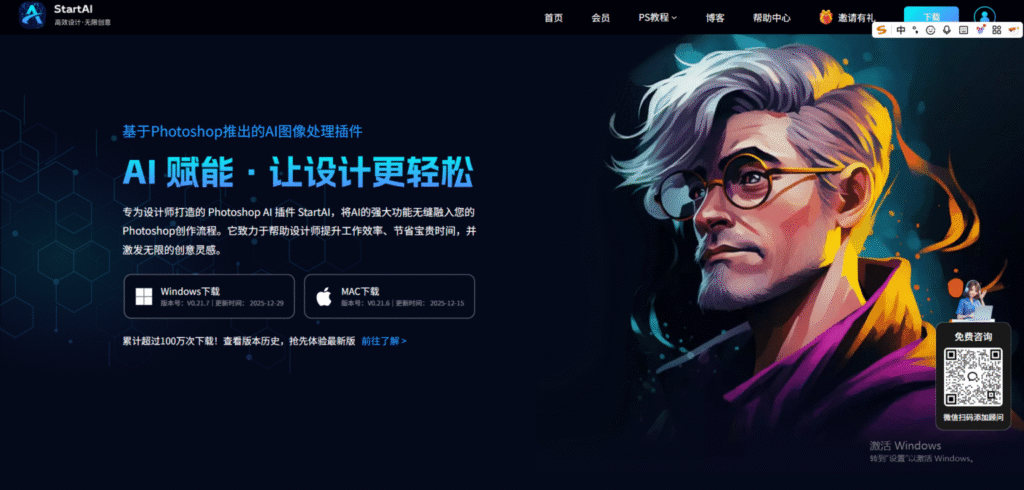
1、StartAI插件操作步骤
安装StartAI插件后,重启PS软件,打开StartAI插件;
立即使用StartAI:【点此一键下载StartAI插件】;
邀请码:【XnJiVj】,立领100积分,部分核心功能免费用!
选中需要制作的图层,无需栅格化、无需绘制路径;
选择Banana修图:填写修图需求“给图1人物生成文字环绕效果文字顺着人物的周边围绕,文字内容为‘PS怎么让字体有弧’”,选择修图模型、分辨率以及尺寸;
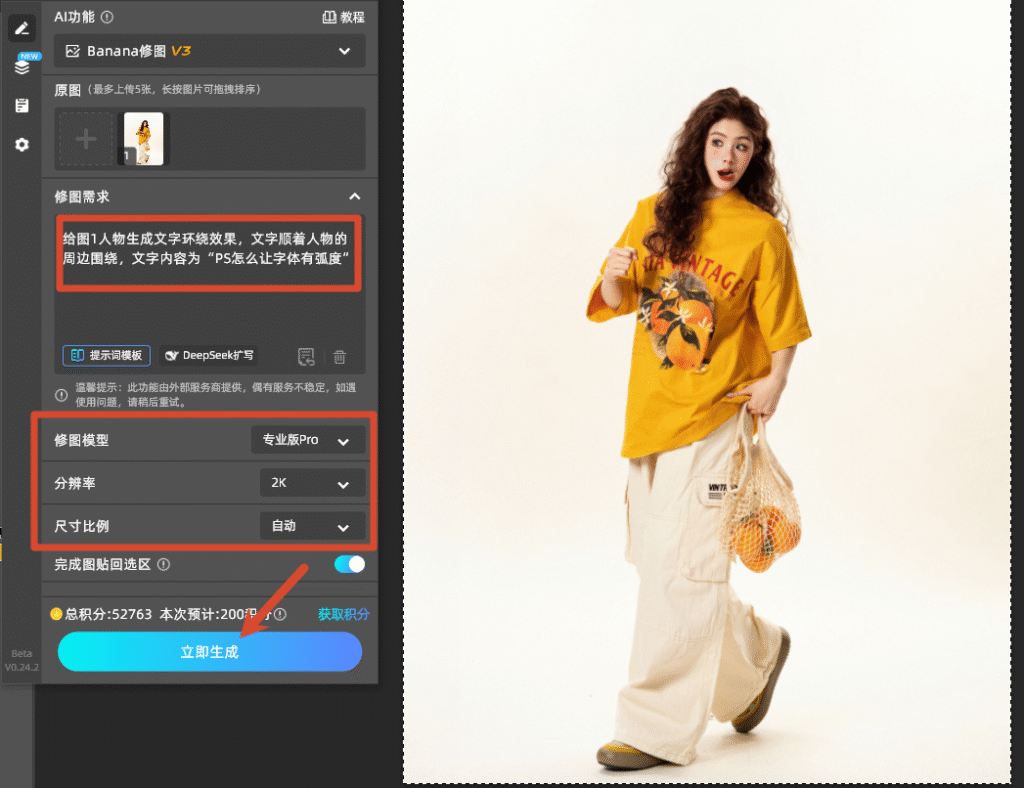
点击【立即生成】,1-3秒即可生成流畅弧形字体,自动优化字间距、倾斜度;
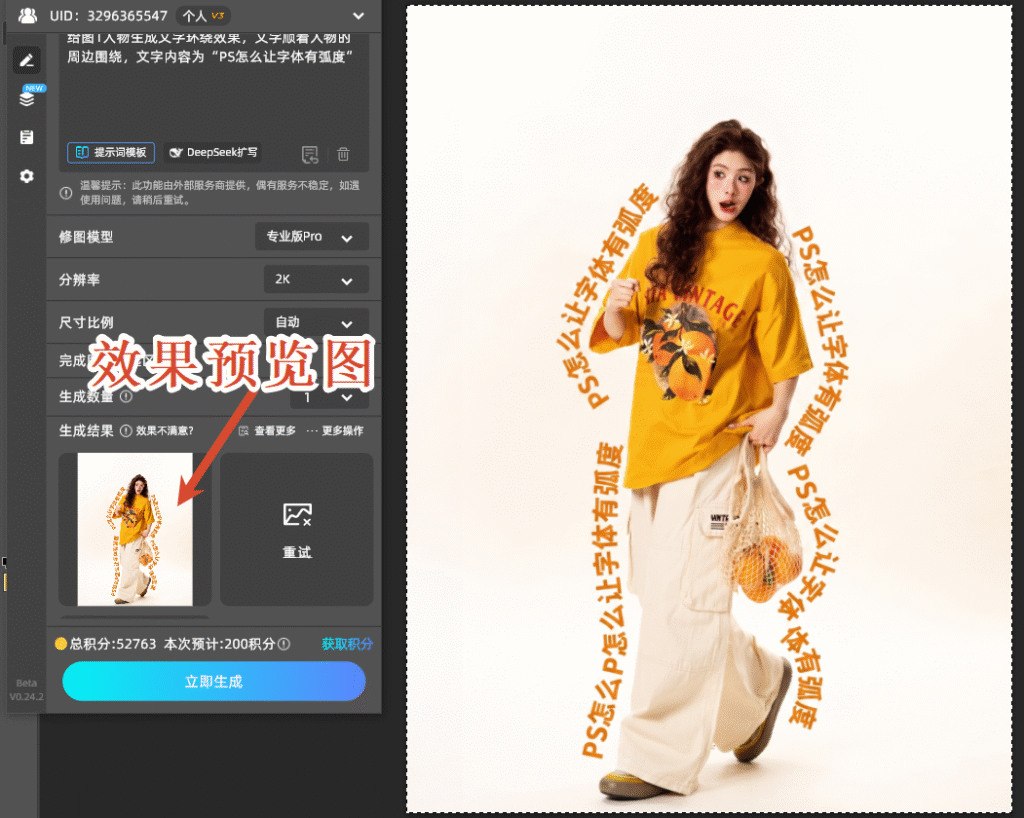
后期可二次微调光影、立体感,搭配投影、描边效果,提升字体高级感。
2、插件基础优势
- 极简操作:摒弃复杂锚点、路径调试,内置AI智能算法,一键生成自然弧度;
- 无损画质:区别于原生变形工具,AI智能保留字体像素质感,放大无模糊、无锯齿;
- 兼容性强:适配Windows、Mac系统,兼容PS2020至2026所有版本,低配电脑也能流畅运行;
三、PS弧度字体制作注意事项
- 日常简约排版优先使用文字变形工具,圆形LOGO优先搭配StartAI环绕弧度模板,减少手动锚点调试;
- 字体弧度数值不宜过大,常规排版弯曲度控制在15%-40%,避免文字扭曲变形、可读性下降;
- 低配置电脑尽量使用StartAI插件,原生路径工具容易出现卡顿、闪退问题;
- 弧形字体导出保存时,优先选择PNG透明格式,保留边缘质感,避免压缩模糊。
四、总结
以上就是ps怎么让字体有弧度的全套实操教程,三种原生方法适配不同设计场景:新手快速排版用文字变形、专业LOGO用路径工具、创意设计用自由变换。如果想要降低操作门槛、提升出图效率,StartAI插件是最优选择,依托AI智能算法优化字体弧度,兼顾画质、速度与美观度,无需专业设计基础,人人都能做出高级流畅的弧形文字。
无论是电商美工、自媒体创作者,还是设计新手,都可以搭配原生工具+StartAI插件组合使用,高效解决PS字体弯曲、排版美化难题,轻松提升设计作品质感。








