
做电商运营、美工的核心痛点之一,就是快速做出高质量**电商主图**——主图直接决定商品点击率和转化,尤其是拖鞋这类家居快消品,既要突出产品细节、贴合品类风格,又要符合平台规范,还要有差异化竞争力。但用普通AI工具复刻电商主图,痛点层出不穷,根本无法满足商用需求。
其他AI工具处理电商主图复刻,核心痛点集中在3点:一是复刻不精准,无法还原参考图的版式、光影和质感,做出的主图与参考风格脱节;二是产品变形,复刻时容易拉伸拖鞋尺寸、丢失细节(如纹理、logo),不符合电商主图规范;三是操作繁琐,需要手动抠图、调整参数,新手难以驾驭。
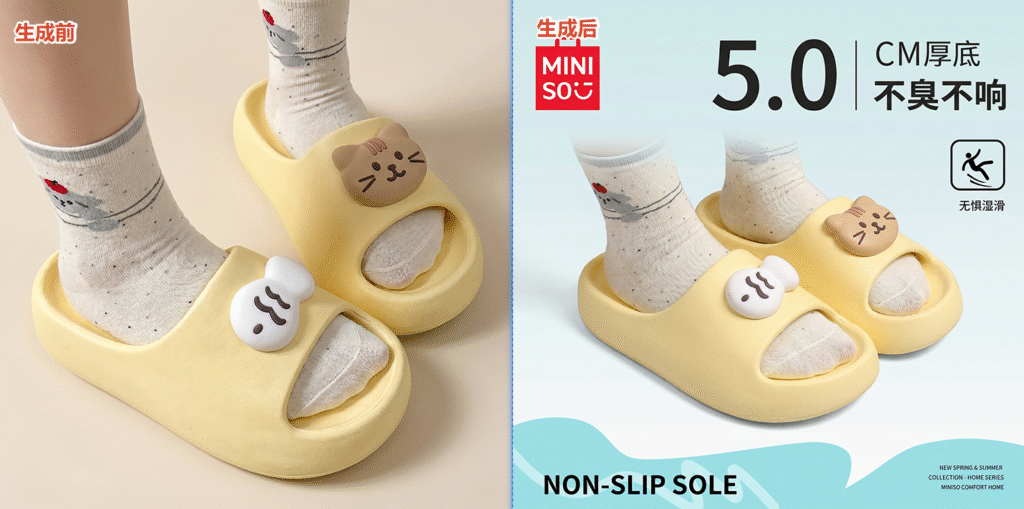
一、StartAI+Nano Banana 参考法复刻电商主图(实操步骤,新手可照搬)
立即使用StartAI:【点此一键下载StartAI插件】;
邀请码:TE8JWc,立领100积分,部分核心功能免费用!
核心优势:参考图风格1:1复刻,精准还原版式、光影和质感,不改变拖鞋尺寸、不丢失产品细节,30秒出商用级电商主图,适配淘宝、抖音、拼多多等所有电商平台,以拖鞋为例,全程PS+Nano Banana操作,步骤清晰无难点。
第一步:PS准备素材(产品图+参考主图)
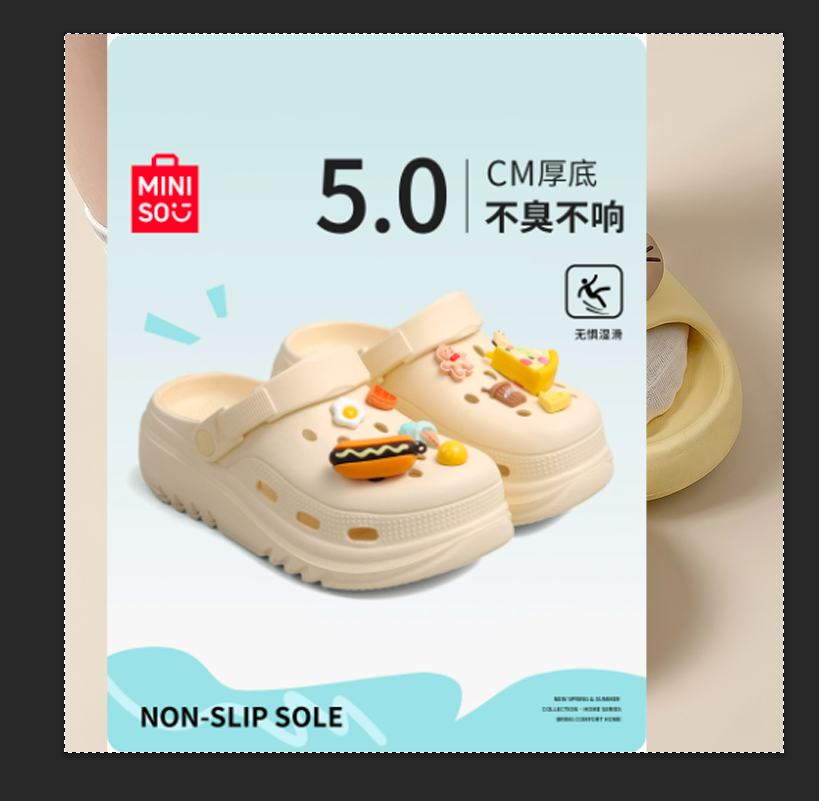
1. 打开PS软件,导入两张核心素材:图1为需要制作主图的**拖鞋产品图**(建议高清、无遮挡、主体完整,方便Nano Banana精准识别);图2为喜欢的、想要复刻的**电商主图参考图**(风格贴合拖鞋品类,如简约、ins风、实用风)。
2. 无需手动调整两张图片的尺寸、版式,只需确保两张图片在PS画布中清晰显示,方便后续上传插件,避免素材模糊影响复刻效果。
第二步:启动StartAI插件,进入Nano Banana修图功能
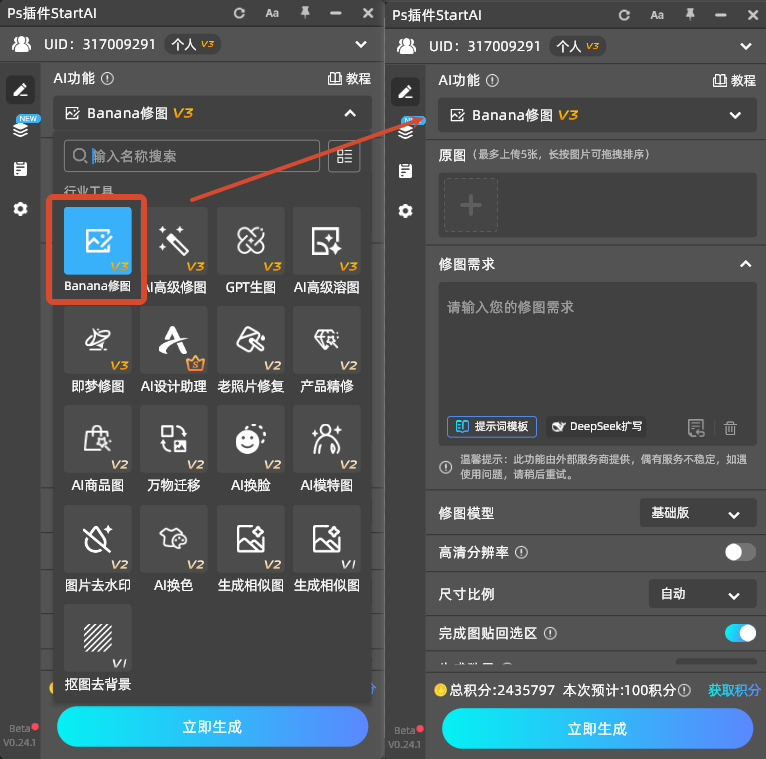
1. 在PS界面右侧插件栏,找到并启动已安装的**StartAI插件**(若未显示,可在“窗口-扩展功能”中找到并调出,确保插件与PS版本适配);
2. 插件启动后,在功能列表中找到**Nano Banana修图**功能,点击进入操作面板,界面简洁直观,无需学习复杂操作,新手直接上手。
第三步:上传两张图层,完成素材导入
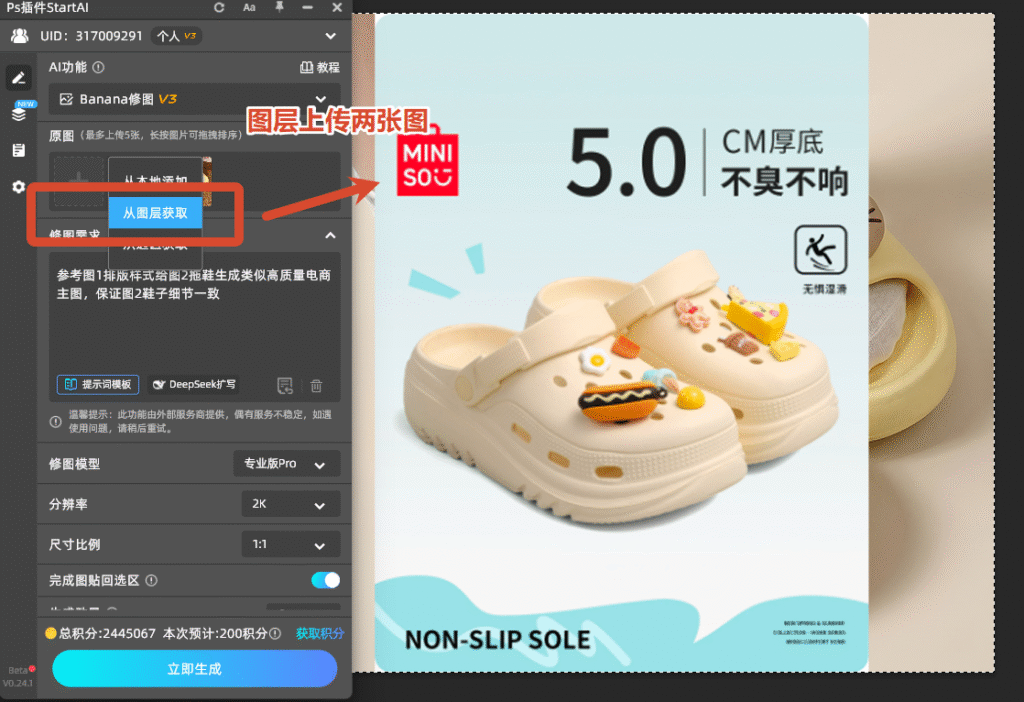
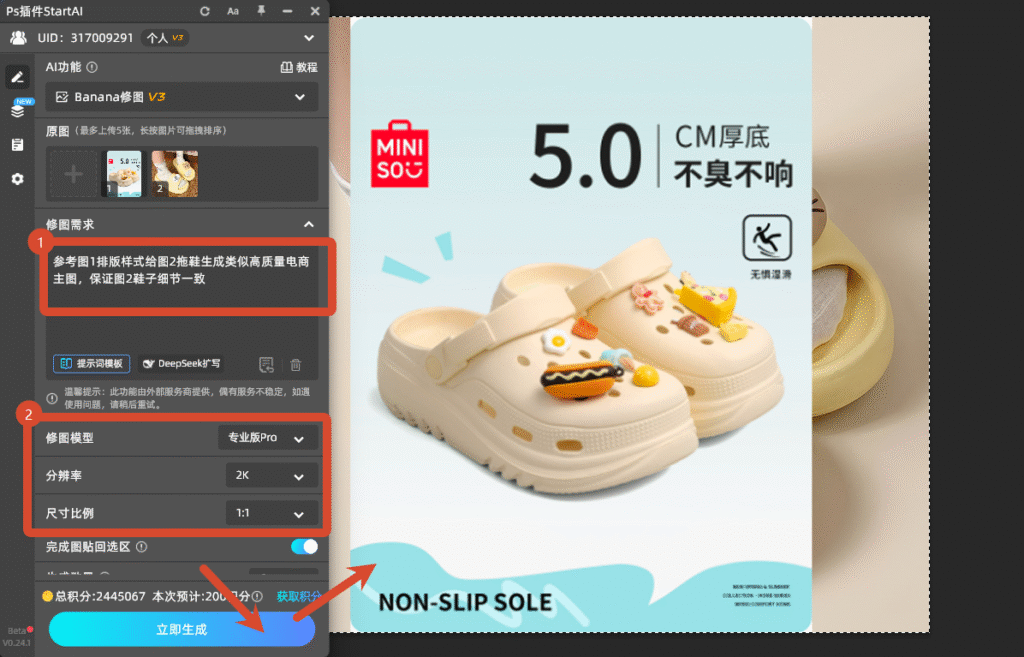
1. 在Nano Banana操作面板中,找到“图层上传”功能,依次上传PS中准备好的两张素材:图2(拖鞋产品图)、图1(电商主图参考图);
2. 等待两张图片加载完成,确保插件成功识别两张素材,显示为“图1”“图2”,避免上传错误(若上传顺序颠倒,可手动调整排序)。
第四步:设置核心参数,输入精准提示词(复刻关键)
1. 参数设置(贴合电商主图规范,确保复刻效果):
– 修图模型:选择**专业版Pro**(精准复刻参考图的光影、版式,同时保留拖鞋产品细节,避免模糊、变形);
– 图片生成比例:选择**1:1**(电商主流正方形主图尺寸,适配多数平台,避免拉伸、失真,贴合参考图比例);
2. 提示词输入(直接复制,精准锁定复刻需求,避免AI误解):【参考图1排版样式给图2拖鞋生成类似高质量电商主图,保证图2鞋子细节一致】;
第五步:导出成品,检查商用适配性
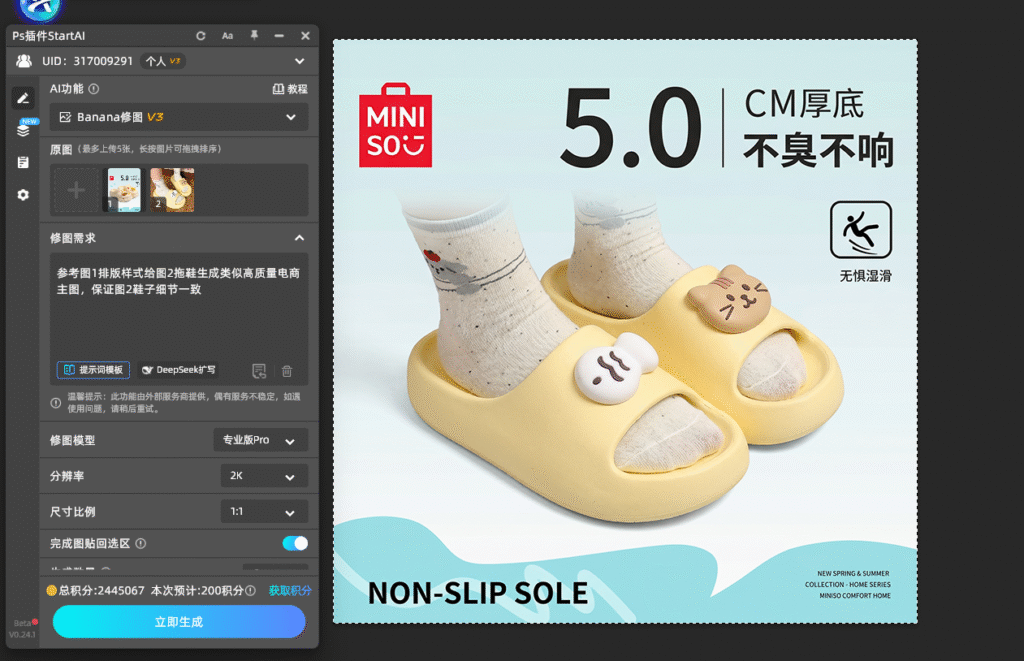
1. 生成完成后,插件会自动输出复刻好的拖鞋电商主图,完美还原参考图的版式、光影和质感,拖鞋细节完整、尺寸未变形,符合电商主图高清、无杂色的要求;
三、Nano Banana复刻电商主图 常见问题+解决方案(避坑指南)
新手使用Nano Banana参考法复刻电商主图时,容易遇到复刻不精准、产品变形、生成失败等问题,以下是几个高频问题及对应解决方案,帮你零失误完成电商主图复刻,避开所有商用坑。
问题1:复刻效果与参考图差异大,版式、光影不匹配
解决方案:1. 提示词补充细节,明确复刻要求,如【图1为拖鞋,参考图2给图1拖鞋生成类似高质量电商主图,1:1复刻参考图版式、光影和色调,保证拖鞋细节一致、尺寸不变】;2. 上传的参考图需清晰、无模糊、无遮挡,确保Nano Banana能精准识别参考图的版式和光影;3. 模型必须选择专业版Pro,基础版复刻精度低,易出现风格偏差;4. 若仍有差异,点击「重新生成」,再次确认提示词和参考图。
问题2:复刻后拖鞋变形、细节丢失(如纹理模糊、logo消失)
解决方案:1. 提示词中必须强调“保证拖鞋细节一致、尺寸不变”,锁定产品核心参数;2. 上传的拖鞋产品图需高清(分辨率≥1080P),避免压缩图、模糊图;3. 生成比例严格选1:1,不要随意调整比例,避免产品拉伸;4. 生成后若细节轻微丢失,可在PS中用锐化工具微调,还原拖鞋纹理。








