
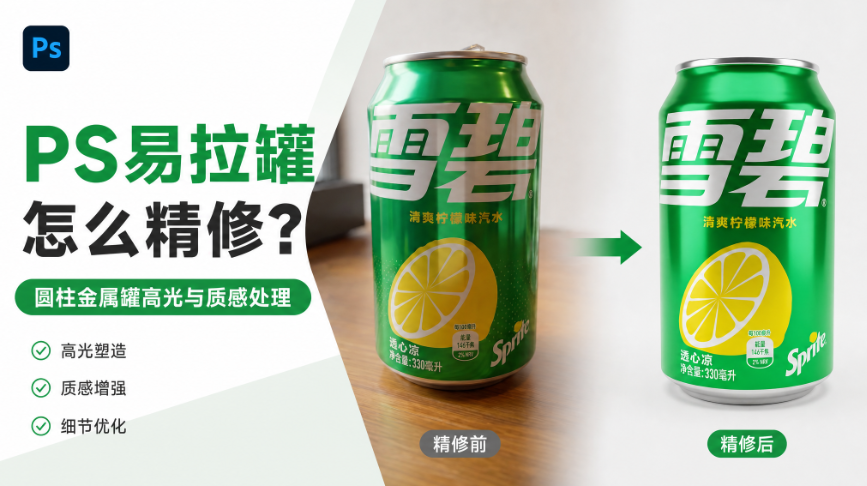
易拉罐是金属产品精修里最考验功夫的一类。它有三个别的产品没有的特点:圆柱面、印刷包装、超薄金属。
圆柱面意味着高光是一条竖着的连续亮带,稍微修断一点,罐子就”瘪”了;印刷包装意味着罐身上全是字和图案,修什么都可能碰到字;超薄金属意味着罐身本来就该有一点点起伏,修得太光滑反而不像真罐子。
一、三处最容易翻车
第一处:高光断掉。 圆柱受光,高光是一条从上到下的连续亮带。手工用曲线压高光,压着压着就断了,罐子看着像被捏过。
第二处:罐身被修扁。 用液化推罐身轮廓,推多了圆柱变平面,左右两条边缘线不再对称。
第三处:包装文字被重画。 去划痕、去反光的时候,只要碰到字,字就会糊。商用图里,包装文字错一个字母都不行。
二、手工能修到什么程度
1、曲线:加一条曲线调整层,把高光带压暗或提亮。适合修局部的明暗不均,但压不出”金属反射”的层次;
2、仿制图章:在罐身干净处取样,盖掉划痕和污点。适合小块瑕疵,大面积修会让纹理重复;
3、液化:推罐身轮廓,把凹进去的地方推圆。适合轻微变形,推多了会失真;
4、蒙版:把包装文字、拉环、logo 保护起来,只修空白区域。
这套手工流程能救一张图,但救不了一批图。而且每一步都在”压”和”盖”,金属的反射层次越修越平。
立即使用StartAI:【点此一键下载StartAI插件】;
邀请码:FbgLJW,立领100积分,使用核心功能!
三、一次处理:【Banana 修图 V3】
1、PS 打开易拉罐图,Ctrl+J 复制备份;
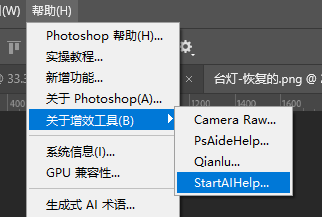
2、顶部【增效工具】打开 StartAI 面板,选【Banana 修图 V3】;
3、读取当前图层,在修图需求框里粘贴这一句:
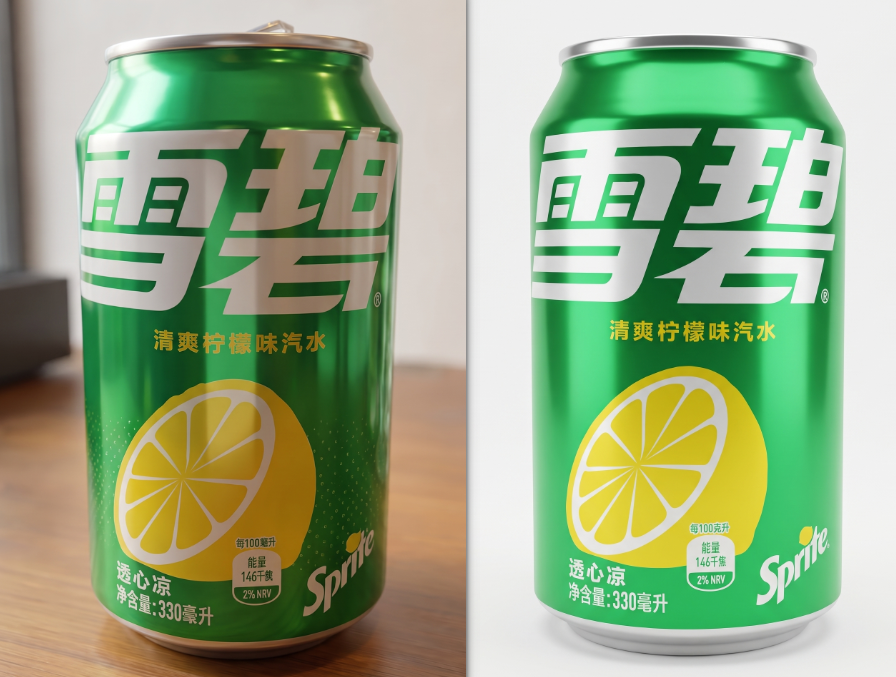
精修这张易拉罐产品图,保持罐身包装上的文字、图案、颜色和 logo 位置完全不变,保持圆柱面高光从上到下连续、亮带宽度均匀,保持罐身圆柱形状和左右边缘对称,提升铝制金属的反射层次,高光柔和、暗部有环境反射,去除表面划痕和污点
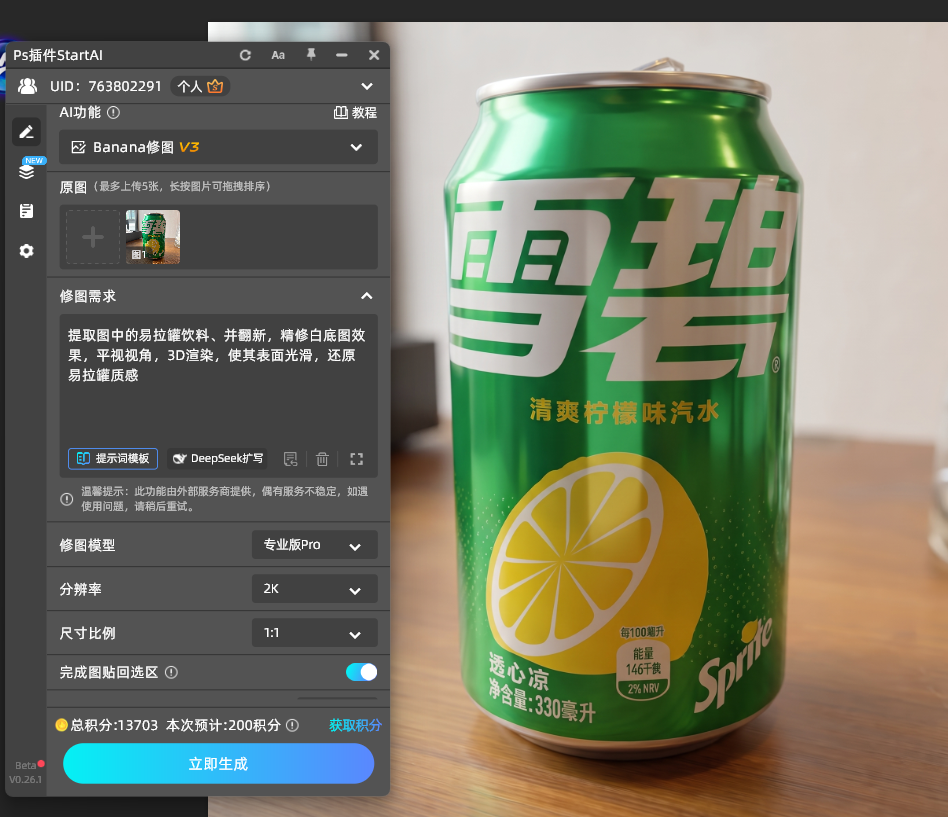
4、参数选 Pro 专业版、2K,开启【完成图贴回选区】,点【立即生成】;
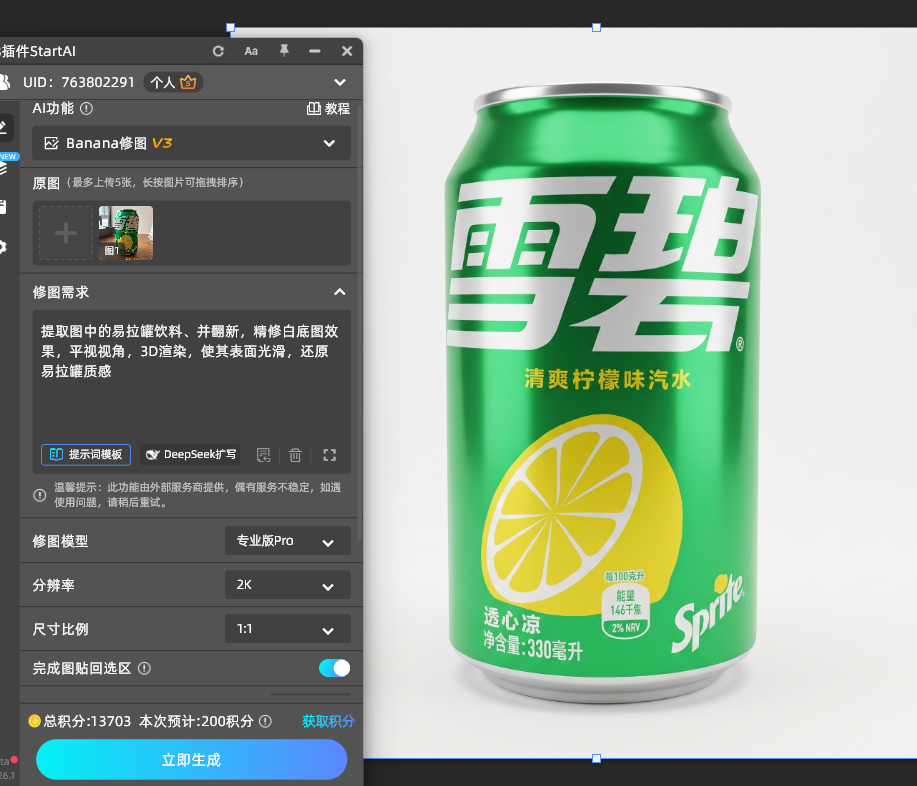
5、结果回写为新图层,和原图上下切换对比。
四、验收看三处
第一处:包装文字。 放大到 100%,逐字看。品牌名、成分表、净含量,任何一个字变形都要重跑。这是商用图的红线。
第二处:拉环和罐口。 拉环的孔、罐口的卷边,是易拉罐的”身份证”。AI 容易把拉环画成一个圆环,把卷边画平。
第三处:高光连续性。 眯眼看罐身,高光应该是一条顺畅的竖带。中间有暗块、有断点,就是修坏了。
五、小结
易拉罐精修难的根源是”圆柱 + 印刷 + 薄金属”三件事叠在一起。手工用曲线、图章、液化能修单张,但很难保证一批图的质感统一。
用 StartAI 插件的【Banana 修图 V3】:上传罐体图,提示词写清包装不变、高光连续、罐身圆度、金属质感,选 Pro 加 2K,点【立即生成】。
验收三处:文字不错、拉环不塌、高光不断。这三条过了,罐子才是”立着”的。
立即使用StartAI:【点此一键下载StartAI插件】;
邀请码:FbgLJW,立领100积分,使用核心功能!









