Ps 怎么做商品主图?教你用 AI 1分钟实现“挂拍转真人”

做女装电商的同学,最怕的估计就是“拍样衣”。请模特、找外景、打灯光,一套流程下来没个几千块根本打不住。但如果我告诉你,只需要一张平平无奇的裙子挂拍图,就能直接生成一张大牌质感的海边真人模特大片,你信吗?

最近我用 StartAI 跑通了这个“挂拍转真人”的闭环,不仅能给裙子一键换模特,还能顺便把营销主图也给做了。
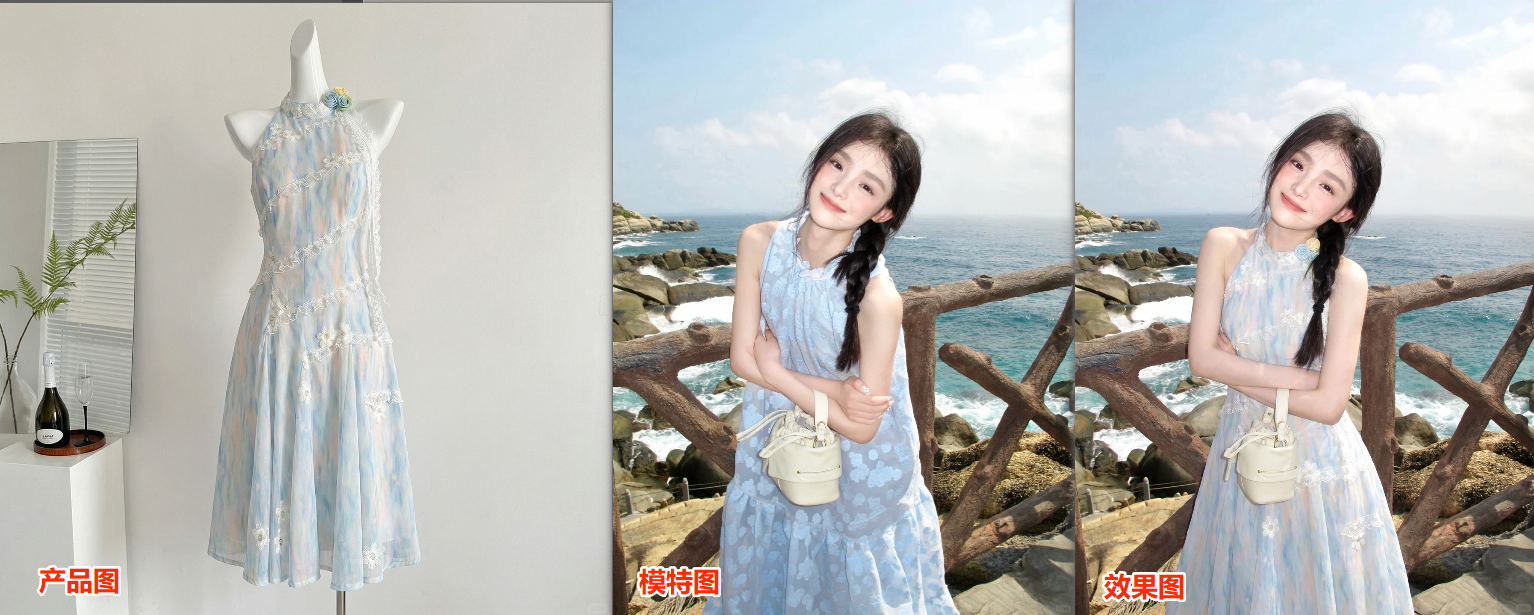
Ps插件对比效果图

插件:➡️https://istarry.com.cn/?sfrom=gARNkW

邀请码:gARNkW(填这个码有额外领到100积分,别忘了)


01 第一步:上传原图,锁定“灵魂”

一、 为什么你的挂拍图没点击率?

在 2026 年的电商环境下,单纯的挂拍图或人台图太“硬”了,很难激发购买欲。用户想看的是:

  1. 真实穿着感: 衣服上身后的褶皱和垂感。
  2. 场景代入感: 这条裙子穿去海边度假到底美不美?
  3. 视觉冲击力: 模特的气质是否符合品牌调性。

传统的做法是去素材网站找模特头,再用 Ps 慢慢拼,光影对不上极其显假。现在,我们直接用 StartAI 的 Banana 修图 V3 模式,让 AI 帮你“无中生有”。


二、 核心教程:从挂拍到商用主图全流程

Step 1:多图层获取,锁定“产品+模特”

在 PS 里打开你的裙子原图,再放一张你喜欢的模特风格图作为参考。 博主 Tips: 按住 Ctrl 多选产品图层和参考图层,在插件面板选择“从图层获取”。这样 AI 就能同时理解“衣服的结构”和“你想要的模特长相/环境”。
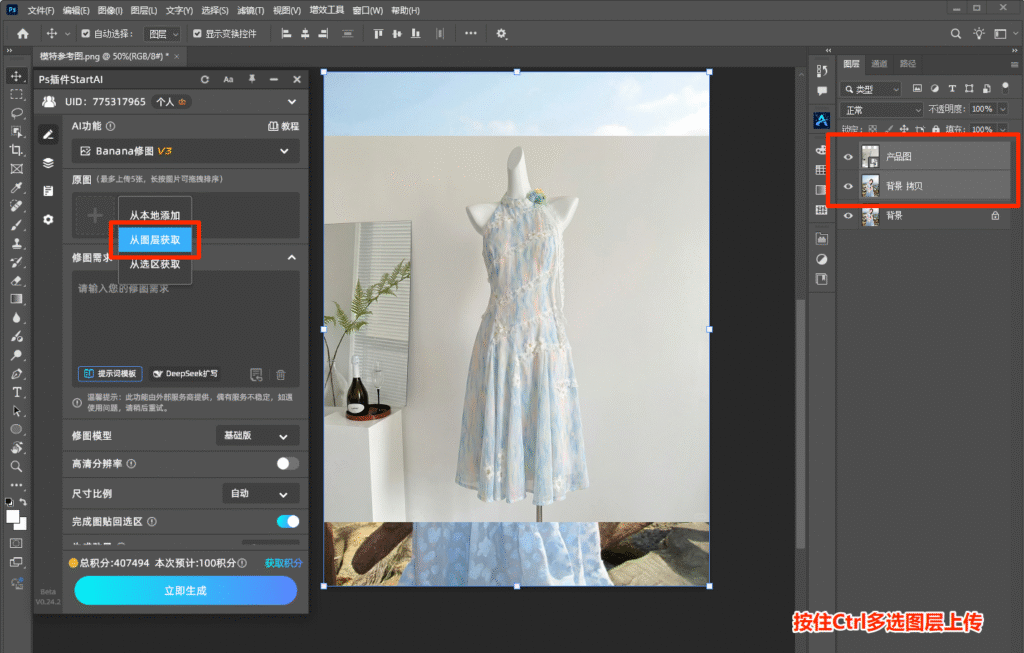
Ps插件从图层获取上传图片

Step 2:精准提示词,赋予画面“高点率”

AI 绘图时代,提示词决定了成片的上限。在“修图需求”框里,我们要告诉 AI 明确的逻辑。

  • 我的 Prompt 参考: “给图1裙子生成真人模特实拍图,参考图2模特拍照风格。高画质,海边自然光,高级质感。”
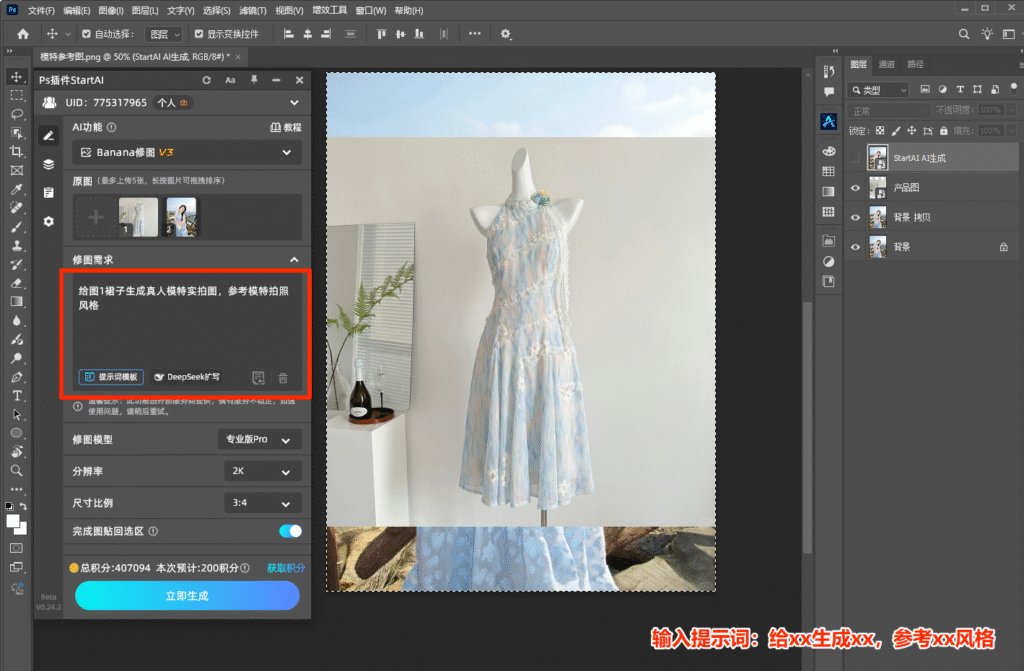
Ps插件输入提示词

Step 3:参数拉满,开启“大片模式”

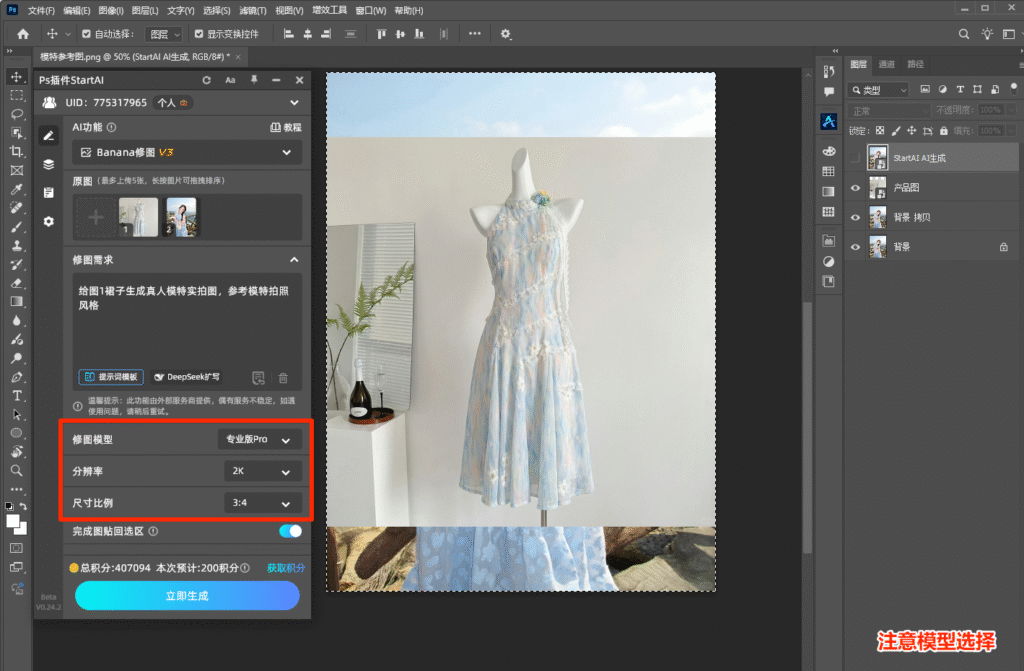
  • 模型: 必须锁定“专业版 Pro”,对衣服材质的还原度更高。
  • 分辨率: 选 2K,方便后期裁剪和细节微调。
  • 尺寸比例: 建议 3:4 或根据你的主图需求自定义。
Ps插件设置模型

三、 效果复盘:这质感真的“太活了”

点击生成后,仅需几十秒,AI 就把原本生硬的裙子“穿”到了模特身上。
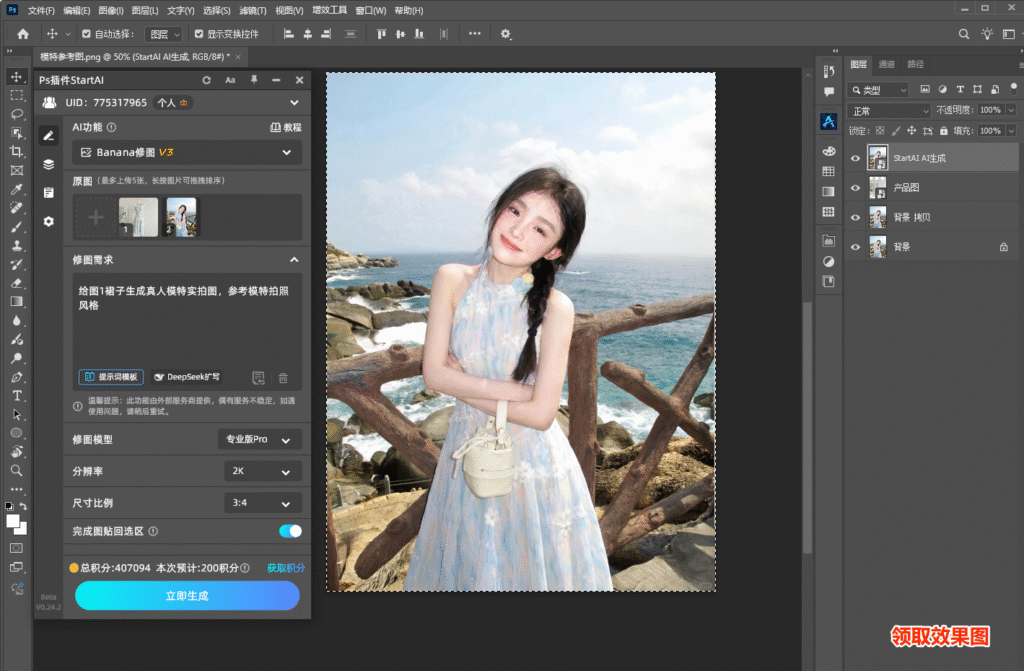
Ps插件领取效果图

你会发现,AI 生成的不仅仅是个人像,它连裙摆随风摆动的逻辑、光影在面料上的明暗过渡都处理得极其自然。这种“真人感”,如果没有 5 年以上的后期功底,纯手修是很难达到的。


四、 进阶加餐:海量模板,一键出成品

生成完模特图还不够,咱们电商人追求的是效率闭环。StartAI 面板里自带了海量素材库,各种大促模板、促销标签应有尽有。
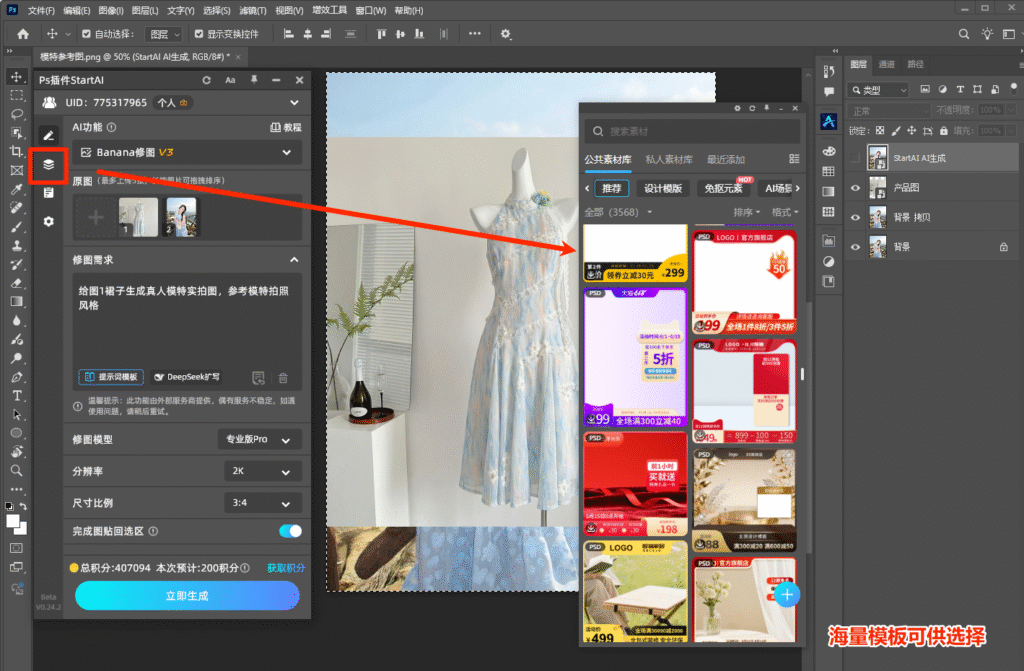
Ps插件打开素材库

你可以直接从插件里调用设计模板,把生成好的模特图回填,最后稍微调整下文案排版。一张专业级的电商高点击率主图就出炉了。
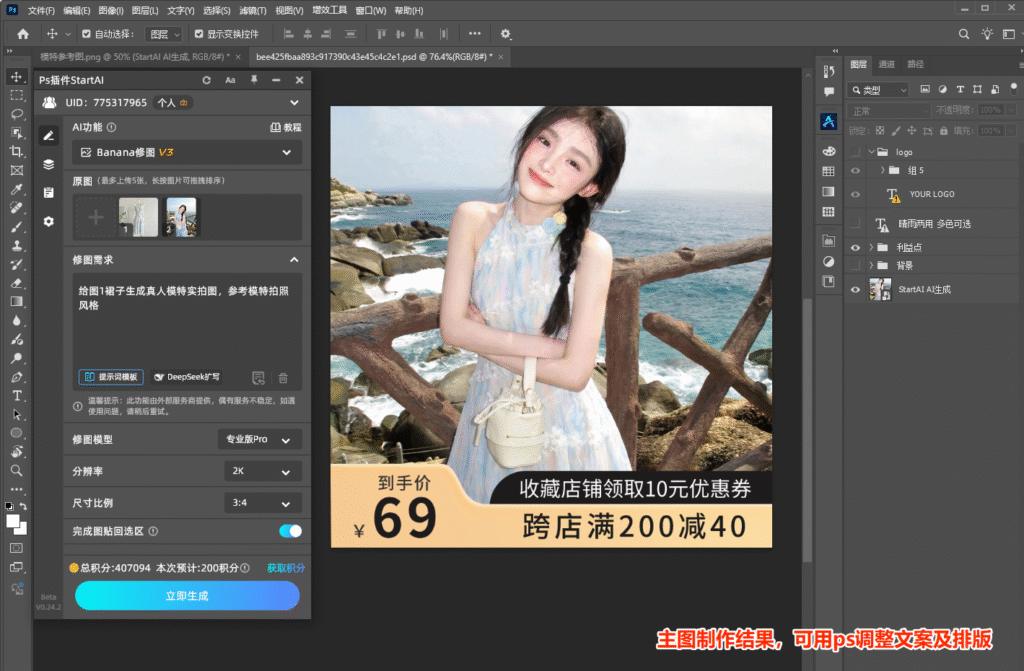
Ps插件制作主图

💡 避坑小结:设计师如何更好驾驭 AI?

AI 发展这么快,设计师会不会失业? 说实话,看完了这组“挂拍变大片”的测试,我更焦虑的是那些还在死磕“手动抠图”的人。聪明的设计师已经开始把 AI 当成自己的“外包团队”了。

你省下来的拍摄费和修图时间,去研究产品卖点、去优化转化路径,这才是设计师在 2026 年的核心竞争力。

插件:➡️https://istarry.com.cn/?sfrom=gARNkW

邀请码:gARNkW(填这个码有额外领到100积分,别忘了)

工具就在这里,是继续加班手动抠图,还是让 AI 帮你干活,聪明的设计师都知道怎么选。

Ps 怎么做商品主图?教你用 AI 1分钟实现“挂拍转真人”

做女装电商的同学,最怕的估计就是“拍样衣”。请模特、找外景、打灯光,一套流程下来没个几千块根本打不住。但如果我告诉你,只需要一张平平无奇的裙子挂拍图,就能直接生成一张大牌质感的海边真人模特大片,你信吗?

最近我用 StartAI 跑通了这个“挂拍转真人”的闭环,不仅能给裙子一键换模特,还能顺便把营销主图也给做了。

Ps插件对比效果图

插件:➡️https://istarry.com.cn/?sfrom=gARNkW

邀请码:gARNkW(填这个码有额外领到100积分,别忘了)


01 第一步:上传原图,锁定“灵魂”

一、 为什么你的挂拍图没点击率?

在 2026 年的电商环境下,单纯的挂拍图或人台图太“硬”了,很难激发购买欲。用户想看的是:

  1. 真实穿着感: 衣服上身后的褶皱和垂感。
  2. 场景代入感: 这条裙子穿去海边度假到底美不美?
  3. 视觉冲击力: 模特的气质是否符合品牌调性。

传统的做法是去素材网站找模特头,再用 Ps 慢慢拼,光影对不上极其显假。现在,我们直接用 StartAI 的 Banana 修图 V3 模式,让 AI 帮你“无中生有”。


二、 核心教程:从挂拍到商用主图全流程

Step 1:多图层获取,锁定“产品+模特”

在 PS 里打开你的裙子原图,再放一张你喜欢的模特风格图作为参考。 博主 Tips: 按住 Ctrl 多选产品图层和参考图层,在插件面板选择“从图层获取”。这样 AI 就能同时理解“衣服的结构”和“你想要的模特长相/环境”。

Ps插件从图层获取上传图片

Step 2:精准提示词,赋予画面“高点率”

AI 绘图时代,提示词决定了成片的上限。在“修图需求”框里,我们要告诉 AI 明确的逻辑。

  • 我的 Prompt 参考: “给图1裙子生成真人模特实拍图,参考图2模特拍照风格。高画质,海边自然光,高级质感。”
Ps插件输入提示词

Step 3:参数拉满,开启“大片模式”

  • 模型: 必须锁定“专业版 Pro”,对衣服材质的还原度更高。
  • 分辨率: 选 2K,方便后期裁剪和细节微调。
  • 尺寸比例: 建议 3:4 或根据你的主图需求自定义。
Ps插件设置模型

三、 效果复盘:这质感真的“太活了”

点击生成后,仅需几十秒,AI 就把原本生硬的裙子“穿”到了模特身上。

Ps插件领取效果图

你会发现,AI 生成的不仅仅是个人像,它连裙摆随风摆动的逻辑、光影在面料上的明暗过渡都处理得极其自然。这种“真人感”,如果没有 5 年以上的后期功底,纯手修是很难达到的。


四、 进阶加餐:海量模板,一键出成品

生成完模特图还不够,咱们电商人追求的是效率闭环。StartAI 面板里自带了海量素材库,各种大促模板、促销标签应有尽有。

Ps插件打开素材库

你可以直接从插件里调用设计模板,把生成好的模特图回填,最后稍微调整下文案排版。一张专业级的电商高点击率主图就出炉了。

Ps插件制作主图

💡 避坑小结:设计师如何更好驾驭 AI?

AI 发展这么快,设计师会不会失业? 说实话,看完了这组“挂拍变大片”的测试,我更焦虑的是那些还在死磕“手动抠图”的人。聪明的设计师已经开始把 AI 当成自己的“外包团队”了。

你省下来的拍摄费和修图时间,去研究产品卖点、去优化转化路径,这才是设计师在 2026 年的核心竞争力。

插件:➡️https://istarry.com.cn/?sfrom=gARNkW

邀请码:gARNkW(填这个码有额外领到100积分,别忘了)

工具就在这里,是继续加班手动抠图,还是让 AI 帮你干活,聪明的设计师都知道怎么选。

产品

千鹿AI 千鹿Pr助手 千鹿AI助手 PsAide

专题广场

StartAI教程 StartAI提示词库 产品精修 Ps抠图 Nano Banana Pro Ps2026 Ps去水印 Ps快捷键

服务

帮助中心 最新功能 服务条款 会员中心 Ps教程 官方博客

联系我们

info@istarry.com.cn