
作为设计师,大家懂的都懂,最怕接到的需求就是:“这里需要一个插画风格的背景/元素”。
以前遇到这种活儿,我们的常规操作通常是:
- 全网搜素材: 在素材站翻到眼睛重影,好不容易找个接近的,结果版权太贵或者风格和品牌不搭。
- 临摹/二创: 实在找不到,只能硬着头皮自己画,钢笔工具拉到手软,效率低得离谱。
- 风格不统一: 找来的几张插画素材色调、笔触都不在一个维度,拼出来的画面一股“缝合怪”的味道。
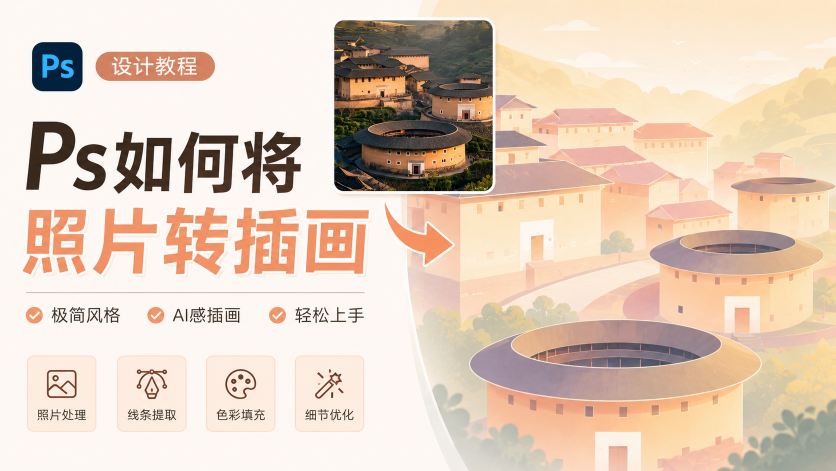
但现在,AI 协作流彻底打破了这个死循环。 只要一张随手拍的实拍图,就能定制出风格高度统一的专属插画。
插件:➡️https://istarry.com.cn/?sfrom=gARNkW
邀请码:gARNkW(填这个码有额外领到100积分,别忘了)
一、 核心逻辑:从“寻找素材”到“生成素材”
这次我分享的案例,是利用 StartAI 插件将一张普通风景实拍,精准转化成治愈系插画风格。 思路很简单: 拍照定构图,AI 定风格。这种方式产出的素材不仅具有独特性,而且版权风险极低,关键是——快得惊人。
二、 实操演示:照片秒变插画的极简步骤
我依然在 PS 里用 StartAI 插件操作。这次使用的是 GPT 生图 模块。
Step 1:上传照片,定好基调
在 PS 里选中你的实拍原图,点击“从选区获取”或者“从图层获取”。
Step 2:精准提示词(改图指令)
为了让 AI 准确理解转化需求,提示词建议采用“内容描述 + 风格定义”的组合。
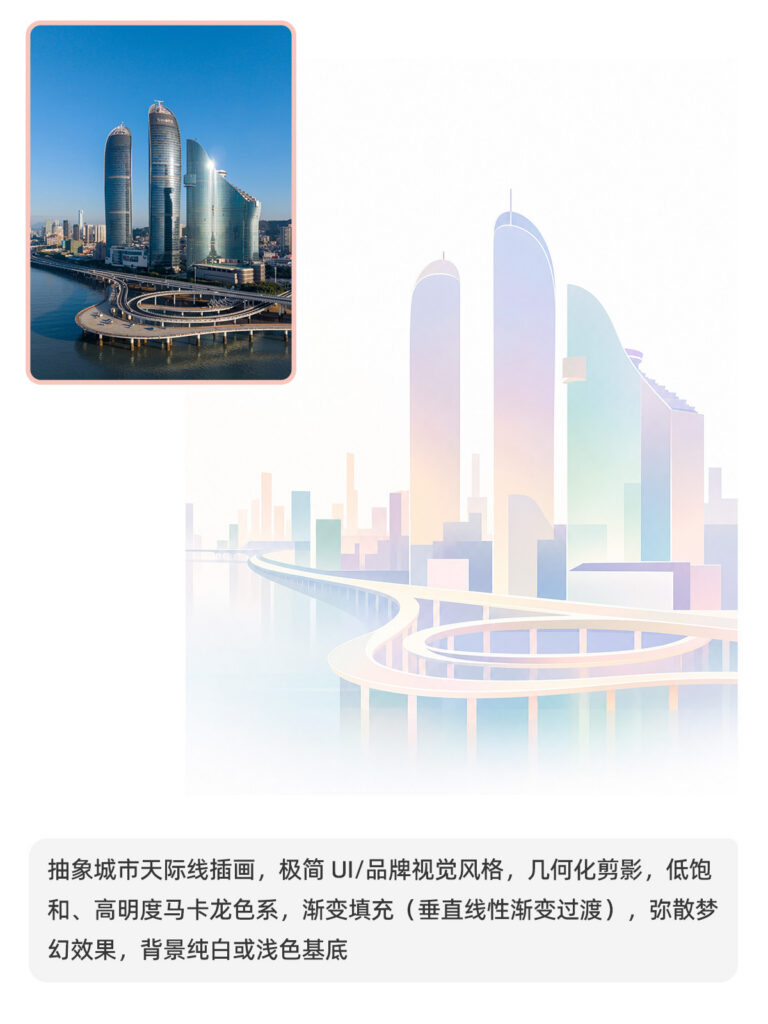
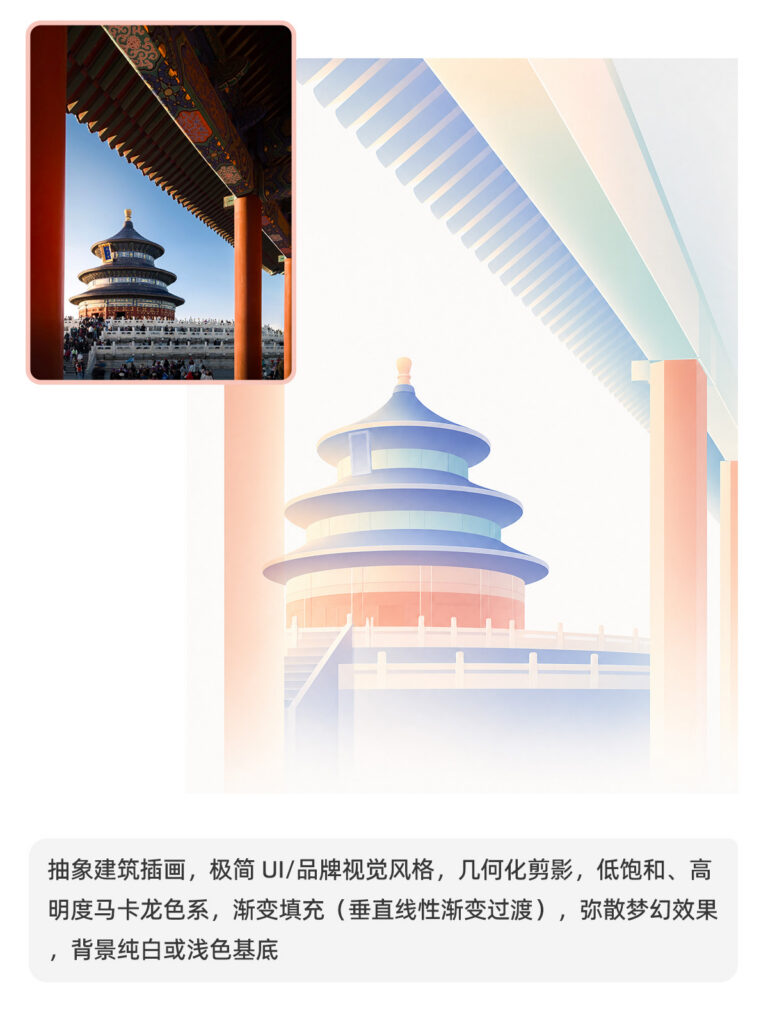
参考提示词: “抽象建筑插画,极简UI/品牌视觉风格,几何化剪影,低饱和、高明度马卡龙色系,渐变填充(垂直线性渐变过渡),弥散梦幻效果,背景纯白或浅色基底”
Step 3:一键生成,领取结果
设置比例为3:4,质量为高。点击生成,剩下的就是见证奇迹的时刻。
案例1:
案例2:
案例3:
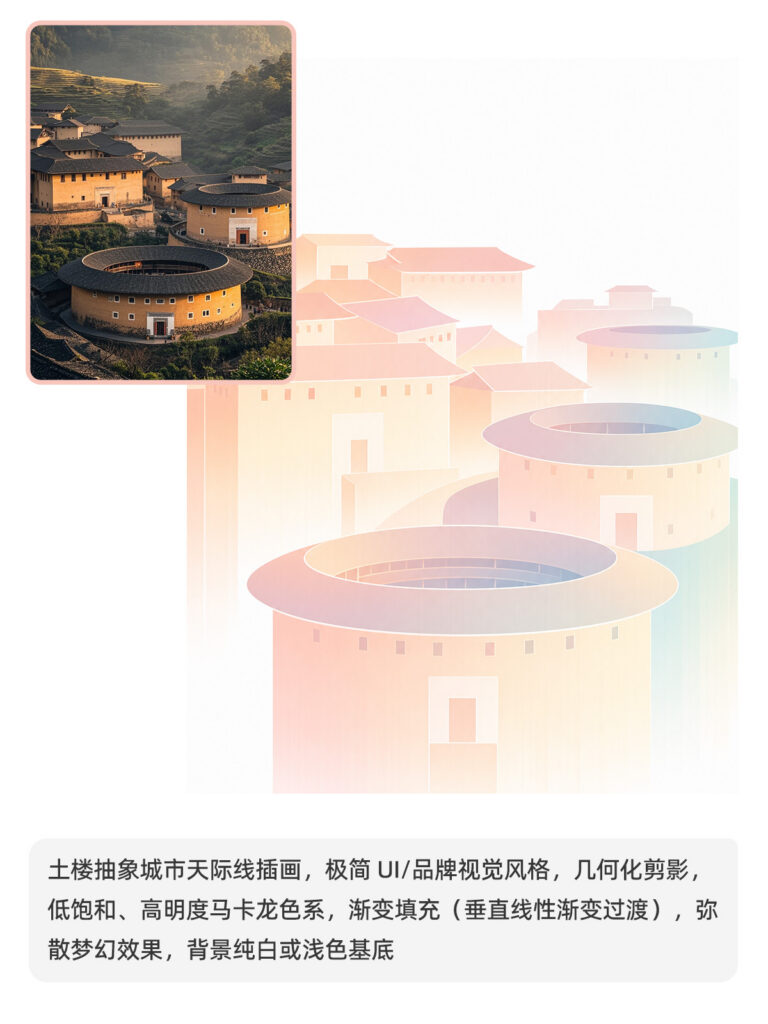
三、 成图展示:治愈感扑面而来
看下生成的插画效果:原本写实的风景被转化成了色彩明快、笔触细腻的 2D 动漫风。无论是云朵的厚度还是整体的明亮色彩,都处理得非常到位。
这种素材直接拿去做详情页的背景,或者剪裁成 Banner 元素,质感直接拉满。
碎碎念:工具升级就是“降本增效”
以前我们觉得 AI 会取代画师,但真正用下来你会发现,它其实更像是一个能听懂人话的“超级笔刷”。
它把我们从繁琐的“抠路径、填颜色”中解放出来,让我们把精力放在构图规划和风格判断上。如果你还在为找插画素材发愁,真心建议尝试下这个工作流。
插件:➡️https://istarry.com.cn/?sfrom=gARNkW
邀请码:gARNkW(填这个码有额外领到100积分,别忘了)
别再在那死磕调色了,把时间留给更有价值的创意策划吧!







