
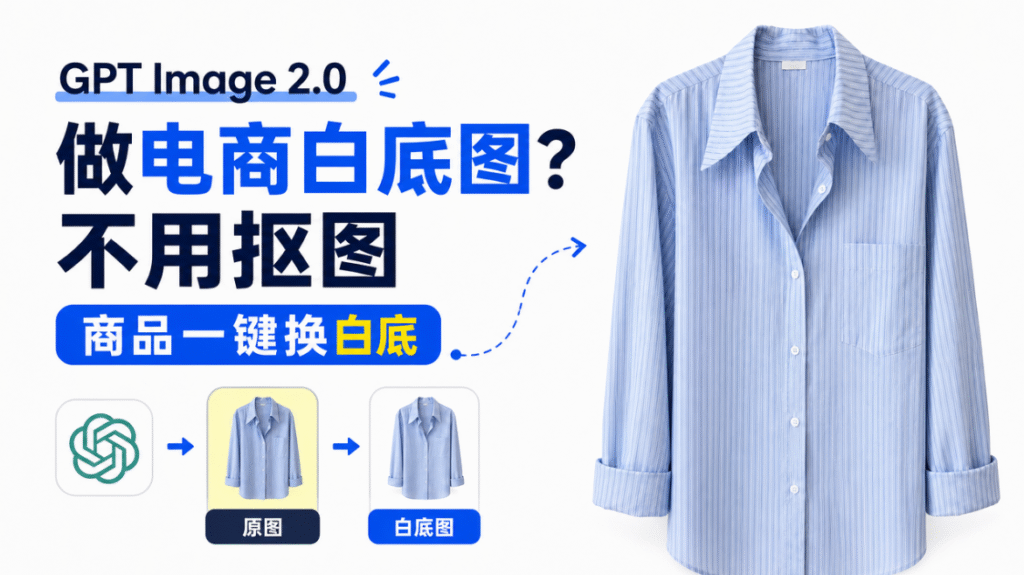
GPT Image 2.0做电商白底图?不用抠图,商品一键换白底

电商平台上新,白底图是硬要求:主图、SKU 图、报名活动,到处都要。可实拍图背景五花八门,抠图换白底就成了每个美工的必修课。

GPT Image 2.0做电商白底图,是最近我用起来最省事的一条新路:StartAI 插件刚接入的这个新模型,不用你抠图,一句话直接把商品「挪」到白底上,边缘还自然。下面把 PS 原生做法和它放在一起讲,你按图选路就行。
一、GPT Image 2.0做电商白底图,先搞清平台要什么

动手之前,先确认你要的白底图长什么样,免得做完被驳回:

  • 纯白底:#FFFFFF,不是米白不是灰白(很多驳回都栽在底色不纯上)。
  • 主体完整:商品不能被裁边,阴影可以留淡淡的投影(有平台允许,有的不允许)。
  • 尺寸按平台:主图 800×800 或 750×750 起步,长图按 3:4,体积压到 300KB 以内。

这三条是通用底线,各平台活动页会有自己的补充要求(报名前看活动规则),不同类目的细则也不一样。真正让白底图被驳回的,多半不是抠得不好,而是底色不够白、主体被裁。

1. 什么商品最难换白底

按难处理的程度排:透明材质(玻璃杯、保鲜膜)、毛绒边缘(玩具、毛衣)、反光金属(首饰、厨具)这三类,手动抠图换底最容易翻车的就是它们。好消息是,这三类恰好是 AI 重绘最出彩的场景——边缘是自然「长」出来的,不是抠出来的,新手最该从这几类上感受差别。

二、PS 原生做白底图:抠主体、填白底、修边缘

先把传统手艺走一遍,你会更清楚 AI 帮你省掉了哪几步。

2. 选择主体 + 填充白底

① 按【选择】→【主体】(或按 W 用【快速选择工具】涂抹),让 PS 自动圈出商品。
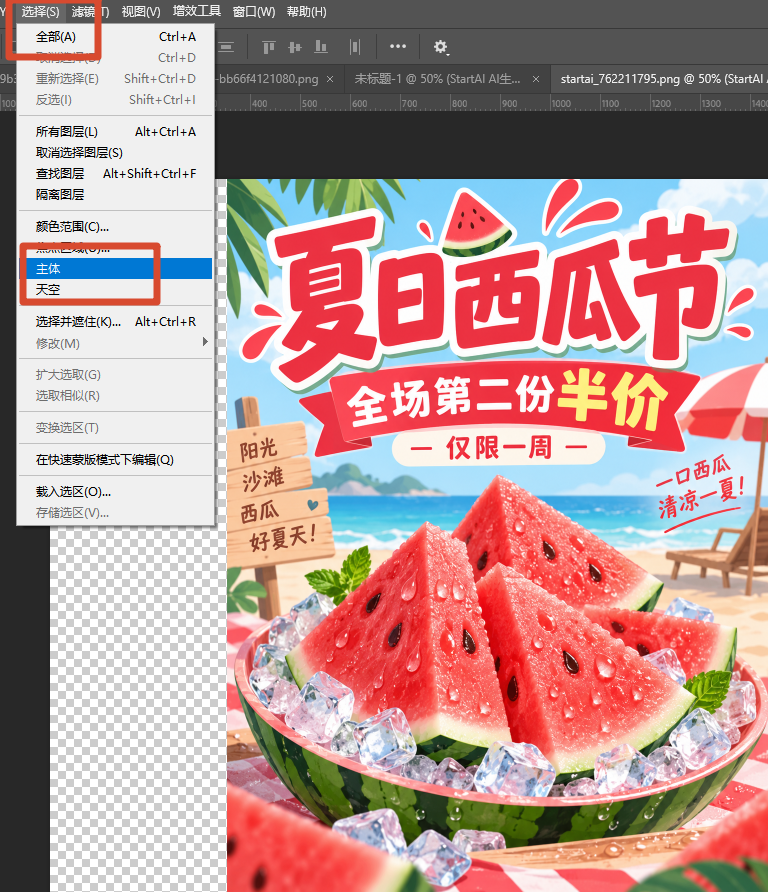
② 点【选择并遮住】,用边缘画笔把发丝、毛绒这类细碎边缘涂一遍,羽化 0.5~1 像素。

③ 输出选「新建带图层蒙版的图层」,在商品层下面新建一层,按 Ctrl+Delete 填纯白(#FFFFFF)。

提醒:新手批量做白底图时,每张都要走一遍上面这套,几十张 SKU 就是一整天——这正是原生做法的体力天花板。

说到批量,我印象最深的是一个做家居类目的朋友,旺季上新一百多个 SKU,全组加班三天抠白底,最后运营说活动延期一周——全组差点没背过气去。算了,说回正题。

三、GPT Image 2.0 换白底实操:一句话的事

手动换白底,流程长且边缘质量全看你的耐心:毛绒和透明材质,新手几乎必留白边。这不是技术问题,是「抠」这条路本身的局限——边缘是硬切出来的,自然度有上限。这个时候,我们就可以借助 StartAI 的 GPT Image 2.0:它不是抠出商品再垫底,而是把商品连同背景一起重绘成白底场景,边缘是画出来的,过渡天生自然。

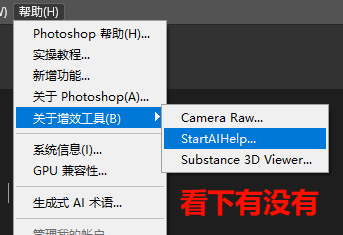
① 【帮助】→【关于增效工具】打开面板,
进【GPT生图】
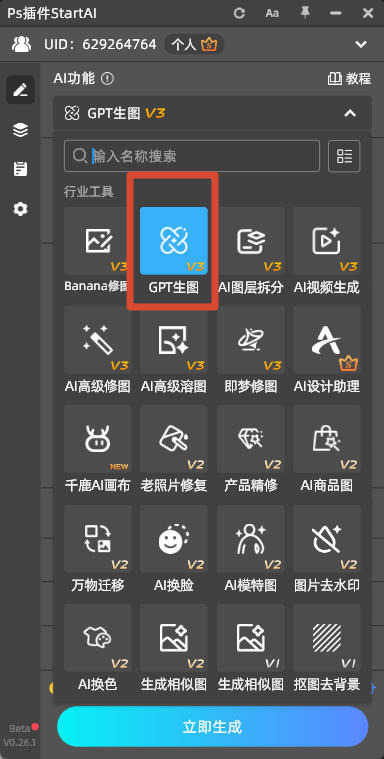
模型选 GPT Image 2.0,用【从图层获取】把商品图喂进去。
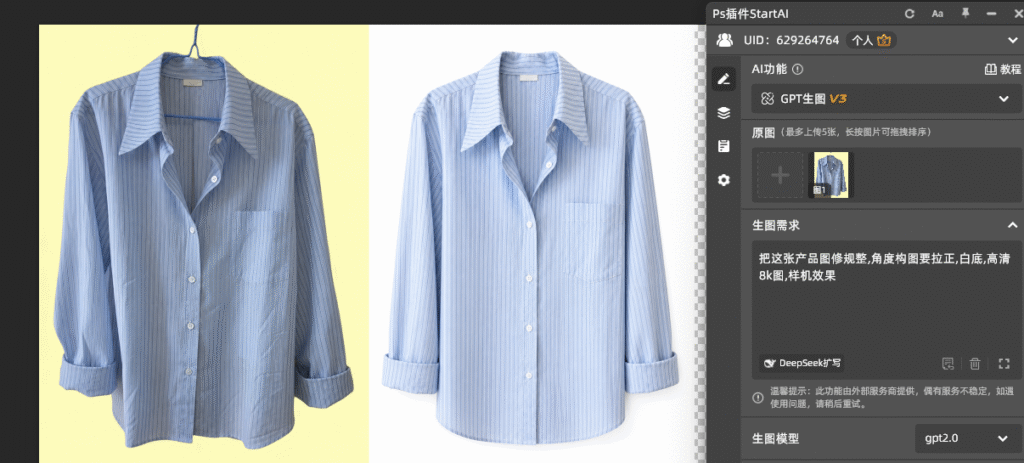
② 需求框写「把这张产品图修规整,角度构图要拉正,白底,高清8k图,样机效果」。

③ 点生成后放大检查边缘和材质,不满意就换个候选或补一句「阴影再淡一点」。

新手第一次用,建议先拿毛绒类商品试(和手动做法差别最大),透明材质的图提示词里加一句「保持透明质感」,效果会稳很多,你多跑两次就摸到规律。

对比维度PS原生方法StartAI插件(GPT Image 2.0)
单张白底图5~10 分钟(含修边)几分钟,含挑候选
毛绒/透明边缘容易留白边、发虚边缘自然,材质保留
批量 SKU 图一整天的工作量一下午能跑完一店
底色纯净度完全可控(你说了算)偶尔发灰,挑候选解决

立即体验 GPT生图功能:点我获取StartAI插件;

邀请码:BRJgZF(注册填写立领100积分,白底图一句话换好,边缘不再留白边!)

四、白底图验收 3 处,别让驳回教你做人

4. 底色纯不纯

用【吸管】吸一下四个角,都得是 #FFFFFF(有的平台允许 250 以上灰度,报名前看规则)。

5. 边缘和材质

放大到 200% 看边缘:毛绒是否完整、透明材质有没有被涂实、金属反光有没有被抹平,任何一处穿帮都别上传。

6. 主体有没有被「美化过头」

AI 偶尔会微调商品颜色或纹路。和原商品逐处对一遍,货不对板被投诉比驳回更麻烦;细节对不上就换个候选图,别硬用。

五、总结:白底图,能 AI 就别硬抠

GPT Image 2.0做电商白底图,本质是把「抠图换底」升级成「重绘场景」:你不再修边缘,你只挑结果。 真正省下的不是那几分钟,是批量上新时一整天的体力活。

建议你今天就把这句话存下来:「纯白背景 #FFFFFF,保留商品材质细节」,然后打开插件拿一张图试试;下次上新前,先拿最难处理的那张图去插件里跑一遍,你会回来谢这篇文章的。

你们店什么商品最难换白底?毛绒、玻璃还是金属?欢迎在评论区交流,我看到会回。

立即使用 StartAI 插件:点我获取StartAI插件;

邀请码:BRJgZF(注册填写立领100积分,白底图批量出,上新不再熬夜!)

GPT Image 2.0做电商白底图?不用抠图,商品一键换白底

电商平台上新,白底图是硬要求:主图、SKU 图、报名活动,到处都要。可实拍图背景五花八门,抠图换白底就成了每个美工的必修课。

GPT Image 2.0做电商白底图,是最近我用起来最省事的一条新路:StartAI 插件刚接入的这个新模型,不用你抠图,一句话直接把商品「挪」到白底上,边缘还自然。下面把 PS 原生做法和它放在一起讲,你按图选路就行。

一、GPT Image 2.0做电商白底图,先搞清平台要什么

动手之前,先确认你要的白底图长什么样,免得做完被驳回:

  • 纯白底:#FFFFFF,不是米白不是灰白(很多驳回都栽在底色不纯上)。
  • 主体完整:商品不能被裁边,阴影可以留淡淡的投影(有平台允许,有的不允许)。
  • 尺寸按平台:主图 800×800 或 750×750 起步,长图按 3:4,体积压到 300KB 以内。

这三条是通用底线,各平台活动页会有自己的补充要求(报名前看活动规则),不同类目的细则也不一样。真正让白底图被驳回的,多半不是抠得不好,而是底色不够白、主体被裁。

1. 什么商品最难换白底

按难处理的程度排:透明材质(玻璃杯、保鲜膜)、毛绒边缘(玩具、毛衣)、反光金属(首饰、厨具)这三类,手动抠图换底最容易翻车的就是它们。好消息是,这三类恰好是 AI 重绘最出彩的场景——边缘是自然「长」出来的,不是抠出来的,新手最该从这几类上感受差别。

二、PS 原生做白底图:抠主体、填白底、修边缘

先把传统手艺走一遍,你会更清楚 AI 帮你省掉了哪几步。

2. 选择主体 + 填充白底

① 按【选择】→【主体】(或按 W 用【快速选择工具】涂抹),让 PS 自动圈出商品。

② 点【选择并遮住】,用边缘画笔把发丝、毛绒这类细碎边缘涂一遍,羽化 0.5~1 像素。

③ 输出选「新建带图层蒙版的图层」,在商品层下面新建一层,按 Ctrl+Delete 填纯白(#FFFFFF)。

提醒:新手批量做白底图时,每张都要走一遍上面这套,几十张 SKU 就是一整天——这正是原生做法的体力天花板。

说到批量,我印象最深的是一个做家居类目的朋友,旺季上新一百多个 SKU,全组加班三天抠白底,最后运营说活动延期一周——全组差点没背过气去。算了,说回正题。

三、GPT Image 2.0 换白底实操:一句话的事

手动换白底,流程长且边缘质量全看你的耐心:毛绒和透明材质,新手几乎必留白边。这不是技术问题,是「抠」这条路本身的局限——边缘是硬切出来的,自然度有上限。这个时候,我们就可以借助 StartAI 的 GPT Image 2.0:它不是抠出商品再垫底,而是把商品连同背景一起重绘成白底场景,边缘是画出来的,过渡天生自然。

① 【帮助】→【关于增效工具】打开面板,

进【GPT生图】

模型选 GPT Image 2.0,用【从图层获取】把商品图喂进去。

② 需求框写「把这张产品图修规整,角度构图要拉正,白底,高清8k图,样机效果」。

③ 点生成后放大检查边缘和材质,不满意就换个候选或补一句「阴影再淡一点」。

新手第一次用,建议先拿毛绒类商品试(和手动做法差别最大),透明材质的图提示词里加一句「保持透明质感」,效果会稳很多,你多跑两次就摸到规律。

对比维度PS原生方法StartAI插件(GPT Image 2.0)
单张白底图5~10 分钟(含修边)几分钟,含挑候选
毛绒/透明边缘容易留白边、发虚边缘自然,材质保留
批量 SKU 图一整天的工作量一下午能跑完一店
底色纯净度完全可控(你说了算)偶尔发灰,挑候选解决

立即体验 GPT生图功能:点我获取StartAI插件;

邀请码:BRJgZF(注册填写立领100积分,白底图一句话换好,边缘不再留白边!)

四、白底图验收 3 处,别让驳回教你做人

4. 底色纯不纯

用【吸管】吸一下四个角,都得是 #FFFFFF(有的平台允许 250 以上灰度,报名前看规则)。

5. 边缘和材质

放大到 200% 看边缘:毛绒是否完整、透明材质有没有被涂实、金属反光有没有被抹平,任何一处穿帮都别上传。

6. 主体有没有被「美化过头」

AI 偶尔会微调商品颜色或纹路。和原商品逐处对一遍,货不对板被投诉比驳回更麻烦;细节对不上就换个候选图,别硬用。

五、总结:白底图,能 AI 就别硬抠

GPT Image 2.0做电商白底图,本质是把「抠图换底」升级成「重绘场景」:你不再修边缘,你只挑结果。 真正省下的不是那几分钟,是批量上新时一整天的体力活。

建议你今天就把这句话存下来:「纯白背景 #FFFFFF,保留商品材质细节」,然后打开插件拿一张图试试;下次上新前,先拿最难处理的那张图去插件里跑一遍,你会回来谢这篇文章的。

你们店什么商品最难换白底?毛绒、玻璃还是金属?欢迎在评论区交流,我看到会回。

立即使用 StartAI 插件:点我获取StartAI插件;

邀请码:BRJgZF(注册填写立领100积分,白底图批量出,上新不再熬夜!)

产品

千鹿AI 千鹿Pr助手 千鹿AI助手 PsAide

专题广场

StartAI教程 StartAI提示词库 产品精修 Ps抠图 Nano Banana Pro Ps2026 Ps去水印 Ps快捷键

服务

帮助中心 最新功能 服务条款 会员中心 Ps教程 官方博客

联系我们

info@istarry.com.cn



