
PS怎么做3D立体字效果?新手2种方法一键速成教程

在海报设计、短视频封面、电商主图、LOGO设计中,3D立体字是高频使用的特效字体,立体感强、视觉冲击力高,能够快速抓住用户视线。很多设计新手都在咨询:ps怎么做3d立体字效果?ps怎么做出逼真质感3D立体字?ps不用插件怎么制作简单立体字?

本文结合专业设计实操经验,分享Photoshop原生3D立体字制作方法,同时推荐适配PS的高效AI插件StartAI,解决传统制作步骤繁琐、渲染卡顿、质感生硬等痛点,零基础也能快速做出高级感3D立体字,全程通俗易懂,干货满满。

一、基础教程:PS不用插件制作3D立体字

图层样式法(适合新手,做简易立体字)

该方法无需开启PS 3D建模功能,依靠图层样式快速生成平面立体效果,适合海报基础排版、简单图文素材,适配低配置电脑,不会出现卡顿问题,也是新手入门首选方法。

新建画布输入文字:打开Photoshop,快捷键Ctrl+N新建画布(建议1080*720px,分辨率72dpi),选择文字工具(T键),输入需要制作的文字,优先选用思源黑体、Impact等粗体字体,立体效果更明显。
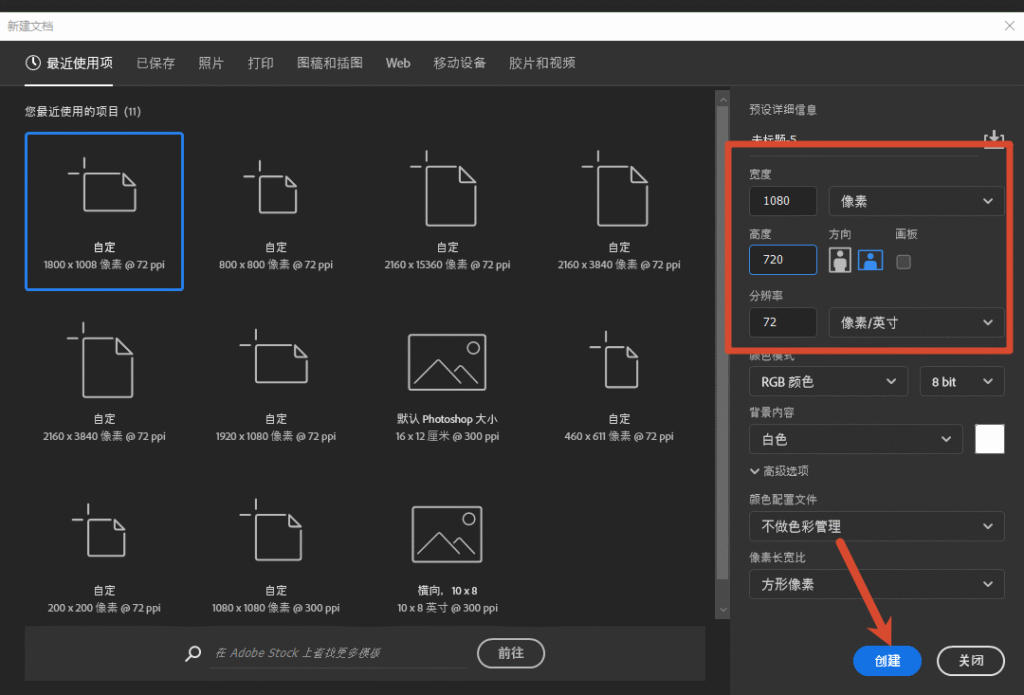
新建画布

添加斜面浮雕效果:双击文字图层,调出图层样式面板,勾选斜面和浮雕,样式选择内斜面,方法为平滑,调整深度150%-300%、大小5-10px,软化边缘让字体过渡自然。
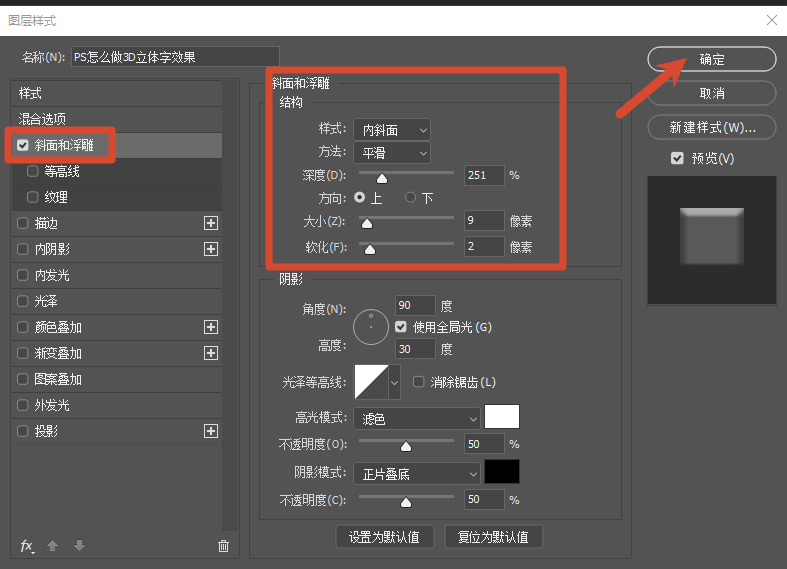
斜面和浮雕

优化光影层次感:勾选内阴影,颜色选用比字体底色深一号的色调,距离3px、大小5px;叠加外发光增强边缘质感,最后添加渐变叠加,优化字体表面光泽。
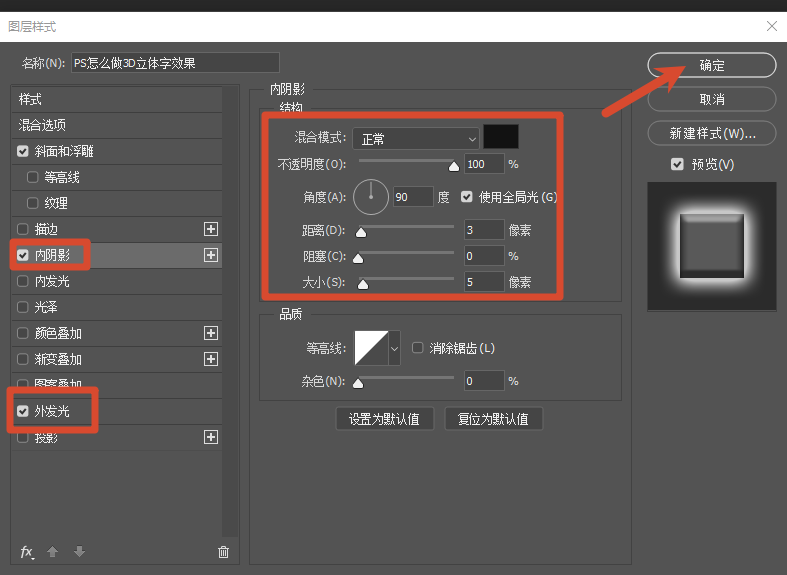
内阴影、外发光

添加投影收尾:勾选投影参数,调整角度、距离,模拟自然光影,简易3D立体字即可完成。

二、进阶技巧:StartAI插件一键做高级3D立体字

对于设计新手、赶稿设计师来说,传统PS制作3D立体字要么质感简陋,要么操作繁琐、渲染耗时。这里推荐PS StartAI智能插件,依托AI算力优化设计流程,无需手动调试光影、建模参数,一键生成金属、霓虹、磨砂、赛博朋克等高质量3D立体字,完美解决原生功能的弊端。
StartAI主页

1、StartAI插件安装适配要求

StartAI插件兼容Photoshop 2020及以上全系版本,支持Windows、macOS系统,安装简单,无需破解激活,适配低配电脑,占用内存低,不会出现建模卡顿、渲染崩溃的情况,新手零学习门槛。

立即使用StartAI:【点此一键下载StartAI插件】

邀请码:【XnJiVj】,立领100积分,部分核心功能免费用!

2、StartAI制作3D立体字操作步骤

导入文字打开插件:PS内新建画布,输入目标文字,在插件面板调出StartAI操作界面,选择【Banana修图】,上传文字图层。

填写修图需求:填写提示词,例如:圆润 3D 立体字,果冻透明质感,通透玻璃材质,白边发光描边,柔和柔光,黄粉色渐变背景,卡通可爱风,细腻光影。
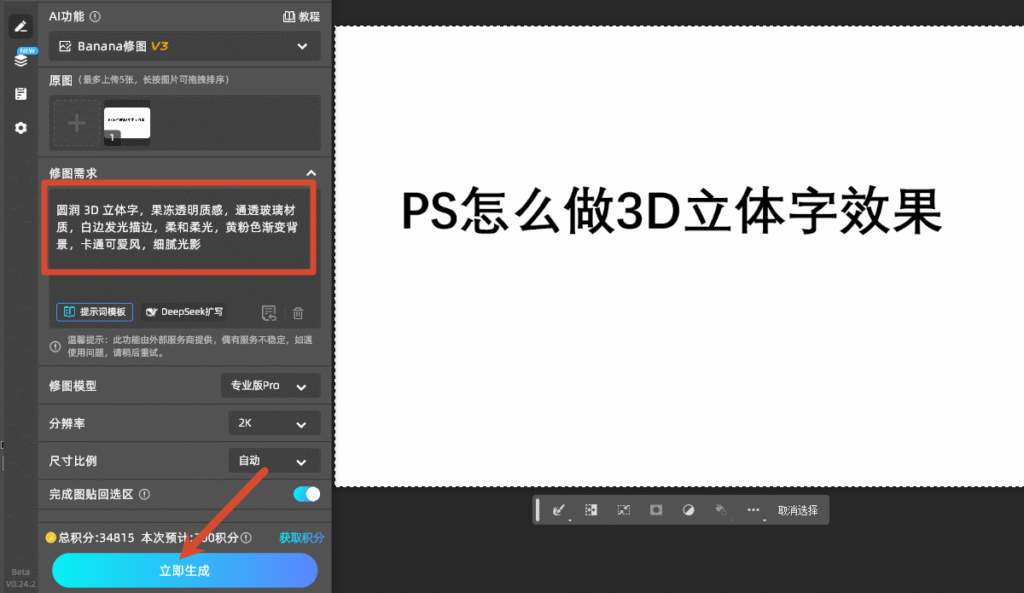
Banana修图

一键生成:点击【立即生成】,AI自动计算调整字体厚度、光影强度、环境反射、背景色调、光影透视,无需手动调试复杂参数。
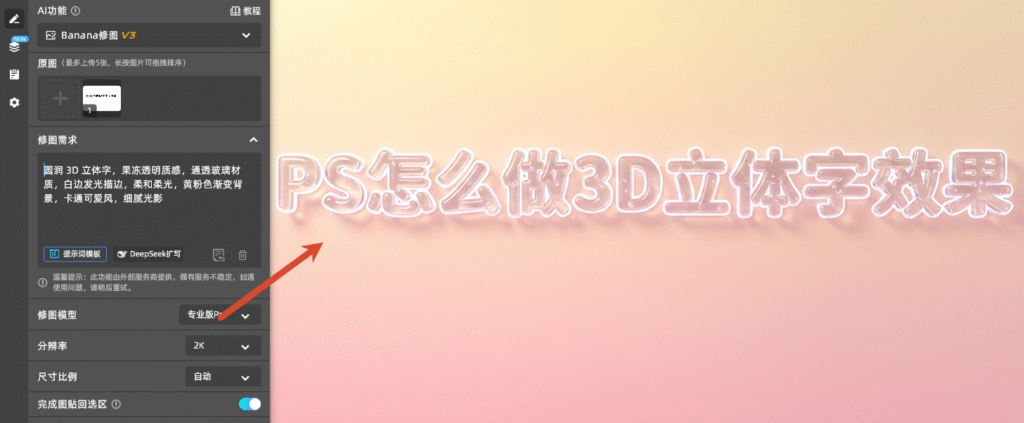
Banana修图效果图

无损导出高清素材:生成完成后,支持无损保存PNG透明底、JPG高清格式,可直接用于海报、短视频、电商设计。

三、StartAI插件对比传统PS制作的核心优势

结合实操测试,相比于PS原生制作方法,StartAI插件在效率、质感、操作难度上优势显著,也是目前设计师常用的辅助工具:

  • 操作零门槛:摒弃复杂的3D建模、光影调试逻辑,新手无需专业设计基础,30秒即可出图。
  • 质感真实高级:AI智能运算物理光影、环境反射、材质纹理,字体边缘顺滑无锯齿,金属、玻璃等质感远超手动调试效果,杜绝廉价塑料感。
  • 适配低配设备:不用开启PS重型3D渲染引擎,轻量化算力运行,低配电脑也能流畅生成,不会出现卡顿、闪退、渲染失败问题。

四、PS制作3D立体字实用注意事项

  1. 字体选择:优先粗体、无衬线字体,细字体做3D效果容易塌陷,立体感薄弱;
  2. 背景搭配:深色背景更能凸显立体字光影层次,浅色背景适合简约通透质感字体;
  3. 导出设置:高清印刷素材保存300dpi分辨率,线上传播素材保存72dpi即可;
  4. 工具选择:新手日常排版用StartAI插件,专业高精度建模可结合PS原生3D功能搭配使用。

五、总结

关于ps怎么做3d立体字效果,新手可以先用图层样式制作简易立体字,专业设计需求可使用PS原生3D建模功能;如果追求高效率、高质感、零难度,强烈推荐使用StartAI插件

这款插件打破了传统PS立体字制作的技术壁垒,AI智能优化材质光影,无需耗费大量时间调试参数,无论是设计新手、自媒体创作者,还是专业电商设计师,都能快速制作出高颜值3D立体字,大幅提升设计工作效率。


PS怎么做3D立体字效果?新手2种方法一键速成教程

在海报设计、短视频封面、电商主图、LOGO设计中,3D立体字是高频使用的特效字体,立体感强、视觉冲击力高,能够快速抓住用户视线。很多设计新手都在咨询:ps怎么做3d立体字效果?ps怎么做出逼真质感3D立体字?ps不用插件怎么制作简单立体字?

本文结合专业设计实操经验,分享Photoshop原生3D立体字制作方法,同时推荐适配PS的高效AI插件StartAI,解决传统制作步骤繁琐、渲染卡顿、质感生硬等痛点,零基础也能快速做出高级感3D立体字,全程通俗易懂,干货满满。

一、基础教程:PS不用插件制作3D立体字

图层样式法(适合新手,做简易立体字)

该方法无需开启PS 3D建模功能,依靠图层样式快速生成平面立体效果,适合海报基础排版、简单图文素材,适配低配置电脑,不会出现卡顿问题,也是新手入门首选方法。

新建画布输入文字:打开Photoshop,快捷键Ctrl+N新建画布(建议1080*720px,分辨率72dpi),选择文字工具(T键),输入需要制作的文字,优先选用思源黑体、Impact等粗体字体,立体效果更明显。

新建画布

添加斜面浮雕效果:双击文字图层,调出图层样式面板,勾选斜面和浮雕,样式选择内斜面,方法为平滑,调整深度150%-300%、大小5-10px,软化边缘让字体过渡自然。

斜面和浮雕

优化光影层次感:勾选内阴影,颜色选用比字体底色深一号的色调,距离3px、大小5px;叠加外发光增强边缘质感,最后添加渐变叠加,优化字体表面光泽。

内阴影、外发光

添加投影收尾:勾选投影参数,调整角度、距离,模拟自然光影,简易3D立体字即可完成。

二、进阶技巧:StartAI插件一键做高级3D立体字

对于设计新手、赶稿设计师来说,传统PS制作3D立体字要么质感简陋,要么操作繁琐、渲染耗时。这里推荐PS StartAI智能插件,依托AI算力优化设计流程,无需手动调试光影、建模参数,一键生成金属、霓虹、磨砂、赛博朋克等高质量3D立体字,完美解决原生功能的弊端。

StartAI主页

1、StartAI插件安装适配要求

StartAI插件兼容Photoshop 2020及以上全系版本,支持Windows、macOS系统,安装简单,无需破解激活,适配低配电脑,占用内存低,不会出现建模卡顿、渲染崩溃的情况,新手零学习门槛。

立即使用StartAI:【点此一键下载StartAI插件】

邀请码:【XnJiVj】,立领100积分,部分核心功能免费用!

2、StartAI制作3D立体字操作步骤

导入文字打开插件:PS内新建画布,输入目标文字,在插件面板调出StartAI操作界面,选择【Banana修图】,上传文字图层。

填写修图需求:填写提示词,例如:圆润 3D 立体字,果冻透明质感,通透玻璃材质,白边发光描边,柔和柔光,黄粉色渐变背景,卡通可爱风,细腻光影。

Banana修图

一键生成:点击【立即生成】,AI自动计算调整字体厚度、光影强度、环境反射、背景色调、光影透视,无需手动调试复杂参数。

Banana修图效果图

无损导出高清素材:生成完成后,支持无损保存PNG透明底、JPG高清格式,可直接用于海报、短视频、电商设计。

三、StartAI插件对比传统PS制作的核心优势

结合实操测试,相比于PS原生制作方法,StartAI插件在效率、质感、操作难度上优势显著,也是目前设计师常用的辅助工具:

  • 操作零门槛:摒弃复杂的3D建模、光影调试逻辑,新手无需专业设计基础,30秒即可出图。
  • 质感真实高级:AI智能运算物理光影、环境反射、材质纹理,字体边缘顺滑无锯齿,金属、玻璃等质感远超手动调试效果,杜绝廉价塑料感。
  • 适配低配设备:不用开启PS重型3D渲染引擎,轻量化算力运行,低配电脑也能流畅生成,不会出现卡顿、闪退、渲染失败问题。

四、PS制作3D立体字实用注意事项

  1. 字体选择:优先粗体、无衬线字体,细字体做3D效果容易塌陷,立体感薄弱;
  2. 背景搭配:深色背景更能凸显立体字光影层次,浅色背景适合简约通透质感字体;
  3. 导出设置:高清印刷素材保存300dpi分辨率,线上传播素材保存72dpi即可;
  4. 工具选择:新手日常排版用StartAI插件,专业高精度建模可结合PS原生3D功能搭配使用。

五、总结

关于ps怎么做3d立体字效果,新手可以先用图层样式制作简易立体字,专业设计需求可使用PS原生3D建模功能;如果追求高效率、高质感、零难度,强烈推荐使用StartAI插件

这款插件打破了传统PS立体字制作的技术壁垒,AI智能优化材质光影,无需耗费大量时间调试参数,无论是设计新手、自媒体创作者,还是专业电商设计师,都能快速制作出高颜值3D立体字,大幅提升设计工作效率。

产品

千鹿AI 千鹿Pr助手 千鹿AI助手 PsAide

专题广场

StartAI教程 StartAI提示词库 产品精修 Ps抠图 Nano Banana Pro Ps2026 Ps去水印 Ps快捷键

服务

帮助中心 最新功能 服务条款 会员中心 Ps教程 官方博客

联系我们

info@istarry.com.cn



