豆包水印去除不了了吗?巧用 PS简单几步彻底清除

经常用豆包生成图片的朋友,肯定都遇到过同一个烦恼——生成的图片右下角会带有豆包专属水印,不管是做自媒体配图、设计素材,还是日常分享,水印都会严重影响图片观感,甚至无法用于正式场景。今天就给大家介绍3种简单好用的PS去豆包水印方法,步骤清晰、零门槛,新手也能轻松上手,建议收藏备用!

一、PS怎么把豆包生成的图片去掉水印?3种新手友好方法

方法一:修补工具法(最常用,简单背景首选)

适用场景:豆包水印位于纯色、渐变或纹理简单的背景上,操作最快、上手最易,是新手处理简单水印的首选方法。

实操步骤(无痕技巧):

① 在PS中导入豆包生成的带水印图片,先按「Ctrl+J」复制背景图层,避免直接修改原图,防止操作失误无法挽回

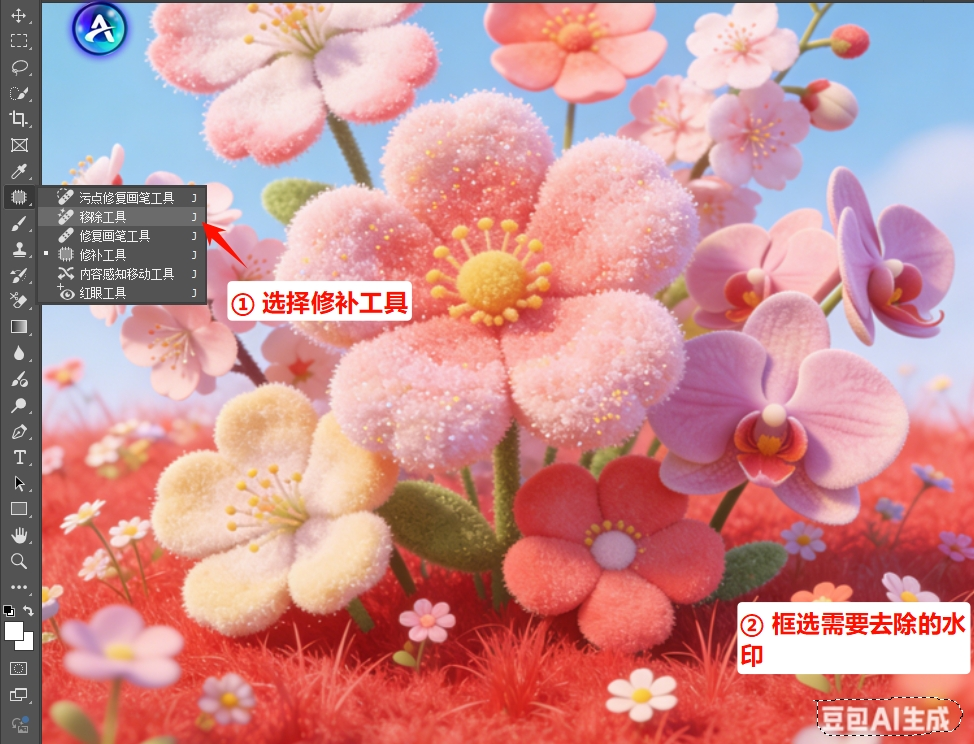
② 选择左侧工具栏的「修补工具」(快捷键「J」),轻轻框选豆包水印区域,框选时可多包含1-2像素的周边背景,这样后续填充后更自然,不会出现生硬的边缘痕迹
PS

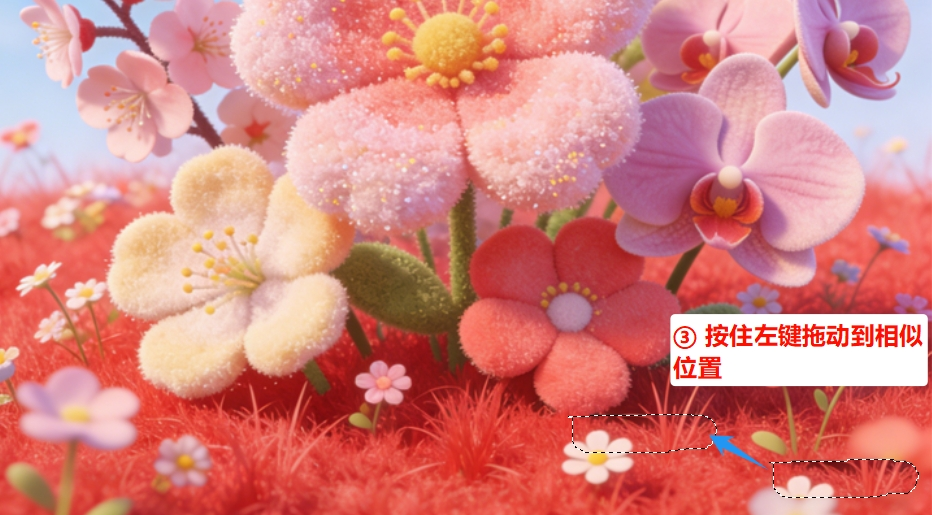
③ 按住鼠标左键,将选中的水印区域拖动到周边与背景纹理、色彩完全一致的地方,松开鼠标,PS会自动匹配背景像素,覆盖水印区域
④ 按「Ctrl++」放大图片检查,若有轻微痕迹,重复上述步骤,微调框选范围和拖动位置,直到水印完全消失、背景无缝融合即可。

方法二:内容识别填充法(复杂背景适配)

适用场景:豆包水印位于复杂背景(比如风景图、人物图、细节丰富的插画),修补工具无法精准匹配背景、易留痕迹时,用这种方法能实现无痕去除。

实操步骤:

① 同样先打开图片,按「Ctrl+J」复制背景图层,保护原图;

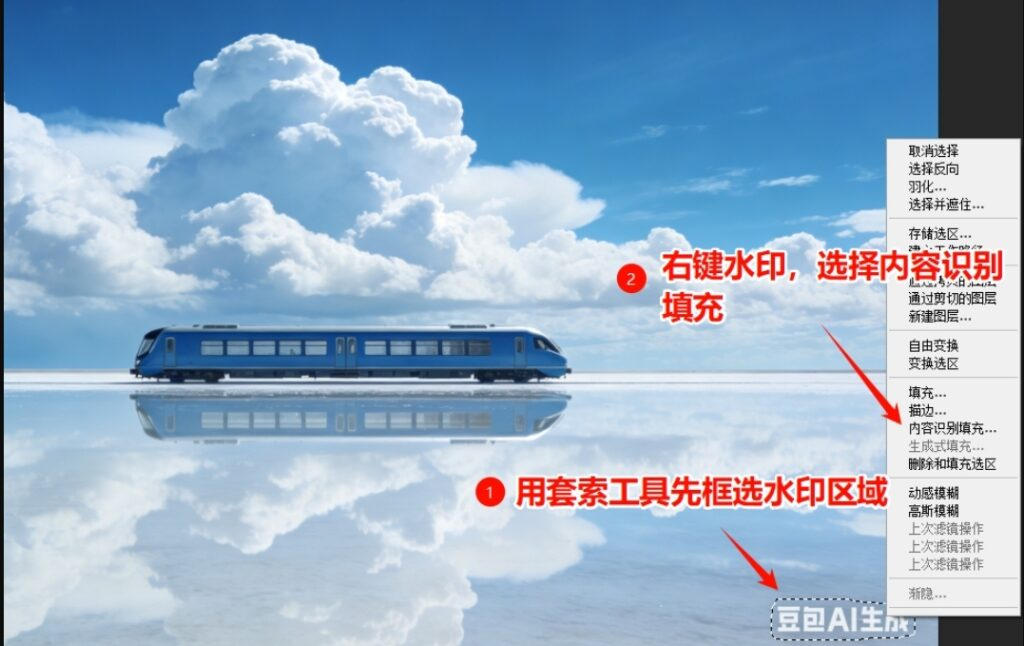
② 用「矩形选框工具」(快捷键「M」)或「套索工具」(快捷键「L」),精准框选豆包水印区域,右键点击选中的区域,在弹出的菜单中选择「内容识别填充

③ 弹出内容识别填充窗口后,无需手动调整参数,直接点击右下角的「确定」,PS会自动分析水印周边的背景细节、纹理和光影,智能填补水印区域
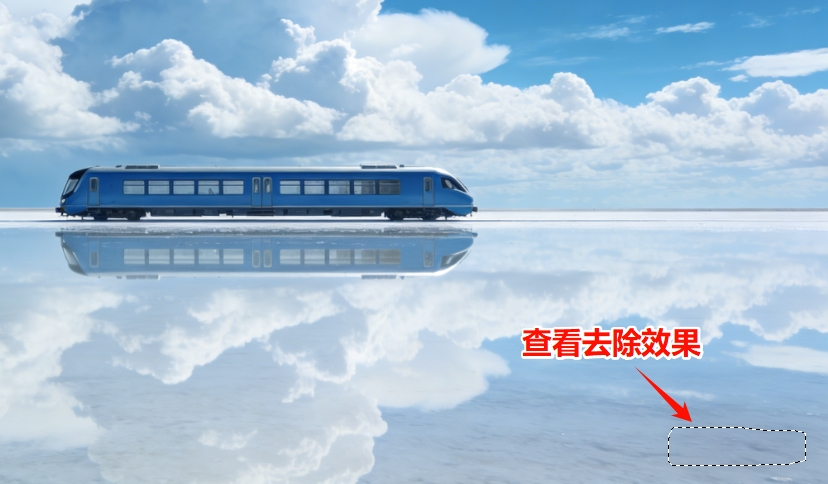
④ 检查去除效果,若填充后有重复纹理或轻微痕迹,用「仿制图章工具」(快捷键「S」)微调,取样周边背景,轻轻涂抹痕迹区域,直到与原图完全融合。

方法三:PS 2026移除工具法(最新版本专属,一键高效)

适用场景:使用PS 2026正版的朋友,利用官方内置的AI移除工具,无需复杂操作,一键就能去除豆包水印,适合快速处理多张简单水印图片。

实操步骤:

① 打开带水印图片,按「Ctrl+J」复制背景图层

② 选中左侧工具栏的「移除工具」,关闭顶部菜单栏的「沉浸式」模式(避免操作干扰)

③ 用移除工具直接涂抹豆包水印区域,涂抹时无需精准框选,只要完全覆盖水印即可

④ 涂抹完成后,PS会自动识别并移除水印,同时智能匹配背景,全程10秒内完成,高效又省心。

温馨提示:以上3种PS原生方法,都能有效去除豆包生成图片的水印,但存在共同痛点——遇到满屏水印、批量去水印,或者复杂背景水印时,操作繁琐、耗时久,新手很容易留下修图痕迹,甚至破坏图片画质。后来试了很多PS插件,发现「StartAI插件」完美解决了这些问题,用它去豆包水印,效率直接翻倍,还能做到无痕不伤图,下面详细分享操作方法和核心优势。二、StartAI插件去豆包水印(新手首选,高效无痕)

如果经常用豆包生成图片、需要批量去水印,或者追求无痕去水印效果、不想手动微调,StartAI插件绝对是最优选择。这是一款专门适配PS的国产AI智能修图插件,内置专属去水印功能,针对豆包水印等各类水印,都能高效处理,零门槛上手,现在处理豆包水印,全靠它节省时间。

插件安装步骤(3分钟搞定,零难度)

直接在搜索引擎搜索「StartAI」,或点击下方链接,前往官方网站下载StartAI插件安装包;安装完成后重启Photoshop,在左侧工具栏附近即可看到StartAI图标,点击即可打开插件面板。

插件地址:点我获取插件
邀请码:ELrAr5,(立领100积分,部分核心功能免费测试)
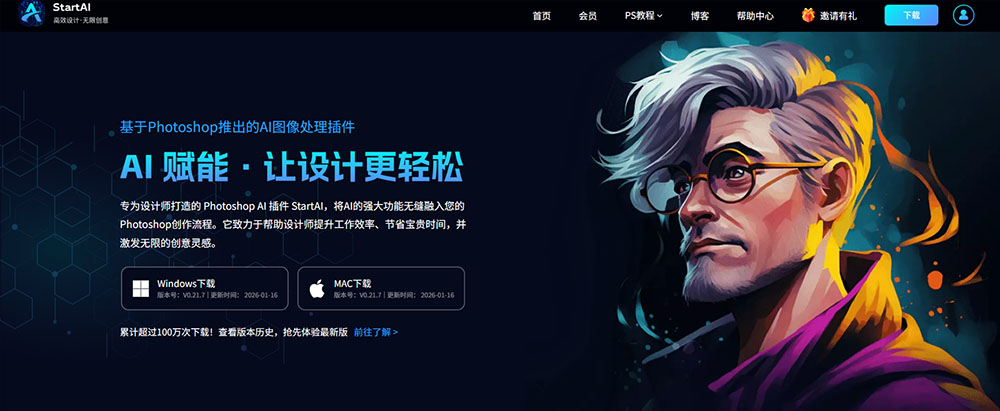
StartAI插件去豆包水印步骤(10-20秒出效果)

① 在PS中打开需要去除水印的豆包图片,选中复制后的背景图层(避免修改原图)

② 打开StartAI插件面板,找到「图片去水印」功能,修图模式选择「专业版」(确保无痕效果)
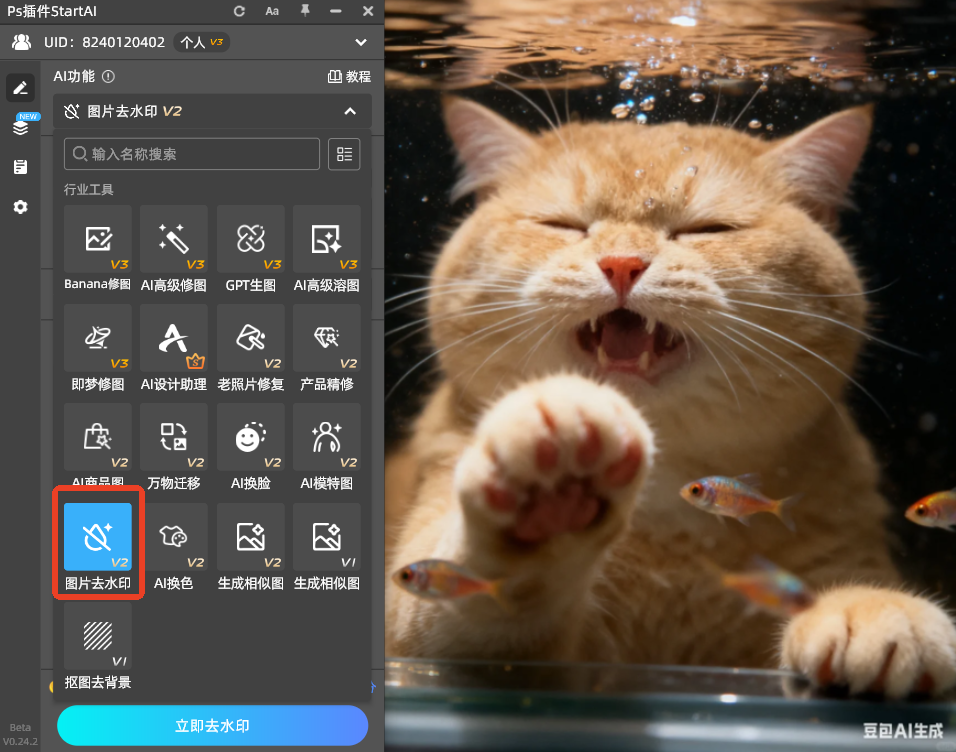
③ 点击「立即生成」按钮,等待10-20秒,AI会自动识别豆包水印区域,同时分析周边背景的纹理、色彩、光影,智能填补水印空白,水印瞬间消失,无需手动调整任何参数。
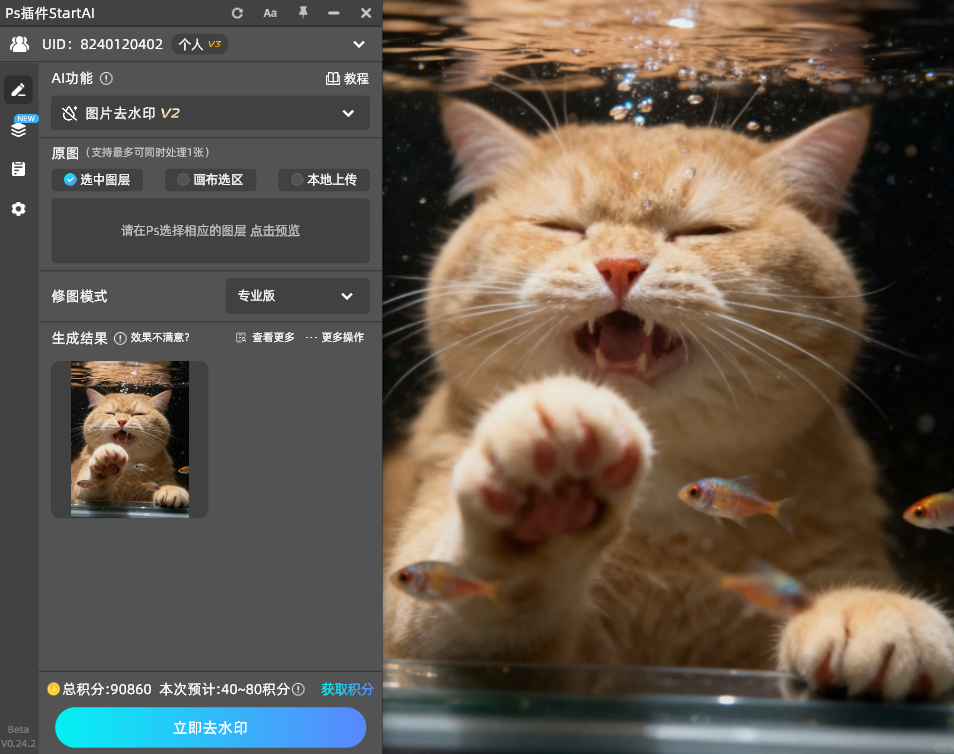
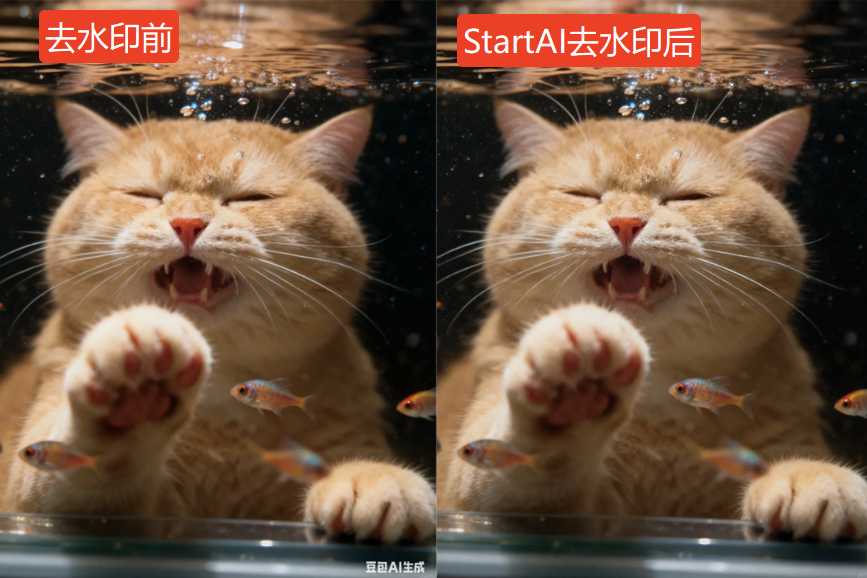
StartAI插件去豆包水印的核心优势

1. 零门槛上手,新手也能一次成功:无需掌握复杂的PS操作技巧,不用记快捷键、不用手动框选,哪怕是第一次用PS的新手,点击几步就能完成去水印,再也不用为“去水印留痕迹”发愁

2. 无痕去水印,画质零损伤:依靠智能AI算法,并非简单覆盖水印,而是精准识别水印区域,生成与原图无缝融合的像素,填补水印空白,处理后放大100%查看,也没有模糊、断层、色块,完全保留图片原始质感

3. 效率翻倍,支持批量处理:PS处理一张复杂水印图片,可能需要5-10分钟,而StartAI插件处理一张仅需10-20秒;遇到批量去豆包水印,可批量导入、批量处理,效率直接提升30倍,大幅节省时间

4. 功能全面,一站式修图:除了去水印功能,StartAI还内置抠图去背景、AI高级修图、瑕疵修复、高清修复等40+实用功能,比如去水印后发现背景有小瑕疵,可直接用插件「瑕疵修复」功能搞定,不用切换多个PS工具,一站式满足各类修图需求。

三、总结建议(新手必看)

1. 偶尔处理单张、简单背景的豆包水印:优先用「修补工具法」「内容识别填充法」,无需安装插件,免费高效,适合新手偶尔使用;

2. 经常处理豆包生图、需要批量去水印,或追求无痕效果、不想手动微调:首选StartAI插件,零门槛、高效率、无痕不伤图,无缝衔接PS,不管是新手还是设计师,都能快速上手,大幅节省修图时间。

插件地址:点我获取插件
邀请码:ELrAr5,(立领100积分,部分核心功能免费测试)

豆包水印去除不了了吗?巧用 PS简单几步彻底清除

经常用豆包生成图片的朋友,肯定都遇到过同一个烦恼——生成的图片右下角会带有豆包专属水印,不管是做自媒体配图、设计素材,还是日常分享,水印都会严重影响图片观感,甚至无法用于正式场景。今天就给大家介绍3种简单好用的PS去豆包水印方法,步骤清晰、零门槛,新手也能轻松上手,建议收藏备用!

一、PS怎么把豆包生成的图片去掉水印?3种新手友好方法

方法一:修补工具法(最常用,简单背景首选)

适用场景:豆包水印位于纯色、渐变或纹理简单的背景上,操作最快、上手最易,是新手处理简单水印的首选方法。

实操步骤(无痕技巧):

① 在PS中导入豆包生成的带水印图片,先按「Ctrl+J」复制背景图层,避免直接修改原图,防止操作失误无法挽回

② 选择左侧工具栏的「修补工具」(快捷键「J」),轻轻框选豆包水印区域,框选时可多包含1-2像素的周边背景,这样后续填充后更自然,不会出现生硬的边缘痕迹

PS

③ 按住鼠标左键,将选中的水印区域拖动到周边与背景纹理、色彩完全一致的地方,松开鼠标,PS会自动匹配背景像素,覆盖水印区域

④ 按「Ctrl++」放大图片检查,若有轻微痕迹,重复上述步骤,微调框选范围和拖动位置,直到水印完全消失、背景无缝融合即可。

方法二:内容识别填充法(复杂背景适配)

适用场景:豆包水印位于复杂背景(比如风景图、人物图、细节丰富的插画),修补工具无法精准匹配背景、易留痕迹时,用这种方法能实现无痕去除。

实操步骤:

① 同样先打开图片,按「Ctrl+J」复制背景图层,保护原图;

② 用「矩形选框工具」(快捷键「M」)或「套索工具」(快捷键「L」),精准框选豆包水印区域,右键点击选中的区域,在弹出的菜单中选择「内容识别填充

③ 弹出内容识别填充窗口后,无需手动调整参数,直接点击右下角的「确定」,PS会自动分析水印周边的背景细节、纹理和光影,智能填补水印区域

④ 检查去除效果,若填充后有重复纹理或轻微痕迹,用「仿制图章工具」(快捷键「S」)微调,取样周边背景,轻轻涂抹痕迹区域,直到与原图完全融合。

方法三:PS 2026移除工具法(最新版本专属,一键高效)

适用场景:使用PS 2026正版的朋友,利用官方内置的AI移除工具,无需复杂操作,一键就能去除豆包水印,适合快速处理多张简单水印图片。

实操步骤:

① 打开带水印图片,按「Ctrl+J」复制背景图层

② 选中左侧工具栏的「移除工具」,关闭顶部菜单栏的「沉浸式」模式(避免操作干扰)

③ 用移除工具直接涂抹豆包水印区域,涂抹时无需精准框选,只要完全覆盖水印即可

④ 涂抹完成后,PS会自动识别并移除水印,同时智能匹配背景,全程10秒内完成,高效又省心。

温馨提示:以上3种PS原生方法,都能有效去除豆包生成图片的水印,但存在共同痛点——遇到满屏水印、批量去水印,或者复杂背景水印时,操作繁琐、耗时久,新手很容易留下修图痕迹,甚至破坏图片画质。后来试了很多PS插件,发现「StartAI插件」完美解决了这些问题,用它去豆包水印,效率直接翻倍,还能做到无痕不伤图,下面详细分享操作方法和核心优势。二、StartAI插件去豆包水印(新手首选,高效无痕)

如果经常用豆包生成图片、需要批量去水印,或者追求无痕去水印效果、不想手动微调,StartAI插件绝对是最优选择。这是一款专门适配PS的国产AI智能修图插件,内置专属去水印功能,针对豆包水印等各类水印,都能高效处理,零门槛上手,现在处理豆包水印,全靠它节省时间。

插件安装步骤(3分钟搞定,零难度)

直接在搜索引擎搜索「StartAI」,或点击下方链接,前往官方网站下载StartAI插件安装包;安装完成后重启Photoshop,在左侧工具栏附近即可看到StartAI图标,点击即可打开插件面板。

插件地址:点我获取插件
邀请码:ELrAr5,(立领100积分,部分核心功能免费测试)

StartAI插件去豆包水印步骤(10-20秒出效果)

① 在PS中打开需要去除水印的豆包图片,选中复制后的背景图层(避免修改原图)

② 打开StartAI插件面板,找到「图片去水印」功能,修图模式选择「专业版」(确保无痕效果)

③ 点击「立即生成」按钮,等待10-20秒,AI会自动识别豆包水印区域,同时分析周边背景的纹理、色彩、光影,智能填补水印空白,水印瞬间消失,无需手动调整任何参数。

StartAI插件去豆包水印的核心优势

1. 零门槛上手,新手也能一次成功:无需掌握复杂的PS操作技巧,不用记快捷键、不用手动框选,哪怕是第一次用PS的新手,点击几步就能完成去水印,再也不用为“去水印留痕迹”发愁

2. 无痕去水印,画质零损伤:依靠智能AI算法,并非简单覆盖水印,而是精准识别水印区域,生成与原图无缝融合的像素,填补水印空白,处理后放大100%查看,也没有模糊、断层、色块,完全保留图片原始质感

3. 效率翻倍,支持批量处理:PS处理一张复杂水印图片,可能需要5-10分钟,而StartAI插件处理一张仅需10-20秒;遇到批量去豆包水印,可批量导入、批量处理,效率直接提升30倍,大幅节省时间

4. 功能全面,一站式修图:除了去水印功能,StartAI还内置抠图去背景、AI高级修图、瑕疵修复、高清修复等40+实用功能,比如去水印后发现背景有小瑕疵,可直接用插件「瑕疵修复」功能搞定,不用切换多个PS工具,一站式满足各类修图需求。

三、总结建议(新手必看)

1. 偶尔处理单张、简单背景的豆包水印:优先用「修补工具法」「内容识别填充法」,无需安装插件,免费高效,适合新手偶尔使用;

2. 经常处理豆包生图、需要批量去水印,或追求无痕效果、不想手动微调:首选StartAI插件,零门槛、高效率、无痕不伤图,无缝衔接PS,不管是新手还是设计师,都能快速上手,大幅节省修图时间。

插件地址:点我获取插件
邀请码:ELrAr5,(立领100积分,部分核心功能免费测试)

产品

千鹿AI 千鹿Pr助手 千鹿AI助手 PsAide

专题广场

StartAI教程 StartAI提示词库 产品精修 Ps抠图 Nano Banana Pro Ps2026 Ps去水印 Ps快捷键

服务

帮助中心 最新功能 服务条款 会员中心 Ps教程 官方博客

联系我们

info@istarry.com.cn