
Ps创成式填充插件推荐,Start AI平替,国内可用零门槛

做电商修图、写真精修的小伙伴,估计都被PS创成式填充折磨过——不管是想给模特换鞋、给产品换背景,还是填补画面空缺,都得依赖这个功能。但说实话,原生PS的创成式填充,对国内用户太不友好了,而且操作门槛高到劝退新手,今天就以我3年修图经验,给大家分享一个宝藏ps创成式填充插件平替,彻底解决所有痛点,新手也能轻松上手。

先跟大家吐吐槽,原生PS创成式填充的痛点,真的每一个都戳中修图人的心!首先,最致命的一点是国内用不了——Adobe的创成式AI功能未在国内完成备案,无论你用PS 2024还是最新的PS 2026版本,就算找到功能入口,也会提示“此功能不适用于您所在区域”,就算挂代理、注册外区Adobe账号,也会频繁卡顿、报错,而且还需要消耗生成式点数,用完就得付费续约,性价比极低;其次,操作门槛极高,想给模特换鞋这种简单的替换,需要精准用套索工具框选选区,还要输入英文提示词,新手很容易出现选区不精准、替换后鞋子大小错位、光影脱节的问题,比如换完鞋边缘像贴上去的,一眼就看出是后期修的,折腾半小时也做不出自然效果;最后,对电脑配置要求高,低配电脑打开创成式填充就卡顿,甚至直接闪退,生成速度慢,完全跟不上日常修图节奏,尤其是电商批量修图,简直是煎熬。

直到我被同行安利了StartAI插件,才发现原来ps创成式填充可以这么省心!它内置的Nano Banana修图功能,就是专门针对国内用户打造的ps创成式填充插件平替,不用挂代理、不用外区账号、不用复杂操作,就能完美实现创成式填充的所有核心用途——模特换鞋、产品替换、背景融合,而且操作简单、出片快,细节还原度高,完全解决了原生PS创成式填充的所有痛点,不管是新手还是资深美工,都能省出大量时间,这也是我现在修图的必备插件,所有操作都经过我反复实操验证,靠谱不踩坑。

一、StartAI插件详解|Nano Banana修图,完美替代Ps创成式填充

很多小伙伴以为ps创成式填充插件都很复杂,其实不然,StartAI插件安装简单、功能直观,核心亮点就是内置的Nano Banana修图功能,它不仅能替代Ps创成式填充,而且操作比原生功能简单10倍,不用懂专业修图技巧,30秒就能完成模特换鞋这类替换操作,下面就以“给模特换指定的鞋”为例,详细拆解实操步骤,大家跟着做就能上手,也能直观感受到它比原生Ps创成式填充的优势。

立即使用StartAI:【点此一键下载StartAI插件】

邀请码:TE8JWc,立领100积分,解锁更多AI功能!

第一步:准备素材,PS中框选并标记需要替换的区域

1. 准备两张核心素材:一张是需要处理的模特原图(确保模特脚部清晰、无严重遮挡),一张是我们指定的鞋子图(建议高清、无杂色,保留鞋子的细节纹理,方便Nano Banana精准识别和替换);
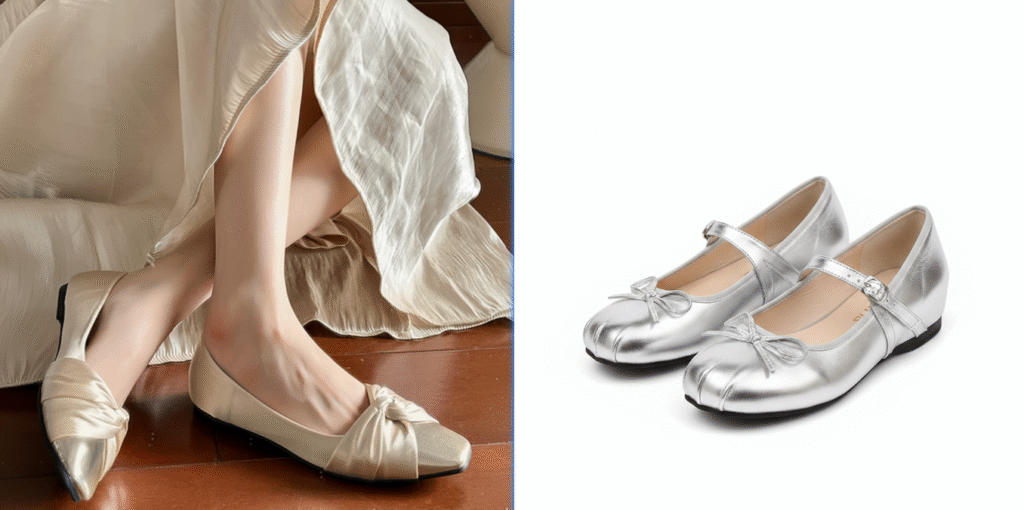
准备素材,PS中框选并标记需要替换的区域

2. 打开Ps软件,将模特原图导入,选中模特图层,选择Ps的【套索工具】(新手也可以用快速选择工具,更易操作),轻轻圈选模特脚上需要替换的鞋子,不用过于精准,大致框选鞋子区域即可,避免框选到模特的脚踝和腿部皮肤;

3. 框选完成后,按键盘上的【ALT+DEL】组合键,给框选的鞋子区域填充红色——这样做是为了让Nano Banana更精准识别需要替换的区域,避免AI误判,这也是新手替换不翻车的小技巧,比原生Ps创成式填充的选区调整更简单。
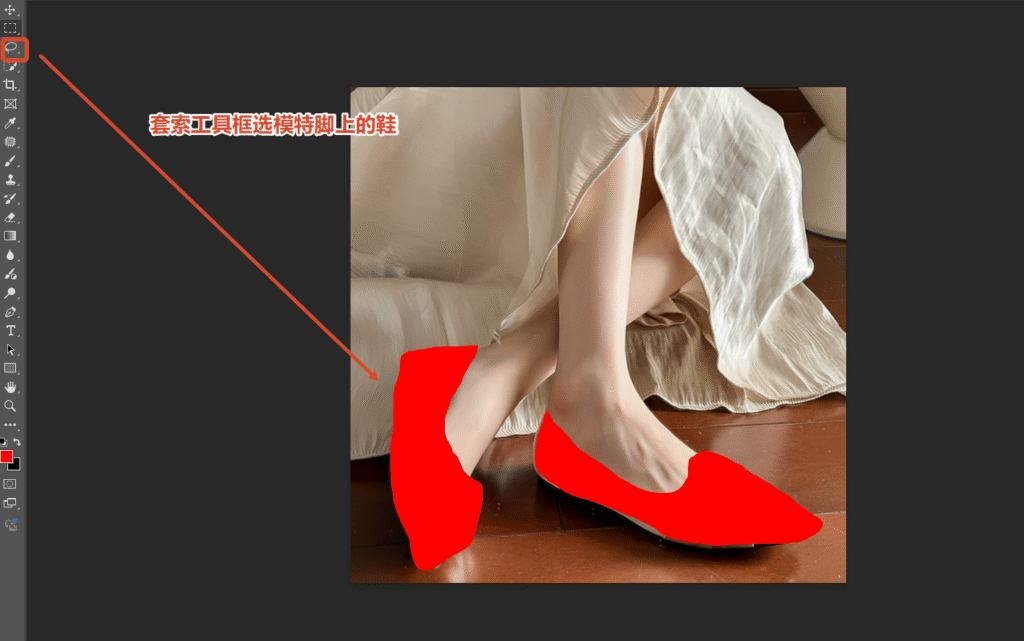
框选完成后,按键盘上的【ALT+DEL】组合键

第二步:启动StartAI插件,找到Nano Banana修图功能

1. 安装好StartAI插件后(安装方法后续第三部分会详细说),重启Ps,在Ps界面右侧的插件栏中,找到并点击【StartAI】插件,无需登录外区账号,国内可直接启动,不用挂代理,操作比原生Ps创成式填充简单太多;

2. 插件启动后,在功能列表中找到【Nano Banana修图】功能,点击进入操作面板,一定要选择Pro版本——Pro版本的修图精度更高,能精准匹配模特脚部的光影和角度,保留鞋子的所有细节,避免出现替换后生硬、变形的问题,基础版虽然能使用,但细节还原度不如Pro版,尤其是电商修图,建议优先选Pro版,这也是替代Ps创成式填充的核心优势之一。
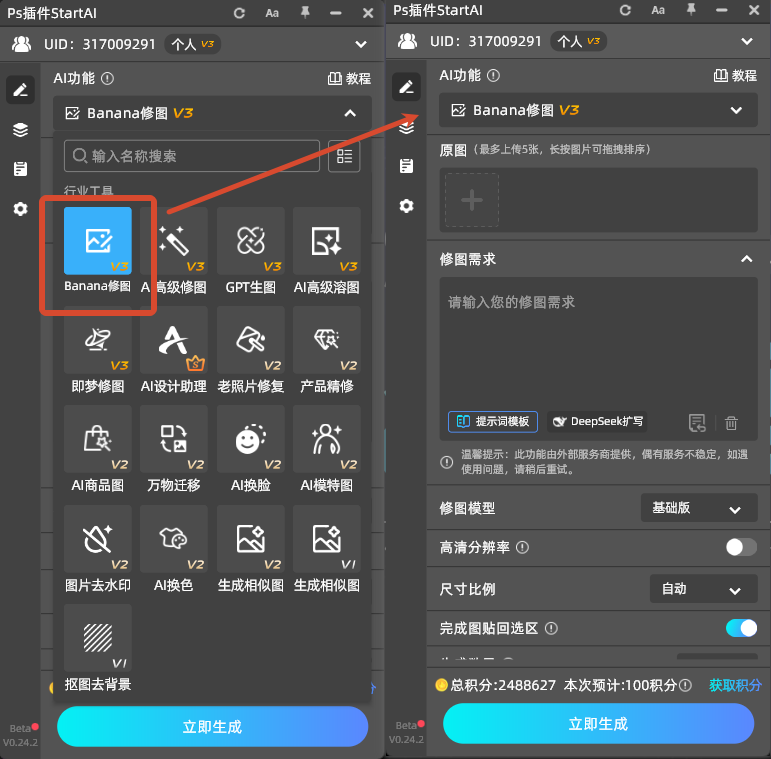
上传产品实拍原图,进入 Nano Banana 修图功能

第三步:上传素材,输入提示词,一键生成

1. 在Nano Banana操作面板中,找到【图层上传】功能,点击【选区上传】,先上传我们处理好的“标记红色的模特图”,再上传“指定的鞋子图”,确保两张图片都加载完成,插件会自动识别为“图1(鞋子图)”“图2(模特图)”,不用手动调整顺序;

2. 在提示词输入框中,输入简单清晰的需求,不用复杂描述,直接复制即可:【让图2的模特换上图1的鞋,保证图1的鞋细节一致】,这句话能让AI精准识别替换需求,保留鞋子的纹理、颜色等细节,同时匹配模特脚部的角度和光影,比原生Ps创成式填充的英文提示词更易懂、更精准;

3. 确认素材上传无误、提示词准确后,点击面板中的【生成】按钮,等待20-30秒(根据网络速度略有差异,网络稳定时出片更快),AI会自动完成所有操作——精准替换鞋子、匹配光影角度、优化边缘衔接,完全不用手动调整;
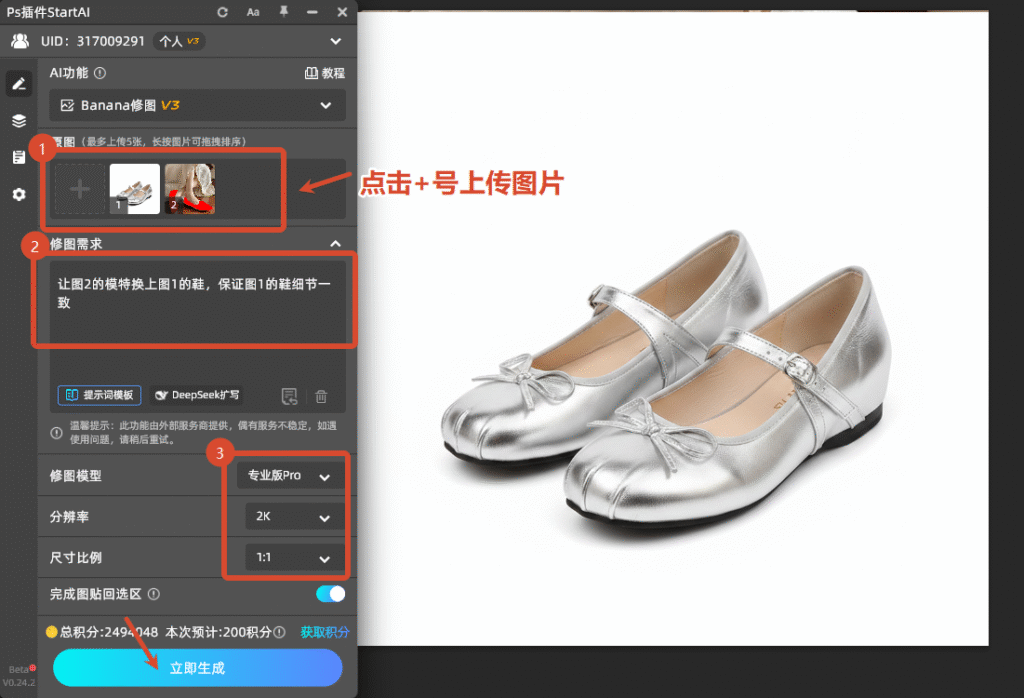
确认素材上传无误、提示词准确后,点击面板中的【生成】按钮

4. 生成完成后,图片会自动插入Ps,将处理好的图片导入Ps图层,放大检查细节:鞋子大小贴合模特脚部、细节完整、光影自然,没有生硬的边缘和错位,比用原生Ps创成式填充做出来的效果更自然,而且全程只用3步,新手也能零失误,这也是我推荐它作为ps创成式填充插件平替的核心原因。
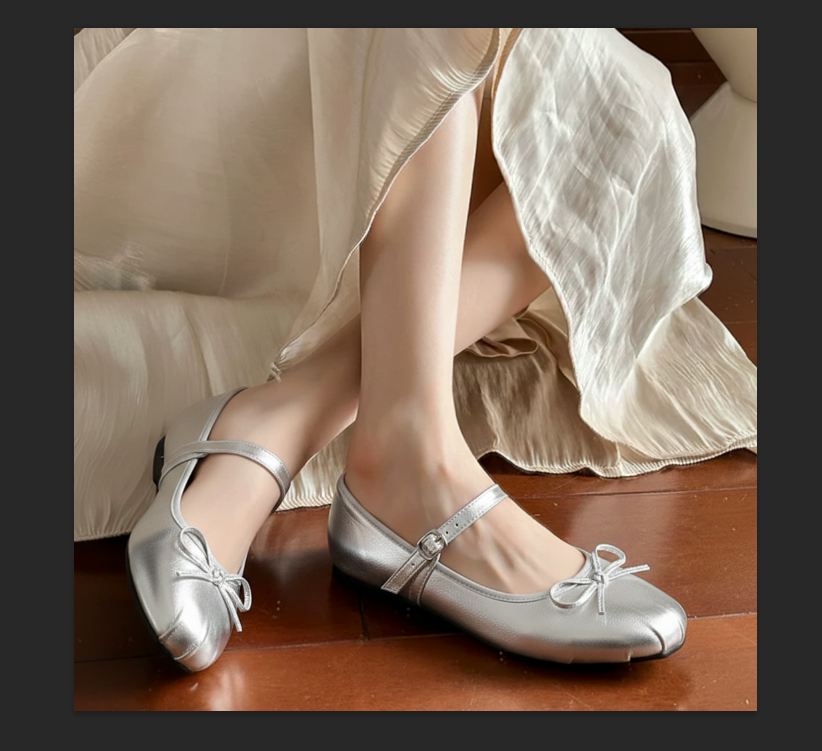
生成完成后,图片会自动插入Ps

小贴士:除了给模特换鞋,Nano Banana修图功能还能实现Ps创成式填充的所有用途,比如给产品换背景、填补画面空缺、优化画面光影,操作逻辑和换鞋完全一致,大家可以根据自己的需求灵活运用,比原生Ps创成式填充更实用、更适配国内用户。

二、StartAI下载注意条件|国内用不了Ps创成式填充?平替方案看这里

很多小伙伴看完上面的实操,肯定想问“怎么下载StartAI插件”“下载需要注意什么”,还有很多人被“国内用不了Ps创成式填充”困扰,其实只要用StartAI插件,就能完美解决,下面就详细说一下StartAI下载的注意条件,以及国内用不了Ps创成式填充的具体解决方法,帮大家零踩坑,顺利用上这个宝藏ps创成式填充插件平替。

1. StartAI下载的核心注意条件(必看)

① 下载渠道:务必从StartAI官方网站下载,不要从第三方平台、陌生链接下载,避免插件捆绑垃圾软件、泄露个人信息,同时确保下载的插件版本与自己的Ps版本适配——StartAI支持Ps CC2015至最新版,不管是Windows系统还是Mac系统都能使用,兼容性比很多ps创成式填充插件更好,低配电脑也能流畅运行,不用担心中途卡顿闪退;

立即使用StartAI:【点此一键下载StartAI插件】

② 安装要求:下载完成后,按照安装向导一步步操作,安装过程中不要修改默认安装路径,避免插件无法正常加载;安装完成后,必须重启Ps,插件才能在右侧插件栏显示,若未显示,可在Ps“窗口-扩展功能”中手动调出,无需复杂设置,安装即能用;

③ 功能解锁:StartAI部分基础功能免费使用,Nano Banana Pro版本可通过注册账号、完成简单任务解锁,无需付费,完全能满足日常修图、模特换鞋、产品替换等需求,比原生Ps创成式填充需要付费续约的模式更具性价比,也更适合国内普通用户和新手;

④ 设备要求:无需高端电脑,普通办公本、笔记本都能流畅运行,不会出现卡顿、闪退的问题,解决了原生Ps创成式填充对电脑配置要求高的痛点,新手也能轻松驾驭。
StartAI下载的核心注意条件

2. 国内用不了Ps创成式填充?完美解决方法

很多小伙伴之所以找ps创成式填充插件,核心原因就是原生Ps创成式填充在国内无法使用——受AI算法备案限制,Adobe的FireflyAI创意生成功能未在国内推出,就算安装了高版本Ps,也会提示功能不可用,而且需要外区账号和生成式点数,就算勉强能用,也会频繁报错、不稳定,根本无法满足日常修图需求,尤其是电商修图、写真修图这类高频需求,简直是浪费时间。

而StartAI插件,就是国内用户用不了Ps创成式填充的最优解——它是国内合规的Ps插件,无需备案、无需外区账号、无需挂代理,国内可直接使用,内置的Nano Banana修图功能,完美替代Ps创成式填充的所有核心用途,而且操作更简单、出片更快、细节更自然,不管是新手还是资深美工,都能轻松上手。

简单来说,如果你只是想实现Ps创成式填充的功能(模特换鞋、产品替换、背景融合等),不用执着于原生Ps的创成式填充,也不用找其他复杂的ps创成式填充插件,直接下载StartAI,用Nano Banana修图功能,就能轻松搞定,省时又省心,这也是我实操多年总结的最优方案,靠谱不踩坑。

3. 下载使用StartAI常见小问题(补充避坑)

① 问题:Ps中找不到StartAI插件,或插件无法启动?

解决方法:检查Ps版本与插件版本是否适配,若不适配,更新Ps或插件至最新版;重启Ps,在“窗口-扩展功能”中手动调出插件;若仍无法启动,卸载插件后从官方网站重新下载安装,不要修改安装路径。

② 问题:Nano Banana生成后,模特换鞋不自然、鞋子变形?

解决方法:确保指定的鞋子图高清、无模糊;Ps中框选鞋子区域时,尽量贴合鞋子轮廓,不要框选过多无关区域;提示词补充细节,如【让图2的模特换上图1的鞋,保证图1的鞋细节一致,角度贴合模特脚部,光影自然】;生成时务必选择Nano Banana Pro版本。

总结

其实很多小伙伴找ps创成式填充插件,本质上就是想解决“国内用不了原生创成式填充”“操作复杂”“出片慢”的问题,而StartAI插件内置的Nano Banana修图功能,刚好完美解决了这些痛点,它不仅是一款好用的ps创成式填充插件平替,更是国内修图人的“懒人神器”。


Ps创成式填充插件推荐,Start AI平替,国内可用零门槛

做电商修图、写真精修的小伙伴,估计都被PS创成式填充折磨过——不管是想给模特换鞋、给产品换背景,还是填补画面空缺,都得依赖这个功能。但说实话,原生PS的创成式填充,对国内用户太不友好了,而且操作门槛高到劝退新手,今天就以我3年修图经验,给大家分享一个宝藏ps创成式填充插件平替,彻底解决所有痛点,新手也能轻松上手。

先跟大家吐吐槽,原生PS创成式填充的痛点,真的每一个都戳中修图人的心!首先,最致命的一点是国内用不了——Adobe的创成式AI功能未在国内完成备案,无论你用PS 2024还是最新的PS 2026版本,就算找到功能入口,也会提示“此功能不适用于您所在区域”,就算挂代理、注册外区Adobe账号,也会频繁卡顿、报错,而且还需要消耗生成式点数,用完就得付费续约,性价比极低;其次,操作门槛极高,想给模特换鞋这种简单的替换,需要精准用套索工具框选选区,还要输入英文提示词,新手很容易出现选区不精准、替换后鞋子大小错位、光影脱节的问题,比如换完鞋边缘像贴上去的,一眼就看出是后期修的,折腾半小时也做不出自然效果;最后,对电脑配置要求高,低配电脑打开创成式填充就卡顿,甚至直接闪退,生成速度慢,完全跟不上日常修图节奏,尤其是电商批量修图,简直是煎熬。

直到我被同行安利了StartAI插件,才发现原来ps创成式填充可以这么省心!它内置的Nano Banana修图功能,就是专门针对国内用户打造的ps创成式填充插件平替,不用挂代理、不用外区账号、不用复杂操作,就能完美实现创成式填充的所有核心用途——模特换鞋、产品替换、背景融合,而且操作简单、出片快,细节还原度高,完全解决了原生PS创成式填充的所有痛点,不管是新手还是资深美工,都能省出大量时间,这也是我现在修图的必备插件,所有操作都经过我反复实操验证,靠谱不踩坑。

一、StartAI插件详解|Nano Banana修图,完美替代Ps创成式填充

很多小伙伴以为ps创成式填充插件都很复杂,其实不然,StartAI插件安装简单、功能直观,核心亮点就是内置的Nano Banana修图功能,它不仅能替代Ps创成式填充,而且操作比原生功能简单10倍,不用懂专业修图技巧,30秒就能完成模特换鞋这类替换操作,下面就以“给模特换指定的鞋”为例,详细拆解实操步骤,大家跟着做就能上手,也能直观感受到它比原生Ps创成式填充的优势。

立即使用StartAI:【点此一键下载StartAI插件】

邀请码:TE8JWc,立领100积分,解锁更多AI功能!

第一步:准备素材,PS中框选并标记需要替换的区域

1. 准备两张核心素材:一张是需要处理的模特原图(确保模特脚部清晰、无严重遮挡),一张是我们指定的鞋子图(建议高清、无杂色,保留鞋子的细节纹理,方便Nano Banana精准识别和替换);

准备素材,PS中框选并标记需要替换的区域

2. 打开Ps软件,将模特原图导入,选中模特图层,选择Ps的【套索工具】(新手也可以用快速选择工具,更易操作),轻轻圈选模特脚上需要替换的鞋子,不用过于精准,大致框选鞋子区域即可,避免框选到模特的脚踝和腿部皮肤;

3. 框选完成后,按键盘上的【ALT+DEL】组合键,给框选的鞋子区域填充红色——这样做是为了让Nano Banana更精准识别需要替换的区域,避免AI误判,这也是新手替换不翻车的小技巧,比原生Ps创成式填充的选区调整更简单。

框选完成后,按键盘上的【ALT+DEL】组合键

第二步:启动StartAI插件,找到Nano Banana修图功能

1. 安装好StartAI插件后(安装方法后续第三部分会详细说),重启Ps,在Ps界面右侧的插件栏中,找到并点击【StartAI】插件,无需登录外区账号,国内可直接启动,不用挂代理,操作比原生Ps创成式填充简单太多;

2. 插件启动后,在功能列表中找到【Nano Banana修图】功能,点击进入操作面板,一定要选择Pro版本——Pro版本的修图精度更高,能精准匹配模特脚部的光影和角度,保留鞋子的所有细节,避免出现替换后生硬、变形的问题,基础版虽然能使用,但细节还原度不如Pro版,尤其是电商修图,建议优先选Pro版,这也是替代Ps创成式填充的核心优势之一。

上传产品实拍原图,进入 Nano Banana 修图功能

第三步:上传素材,输入提示词,一键生成

1. 在Nano Banana操作面板中,找到【图层上传】功能,点击【选区上传】,先上传我们处理好的“标记红色的模特图”,再上传“指定的鞋子图”,确保两张图片都加载完成,插件会自动识别为“图1(鞋子图)”“图2(模特图)”,不用手动调整顺序;

2. 在提示词输入框中,输入简单清晰的需求,不用复杂描述,直接复制即可:【让图2的模特换上图1的鞋,保证图1的鞋细节一致】,这句话能让AI精准识别替换需求,保留鞋子的纹理、颜色等细节,同时匹配模特脚部的角度和光影,比原生Ps创成式填充的英文提示词更易懂、更精准;

3. 确认素材上传无误、提示词准确后,点击面板中的【生成】按钮,等待20-30秒(根据网络速度略有差异,网络稳定时出片更快),AI会自动完成所有操作——精准替换鞋子、匹配光影角度、优化边缘衔接,完全不用手动调整;

确认素材上传无误、提示词准确后,点击面板中的【生成】按钮

4. 生成完成后,图片会自动插入Ps,将处理好的图片导入Ps图层,放大检查细节:鞋子大小贴合模特脚部、细节完整、光影自然,没有生硬的边缘和错位,比用原生Ps创成式填充做出来的效果更自然,而且全程只用3步,新手也能零失误,这也是我推荐它作为ps创成式填充插件平替的核心原因。

生成完成后,图片会自动插入Ps

小贴士:除了给模特换鞋,Nano Banana修图功能还能实现Ps创成式填充的所有用途,比如给产品换背景、填补画面空缺、优化画面光影,操作逻辑和换鞋完全一致,大家可以根据自己的需求灵活运用,比原生Ps创成式填充更实用、更适配国内用户。

二、StartAI下载注意条件|国内用不了Ps创成式填充?平替方案看这里

很多小伙伴看完上面的实操,肯定想问“怎么下载StartAI插件”“下载需要注意什么”,还有很多人被“国内用不了Ps创成式填充”困扰,其实只要用StartAI插件,就能完美解决,下面就详细说一下StartAI下载的注意条件,以及国内用不了Ps创成式填充的具体解决方法,帮大家零踩坑,顺利用上这个宝藏ps创成式填充插件平替。

1. StartAI下载的核心注意条件(必看)

① 下载渠道:务必从StartAI官方网站下载,不要从第三方平台、陌生链接下载,避免插件捆绑垃圾软件、泄露个人信息,同时确保下载的插件版本与自己的Ps版本适配——StartAI支持Ps CC2015至最新版,不管是Windows系统还是Mac系统都能使用,兼容性比很多ps创成式填充插件更好,低配电脑也能流畅运行,不用担心中途卡顿闪退;

立即使用StartAI:【点此一键下载StartAI插件】

② 安装要求:下载完成后,按照安装向导一步步操作,安装过程中不要修改默认安装路径,避免插件无法正常加载;安装完成后,必须重启Ps,插件才能在右侧插件栏显示,若未显示,可在Ps“窗口-扩展功能”中手动调出,无需复杂设置,安装即能用;

③ 功能解锁:StartAI部分基础功能免费使用,Nano Banana Pro版本可通过注册账号、完成简单任务解锁,无需付费,完全能满足日常修图、模特换鞋、产品替换等需求,比原生Ps创成式填充需要付费续约的模式更具性价比,也更适合国内普通用户和新手;

④ 设备要求:无需高端电脑,普通办公本、笔记本都能流畅运行,不会出现卡顿、闪退的问题,解决了原生Ps创成式填充对电脑配置要求高的痛点,新手也能轻松驾驭。

StartAI下载的核心注意条件

2. 国内用不了Ps创成式填充?完美解决方法

很多小伙伴之所以找ps创成式填充插件,核心原因就是原生Ps创成式填充在国内无法使用——受AI算法备案限制,Adobe的FireflyAI创意生成功能未在国内推出,就算安装了高版本Ps,也会提示功能不可用,而且需要外区账号和生成式点数,就算勉强能用,也会频繁报错、不稳定,根本无法满足日常修图需求,尤其是电商修图、写真修图这类高频需求,简直是浪费时间。

而StartAI插件,就是国内用户用不了Ps创成式填充的最优解——它是国内合规的Ps插件,无需备案、无需外区账号、无需挂代理,国内可直接使用,内置的Nano Banana修图功能,完美替代Ps创成式填充的所有核心用途,而且操作更简单、出片更快、细节更自然,不管是新手还是资深美工,都能轻松上手。

简单来说,如果你只是想实现Ps创成式填充的功能(模特换鞋、产品替换、背景融合等),不用执着于原生Ps的创成式填充,也不用找其他复杂的ps创成式填充插件,直接下载StartAI,用Nano Banana修图功能,就能轻松搞定,省时又省心,这也是我实操多年总结的最优方案,靠谱不踩坑。

3. 下载使用StartAI常见小问题(补充避坑)

① 问题:Ps中找不到StartAI插件,或插件无法启动?

解决方法:检查Ps版本与插件版本是否适配,若不适配,更新Ps或插件至最新版;重启Ps,在“窗口-扩展功能”中手动调出插件;若仍无法启动,卸载插件后从官方网站重新下载安装,不要修改安装路径。

② 问题:Nano Banana生成后,模特换鞋不自然、鞋子变形?

解决方法:确保指定的鞋子图高清、无模糊;Ps中框选鞋子区域时,尽量贴合鞋子轮廓,不要框选过多无关区域;提示词补充细节,如【让图2的模特换上图1的鞋,保证图1的鞋细节一致,角度贴合模特脚部,光影自然】;生成时务必选择Nano Banana Pro版本。

总结

其实很多小伙伴找ps创成式填充插件,本质上就是想解决“国内用不了原生创成式填充”“操作复杂”“出片慢”的问题,而StartAI插件内置的Nano Banana修图功能,刚好完美解决了这些痛点,它不仅是一款好用的ps创成式填充插件平替,更是国内修图人的“懒人神器”。

产品

千鹿AI 千鹿Pr助手 千鹿AI助手 PsAide

专题广场

StartAI教程 StartAI提示词库 产品精修 Ps抠图 Nano Banana Pro Ps2026 Ps去水印 Ps快捷键

服务

帮助中心 最新功能 服务条款 会员中心 Ps教程 官方博客

联系我们

info@istarry.com.cn



