
StartAI海报复刻案例:《给阿嬷的情书》电影海报

最近设计圈都被《给阿嬷的情书》的海报美学给“硬控”了。

这种充满了南洋侨批风格、复古邮票拼贴感的设计,不仅带有浓厚的叙事感,更有一种穿越时空的温情。作为一名设计师,看到这种图除了感动,第一反应就是:“这风格要是能复刻出来做父亲节/母亲节海报,得有多惊艳?”

但冷静下来想想,手搓这样一张海报的成本太高了:

  • 要去搜海量的复古邮票、信封边缘、旧报纸纹理。
  • 要一张张处理素材的色彩、明暗,确保拼贴在一起不违和。
  • 最难的是人物,怎么让人物完美融合在那种“侨批”的纸质感里?

这已经不是单纯的排版了,这是一场漫长的“翻垃圾桶式”素材搜寻。为了验证 AI 是否能接管这种复杂的拼贴工作流,我做了一次深度测试。
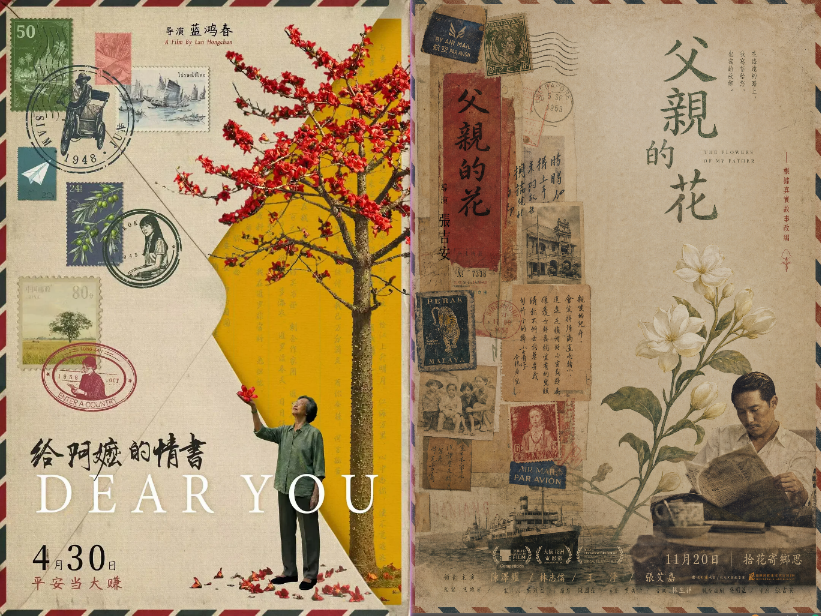
Ps插件效果对比

插件:➡️https://istarry.com.cn/?sfrom=gARNkW

邀请码:gARNkW(填这个码有额外领到100积分,别忘了)


一、 逻辑建模:让 GPT 成为你的“视觉翻译官”

想要复刻这种风格,你不能直接跟 AI 说“给我一张复古海报”。你得把这种风格拆解成 AI 能听懂的术语。

我把原图投喂给了 GPT,用了一段很直接的指令进行“逆向工程”:

“我需要输入什么提示词,才能生成这种风格的图片?请帮我拆解画面,并整理成一个可以反复使用的万能模板。主题部分做成可替换变量。”

GPT 的反馈非常惊喜,它帮我锁定了两个核心关键词:「复古南洋侨批」和「航空信件/邮票拼贴美学」

相比于模糊的“电影叙事”,这串词更具指向性。它包含了好几个维度的信息:

  • 介质:1950年代航空信件、老胶片颗粒、帆布纹理。
  • 构图:前景窥视式 + 拼贴组合。
  • 元素:邮戳、复古花卉、手写字迹。

二、 降维打击:在 PS 里直接“瞬移”出图

拿到了“底层逻辑”,接下来就是执行。这次我依然选择了直接在 PS 里用 StartAI 插件

原因很简单:这种拼贴风海报,生图只是第一步,排版才是灵魂。
如果生一张图就要在浏览器和 PS 之间切换一次,设计师的灵感早就断了。StartAI 的 GPT 生图功能最爽的是:输入提示词,生成的图片直接回填到 PS 图层。

1. 提示词的进阶微调

我把 GPT 拆出来的模板进行了二次加工,目标是做一个名为《父亲的花》的主题海报。
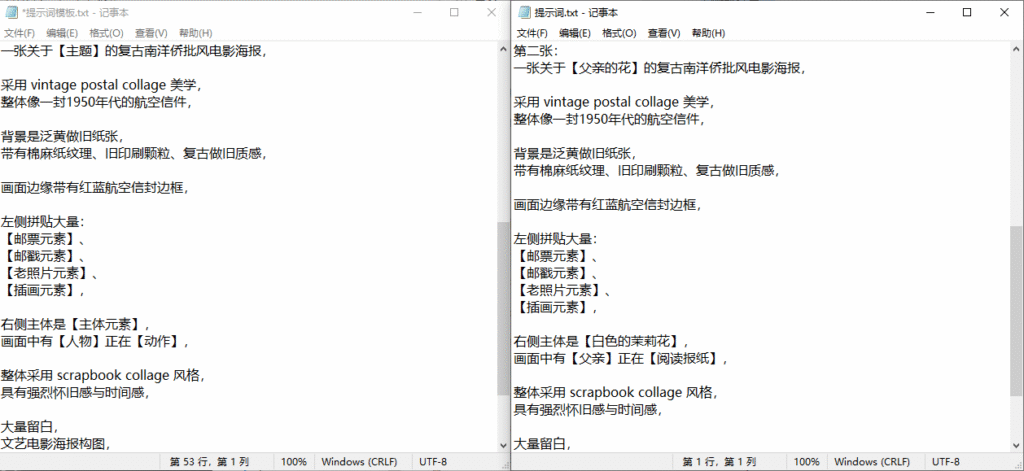
Ps插件提示词调整

2. 参数设定

在插件面板里,我选了 2:3 的生成尺寸,质量拉到“高”。
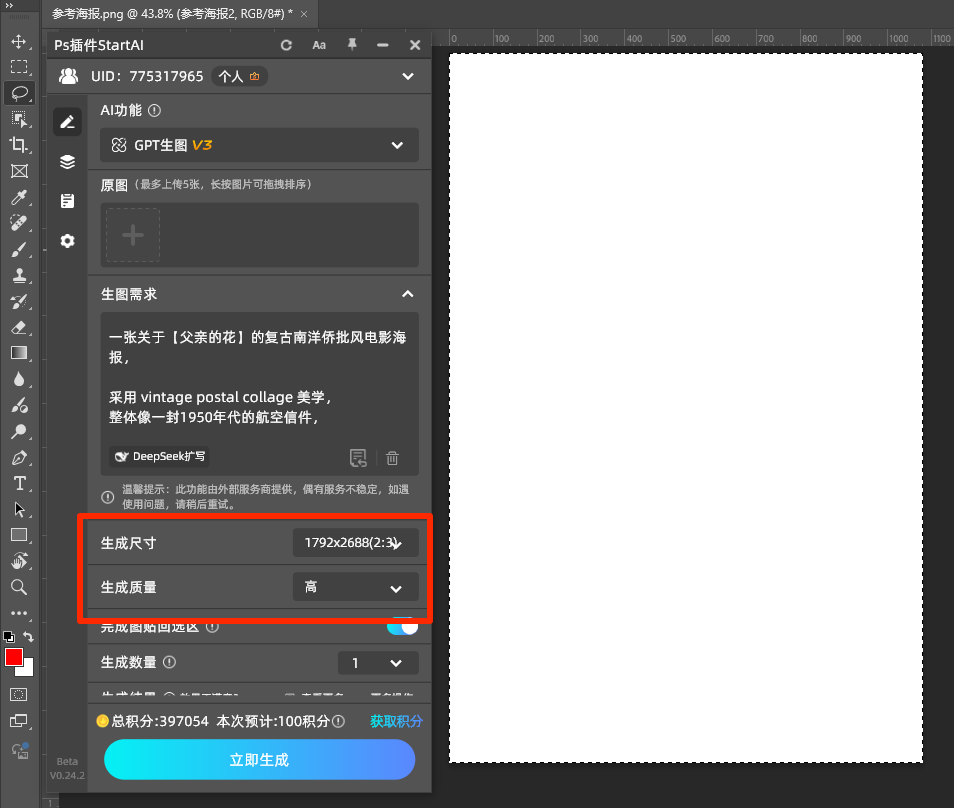
Ps插件参数设置

点击“立即生成”,AI 给出的透视关系、纸张的折痕、甚至是邮戳压在人物上的那种朦胧感,都处理得极其自然。这种“拼贴感”如果手动去对位,光是调正负片叠底都要试半天。


三、 案例对比:AI 负责素材,我负责叙事

对比一下《给阿嬷的情书》原稿和 AI 生成的《父亲的花》:
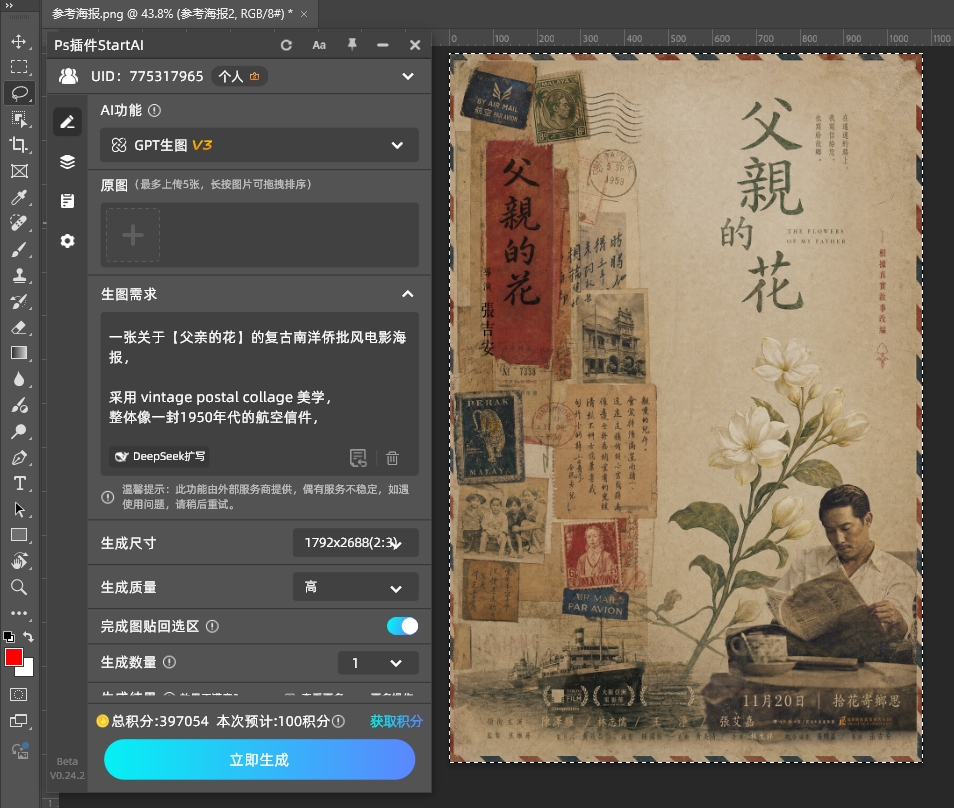
Ps插件结果展示图

你会发现,AI 已经精准捕捉到了原图的“魂”:

  • 色彩对位:那种带有岁月感的米黄色底纸和暗红色的文字框。
  • 氛围还原:邮戳和信件边缘的细节,甚至是那种“老电影海报”的厚重感。

这时候,我作为设计师的工作就变得非常单纯且快乐了:我只需要在 PS 里加上那道点睛之笔的“书法标题”和文案。 AI 帮我省掉了 90% 的素材寻找和合成工作。


碎碎念:工具升级就是“降本增效”

很多人觉得 AI 会取代设计师,但这次测试让我有了更清晰的答案:AI 是在把我们从“执行苦力”降级成“审美主理人”。

在过去,如果你不擅长抠图、不擅长合成、不擅长找素材,你哪怕有再好的想法也实现不了。但现在,像 StartAI 这种内嵌在工作流里的工具,已经帮我们解决了最枯燥的部分。
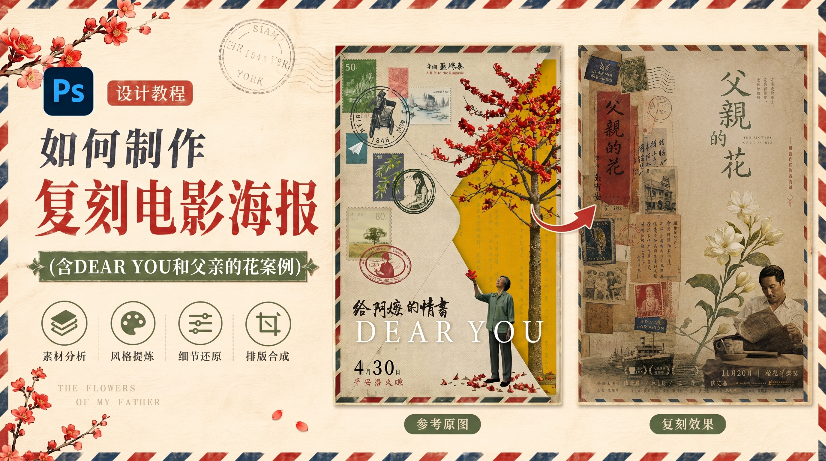
Ps插件封面展示图

插件:➡️https://istarry.com.cn/?sfrom=gARNkW

邀请码:gARNkW(填这个码有额外领到100积分,别忘了)

未来的设计师,核心竞争力不再是你的“操作速度”,而是你对审美的“拆解能力”。

如果你也能像我这样,学会用 GPT 去拆解风格,用 AI 去生成素材,你会发现:原本需要做三天的海报,现在半小时就能出三套方案。

这种“起飞”的感觉,建议你一定要亲自试一下。

StartAI海报复刻案例:《给阿嬷的情书》电影海报

最近设计圈都被《给阿嬷的情书》的海报美学给“硬控”了。

这种充满了南洋侨批风格、复古邮票拼贴感的设计,不仅带有浓厚的叙事感,更有一种穿越时空的温情。作为一名设计师,看到这种图除了感动,第一反应就是:“这风格要是能复刻出来做父亲节/母亲节海报,得有多惊艳?”

但冷静下来想想,手搓这样一张海报的成本太高了:

  • 要去搜海量的复古邮票、信封边缘、旧报纸纹理。
  • 要一张张处理素材的色彩、明暗,确保拼贴在一起不违和。
  • 最难的是人物,怎么让人物完美融合在那种“侨批”的纸质感里?

这已经不是单纯的排版了,这是一场漫长的“翻垃圾桶式”素材搜寻。为了验证 AI 是否能接管这种复杂的拼贴工作流,我做了一次深度测试。

Ps插件效果对比

插件:➡️https://istarry.com.cn/?sfrom=gARNkW

邀请码:gARNkW(填这个码有额外领到100积分,别忘了)


一、 逻辑建模:让 GPT 成为你的“视觉翻译官”

想要复刻这种风格,你不能直接跟 AI 说“给我一张复古海报”。你得把这种风格拆解成 AI 能听懂的术语。

我把原图投喂给了 GPT,用了一段很直接的指令进行“逆向工程”:

“我需要输入什么提示词,才能生成这种风格的图片?请帮我拆解画面,并整理成一个可以反复使用的万能模板。主题部分做成可替换变量。”

GPT 的反馈非常惊喜,它帮我锁定了两个核心关键词:「复古南洋侨批」和「航空信件/邮票拼贴美学」

相比于模糊的“电影叙事”,这串词更具指向性。它包含了好几个维度的信息:

  • 介质:1950年代航空信件、老胶片颗粒、帆布纹理。
  • 构图:前景窥视式 + 拼贴组合。
  • 元素:邮戳、复古花卉、手写字迹。

二、 降维打击:在 PS 里直接“瞬移”出图

拿到了“底层逻辑”,接下来就是执行。这次我依然选择了直接在 PS 里用 StartAI 插件

原因很简单:这种拼贴风海报,生图只是第一步,排版才是灵魂。
如果生一张图就要在浏览器和 PS 之间切换一次,设计师的灵感早就断了。StartAI 的 GPT 生图功能最爽的是:输入提示词,生成的图片直接回填到 PS 图层。

1. 提示词的进阶微调

我把 GPT 拆出来的模板进行了二次加工,目标是做一个名为《父亲的花》的主题海报。

Ps插件提示词调整

2. 参数设定

在插件面板里,我选了 2:3 的生成尺寸,质量拉到“高”。

Ps插件参数设置

点击“立即生成”,AI 给出的透视关系、纸张的折痕、甚至是邮戳压在人物上的那种朦胧感,都处理得极其自然。这种“拼贴感”如果手动去对位,光是调正负片叠底都要试半天。


三、 案例对比:AI 负责素材,我负责叙事

对比一下《给阿嬷的情书》原稿和 AI 生成的《父亲的花》:

Ps插件结果展示图

你会发现,AI 已经精准捕捉到了原图的“魂”:

  • 色彩对位:那种带有岁月感的米黄色底纸和暗红色的文字框。
  • 氛围还原:邮戳和信件边缘的细节,甚至是那种“老电影海报”的厚重感。

这时候,我作为设计师的工作就变得非常单纯且快乐了:我只需要在 PS 里加上那道点睛之笔的“书法标题”和文案。 AI 帮我省掉了 90% 的素材寻找和合成工作。


碎碎念:工具升级就是“降本增效”

很多人觉得 AI 会取代设计师,但这次测试让我有了更清晰的答案:AI 是在把我们从“执行苦力”降级成“审美主理人”。

在过去,如果你不擅长抠图、不擅长合成、不擅长找素材,你哪怕有再好的想法也实现不了。但现在,像 StartAI 这种内嵌在工作流里的工具,已经帮我们解决了最枯燥的部分。

Ps插件封面展示图

插件:➡️https://istarry.com.cn/?sfrom=gARNkW

邀请码:gARNkW(填这个码有额外领到100积分,别忘了)

未来的设计师,核心竞争力不再是你的“操作速度”,而是你对审美的“拆解能力”。

如果你也能像我这样,学会用 GPT 去拆解风格,用 AI 去生成素材,你会发现:原本需要做三天的海报,现在半小时就能出三套方案。

这种“起飞”的感觉,建议你一定要亲自试一下。

产品

千鹿AI 千鹿Pr助手 千鹿AI助手 PsAide

专题广场

StartAI教程 StartAI提示词库 产品精修 Ps抠图 Nano Banana Pro Ps2026 Ps去水印 Ps快捷键

服务

帮助中心 最新功能 服务条款 会员中心 Ps教程 官方博客

联系我们

info@istarry.com.cn



