
PS 图层蒙版怎么用?2026 最新零基础教程

作为设计师,几乎每天都在和PS打交道,而在我日常修图中,使用频率最高的核心功能就是图层蒙版——不管是日常修图、图像合成,还是局部调色,巧用图层蒙版就能实现无损编辑,轻松避免后期返工的麻烦,大幅提升修图效率。但很多新手初学图层蒙版时屡屡踩坑,要么涂抹后毫无反应,要么边缘生硬违和,越用越混乱。今天这篇教程,从零到一拆解PS图层蒙版的使用方法,从基础操作到进阶技巧,从常见问题到实战场景,一篇讲透,零基础也能快速吃透,轻松实现从入门到精通。

一、Ps图层蒙版基础使用方法(新手必学)

图层蒙版的核心优势的是「无损遮挡画面」,不破坏原图像素,仅控制图层内容的显示与隐藏,且所有操作可随时修改、恢复,是PS修图的“无损神器”。

1. 添加图层蒙版(两种核心方法)

方法一:快速添加白色蒙版(最常用)

选中需要添加蒙版的图层,点击图层面板右下角的「添加图层蒙版」图标(矩形框内有圆圈的图标),即可快速生成一个白色蒙版。此时,图层所有内容会完整显示,适合日常修图、局部调色、图像合成等大多数场景,也是新手最易上手的添加方式。
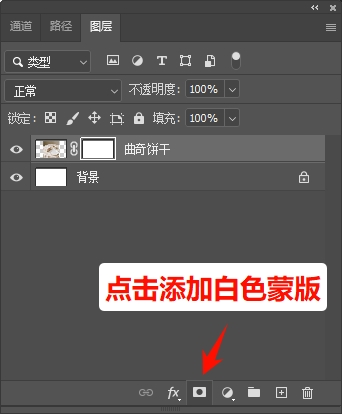
方法二:添加黑色蒙版(适合大面积隐藏)

选中目标图层后,按住键盘快捷键「Alt+点击添加蒙版图标」,会一键生成黑色蒙版。此时,图层所有内容会被完全隐藏,适合需要后期逐步显示局部画面的场景,比如渐变显示、局部露出等。

2. 编辑图层蒙版(核心操作,重中之重)

编辑图层蒙版的核心工具只有一个——「画笔工具」,无需复杂工具组合,只要控制好前景色、画笔硬度和不透明度,就能轻松实现想要的效果,新手记住这3个关键,就能避开80%的坑。

① 认准编辑对象(新手最易出错点)

必须点击选中图层右侧的「蒙版缩略图」,选中后,蒙版缩略图周围会出现白色边框,此时用画笔涂抹才是编辑蒙版;若未选中蒙版,直接点击图层画面涂抹,会直接破坏原图像素,导致操作无效。

② 快速切换前景色与背景色(核心口诀)

按键盘「D」键,可快速重置前景色为黑色、背景色为白色;按「X」键,可快速切换前景色与背景色。记住核心口诀:黑遮白显——黑色画笔涂抹蒙版,会隐藏图层对应区域;白色画笔涂抹蒙版,会恢复图层对应区域。

③ 调整画笔参数(控制过渡质感)

点击左侧工具栏的「画笔工具」(快捷键J),在顶部菜单栏调整两个关键参数:

– 画笔硬度:需要生硬、清晰的边缘(如建筑、文字),就将硬度调到100%;需要自然、柔和的过渡(如人像、风景融合),就将硬度调到0-30%;

– 不透明度:数值越低,涂抹效果越淡,过渡越自然;数值越高,遮挡/恢复效果越明显,根据修图需求灵活调整即可。

④ 实操步骤(新手直接照做)

选中蒙版缩略图 → 按「D」键重置黑白前景色 → 调整画笔硬度和不透明度 → 用黑色画笔涂抹需要隐藏的区域 → 若涂抹过度,按「X」键切换为白色画笔,涂抹恢复即可,全程不破坏原图。

3. 图层蒙版常用进阶操作(提升效率)

掌握基础操作后,学会这3个进阶技巧,能大幅提升修图效率,应对更复杂的修图需求。

技巧一:蒙版羽化(解决边缘生硬问题)

选中蒙版缩略图,点击顶部菜单栏「选择→修改→羽化」,在弹出的窗口中输入羽化值(1-5像素为宜,根据画面需求调整),点击确定,即可柔化蒙版边缘,让图层融合更自然,彻底告别“悬浮感”。

技巧二:反向蒙版(快速切换显示/隐藏区域)

选中蒙版缩略图,按键盘快捷键「Ctrl+I」,可快速将白色蒙版转为黑色蒙版、黑色蒙版转为白色蒙版,无需重新涂抹,适合需要快速切换画面显示范围的场景,节省大量操作时间。

技巧三:复制/删除蒙版(复用与清理)

– 复制蒙版:按住「Alt」键,拖动蒙版缩略图到其他图层,即可快速将当前蒙版样式复制到目标图层,适合多个图层需要相同蒙版效果的场景;

– 删除蒙版:选中蒙版缩略图,点击图层面板右下角的「删除图层蒙版」图标(垃圾桶形状),或右键点击蒙版,选择「删除图层蒙版」,即可删除蒙版;若需保留蒙版效果,可选择「应用图层蒙版」,将蒙版效果永久应用到图层上。

二、PS图层蒙版新手常见问题及解决方案(避坑必看)

问题1:用黑色涂抹蒙版,图层内容却不隐藏?

核心原因有3点:① 未选中蒙版缩略图,画笔直接涂抹在图层上;② 前景色不是纯黑色(可能是深灰色);③ 画笔不透明度、流量过低,遮挡效果不明显。解决方案:选中蒙版缩略图,按「D」键重置前景色为纯黑,适当提高画笔不透明度(建议80%以上),再重新涂抹。

问题2:蒙版选中了,却无法编辑?

大概率是3种情况:① 目标图层被锁定(图层右侧有锁形图标);② 背景图层未解锁(双击背景图层,点击确定即可解锁为普通图层);③ 误开启了快速蒙版模式(按「Q」键即可退出快速蒙版模式)。排查以上3点,即可正常编辑蒙版。

问题3:蒙版边缘太生硬,过渡不自然?

主要原因:要么是画笔硬度太高,要么是未对蒙版进行羽化。解决方案:将画笔硬度调到0-30%,改用柔边画笔涂抹;或选中蒙版,添加1-5像素的羽化效果,两种方法结合,可实现自然无痕的过渡。

三、PS图层蒙版实战实用场景(学以致用)

学会图层蒙版的操作后,结合以下3个高频场景练习,就能快速掌握其核心用法,真正做到学以致用。

场景1:图像合成(无缝融合,告别悬浮感)

适用场景:海报设计、短视频封面、风景人像合成等。操作方法:将需要合成的素材(如人物)拖入背景图中,选中人物图层,添加白色蒙版;用黑色柔边画笔(硬度0-30%)涂抹人物边缘,隐藏多余部分,让人物与背景自然融合,彻底避免“悬浮感”,让合成画面更真实。

场景2:局部调色(无损修图,不破坏原图)

适用场景:人像美白、风景局部提亮、产品调色等。操作方法:给图片添加调色图层(如曲线、亮度/对比度),对整张图片进行调色;然后给调色图层添加白色蒙版,用黑色画笔涂抹不需要调色的区域(如人像调色时涂抹背景),只保留目标区域的调色效果,既能实现精准局部调色,又能保住背景的原始质感,全程无损编辑。

场景3:复杂抠图(高效省力,细节更细腻)

适用场景:毛发、树叶、毛绒等边缘复杂的素材抠图。操作方法:先用「快速选择工具」(快捷键W)快速选中素材主体,选中后添加白色蒙版;用黑色柔边画笔精细涂抹边缘多余部分,用白色画笔修复误遮的细节,相比纯钢笔工具抠图,这种方法更省时,且边缘更自然,能精准保留毛发、树叶等细小细节。

四、设计师必备效率神器——StartAI插件(省时又省力)

熟练掌握图层蒙版,能大幅提升修图质感,但面对大批量素材处理、高难度精细修图时,手动操作依然繁琐耗时。今天给大家推荐一款能大幅提升PS效率的神器——StartAI插件,不管是刚刚入门的新手,还是从业多年的设计师,这款插件都能帮你省出大量时间,轻松解决设计中的各种难题。

做设计5年,我试过不少PS插件,而StartAI是我用到现在最省心、最实用的一个。它的核心优势就是「零门槛+不挑设备+全场景适配」,不用复杂设置,新手跟着提示就能正常使用;而且对显卡要求不高,依托云端引擎运行,彻底解决了很多设计师“配置不够用不了AI工具”的难题。

如何安装使用StartAI插件?

1. 前往StartAI官方网址下载插件安装包,按照安装向导一键安装,安装完成后重启Photoshop;

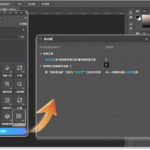
2. 重启PS后,在软件左侧面板即可直接找到StartAI插件图标;

3. 若未找到插件面板,可通过顶部菜单栏调出:依次点击【窗口】→【关于增效工具】→【StartAI插件】,即可快速打开插件面板。

获取插件:点我获取插件
邀请码:ELrAr5(领取100积分,部分核心功能免费测试)

StartAI插件核心优势(设计师实测好用)

1. 全维度AI功能,新手也能秒变专业美工

插件内置全套AI修图功能,涵盖最新NanoBanana修图、AI高级修图/溶图、文生图、模特图生成、产品精修、局部重绘等40+核心功能,无需复杂操作,一键就能打造专业级设计效果,即便新手也能媲美资深美工的出品水准。
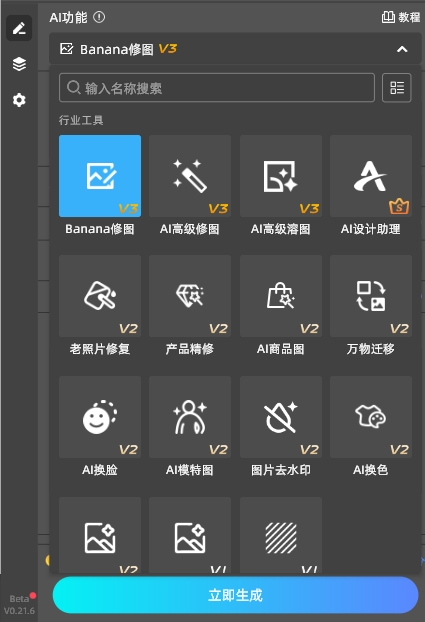
2. 简化操作流程,高效省时间

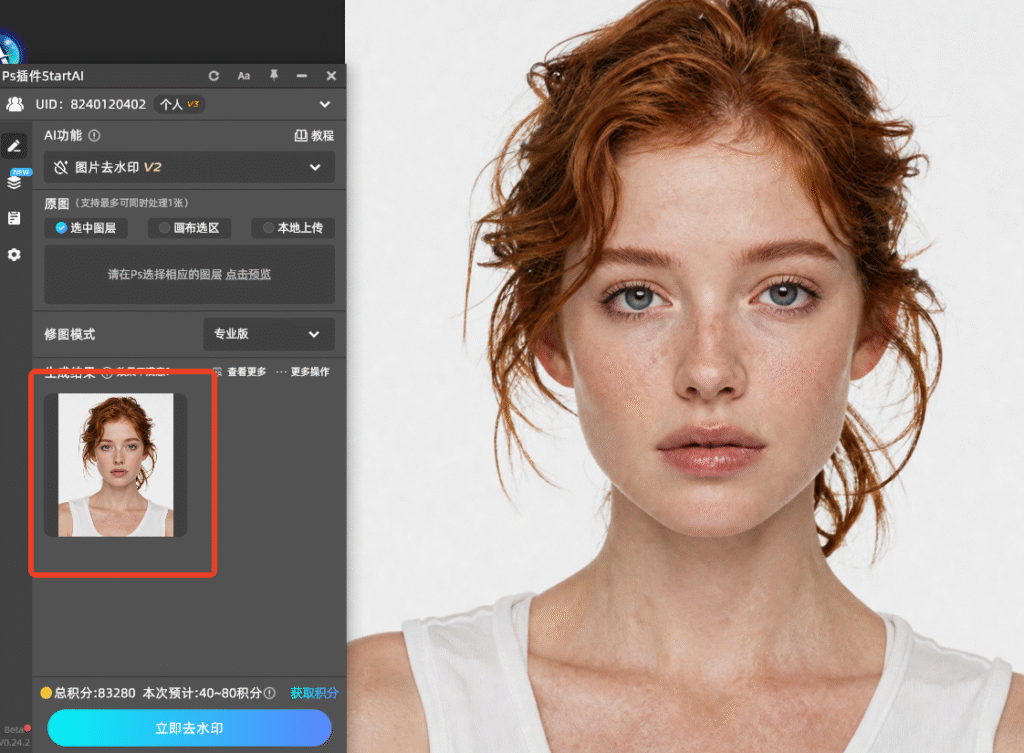
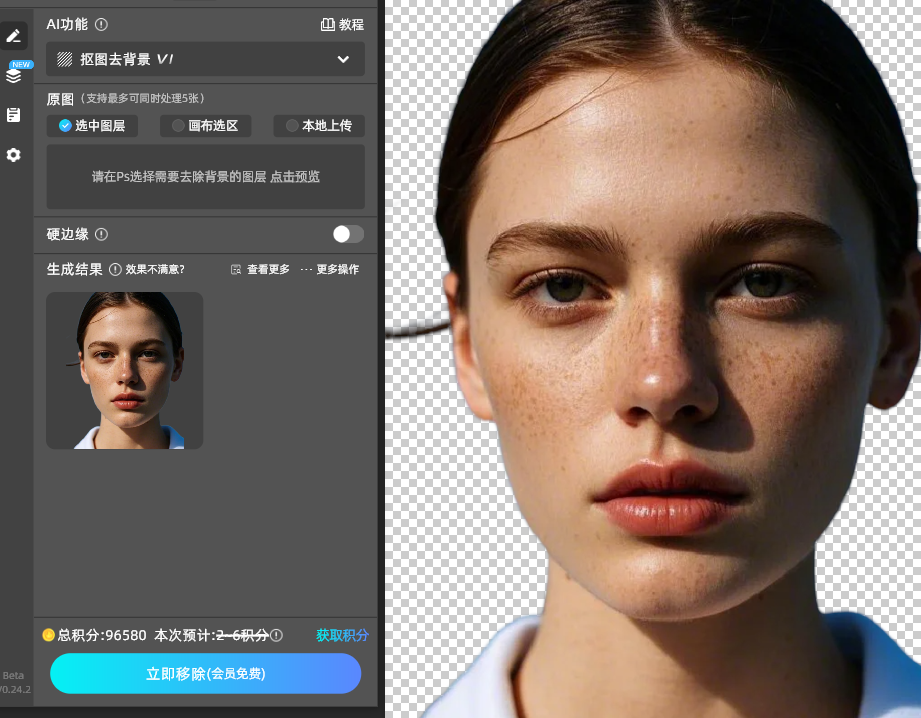
搭载一键抠图去背景、智能擦除、图片扩展等实用功能,彻底摆脱图层蒙版精细擦拭、复杂抠图等繁琐手动操作,大幅节省修图时间;更支持从Ps选区一键提取原图,AI生成完成后自动插入原位,实现工作流无缝衔接,无需反复切换操作。

3. AI创意赋能,告别灵感瓶颈

内置100+种风格模板,支持专业文生图、线稿上色、相似图生成,即便毫无创作思路,也能借助AI快速产出优质创意素材;同时配套上千款网络素材库,素材即拿即用,轻松解决素材难找、创意枯竭的难题。

4. 批量高效处理,降本增效

精准适配电商、服装、3C等多个行业需求,支持批量生图、批量精修、批量抠图等批量操作。原本需要3天才能完成的1000张图片处理任务,仅需8小时即可高效完成,尤其适合团队协作或批量接单的设计师,大幅提升工作效率、降低时间成本。
五、总结(从入门到精通的关键)

PS图层蒙版的核心是「无损编辑」,新手入门先掌握“添加蒙版→编辑蒙版→进阶技巧”的基础流程,牢记“黑遮白显”的口诀,多结合实战场景练习,就能快速上手;遇到问题时,对照常见问题排查,就能轻松避坑。

日常简单修图,熟练用好图层蒙版就足够;若想进一步提升效率,应对大批量、高难度修图需求,搭配StartAI插件相辅相成,既能保证画面质感,又能成倍节省时间,让修图更高效、更轻松。

获取插件:点我获取插件
邀请码:ELrAr5(领取100积分,部分核心功能免费测试)
PS 图层蒙版怎么用?2026 最新零基础教程

作为设计师,几乎每天都在和PS打交道,而在我日常修图中,使用频率最高的核心功能就是图层蒙版——不管是日常修图、图像合成,还是局部调色,巧用图层蒙版就能实现无损编辑,轻松避免后期返工的麻烦,大幅提升修图效率。但很多新手初学图层蒙版时屡屡踩坑,要么涂抹后毫无反应,要么边缘生硬违和,越用越混乱。今天这篇教程,从零到一拆解PS图层蒙版的使用方法,从基础操作到进阶技巧,从常见问题到实战场景,一篇讲透,零基础也能快速吃透,轻松实现从入门到精通。

一、Ps图层蒙版基础使用方法(新手必学)

图层蒙版的核心优势的是「无损遮挡画面」,不破坏原图像素,仅控制图层内容的显示与隐藏,且所有操作可随时修改、恢复,是PS修图的“无损神器”。

1. 添加图层蒙版(两种核心方法)

方法一:快速添加白色蒙版(最常用)

选中需要添加蒙版的图层,点击图层面板右下角的「添加图层蒙版」图标(矩形框内有圆圈的图标),即可快速生成一个白色蒙版。此时,图层所有内容会完整显示,适合日常修图、局部调色、图像合成等大多数场景,也是新手最易上手的添加方式。

方法二:添加黑色蒙版(适合大面积隐藏)

选中目标图层后,按住键盘快捷键「Alt+点击添加蒙版图标」,会一键生成黑色蒙版。此时,图层所有内容会被完全隐藏,适合需要后期逐步显示局部画面的场景,比如渐变显示、局部露出等。

2. 编辑图层蒙版(核心操作,重中之重)

编辑图层蒙版的核心工具只有一个——「画笔工具」,无需复杂工具组合,只要控制好前景色、画笔硬度和不透明度,就能轻松实现想要的效果,新手记住这3个关键,就能避开80%的坑。

① 认准编辑对象(新手最易出错点)

必须点击选中图层右侧的「蒙版缩略图」,选中后,蒙版缩略图周围会出现白色边框,此时用画笔涂抹才是编辑蒙版;若未选中蒙版,直接点击图层画面涂抹,会直接破坏原图像素,导致操作无效。

② 快速切换前景色与背景色(核心口诀)

按键盘「D」键,可快速重置前景色为黑色、背景色为白色;按「X」键,可快速切换前景色与背景色。记住核心口诀:黑遮白显——黑色画笔涂抹蒙版,会隐藏图层对应区域;白色画笔涂抹蒙版,会恢复图层对应区域。

③ 调整画笔参数(控制过渡质感)

点击左侧工具栏的「画笔工具」(快捷键J),在顶部菜单栏调整两个关键参数:

– 画笔硬度:需要生硬、清晰的边缘(如建筑、文字),就将硬度调到100%;需要自然、柔和的过渡(如人像、风景融合),就将硬度调到0-30%;

– 不透明度:数值越低,涂抹效果越淡,过渡越自然;数值越高,遮挡/恢复效果越明显,根据修图需求灵活调整即可。

④ 实操步骤(新手直接照做)

选中蒙版缩略图 → 按「D」键重置黑白前景色 → 调整画笔硬度和不透明度 → 用黑色画笔涂抹需要隐藏的区域 → 若涂抹过度,按「X」键切换为白色画笔,涂抹恢复即可,全程不破坏原图。

3. 图层蒙版常用进阶操作(提升效率)

掌握基础操作后,学会这3个进阶技巧,能大幅提升修图效率,应对更复杂的修图需求。

技巧一:蒙版羽化(解决边缘生硬问题)

选中蒙版缩略图,点击顶部菜单栏「选择→修改→羽化」,在弹出的窗口中输入羽化值(1-5像素为宜,根据画面需求调整),点击确定,即可柔化蒙版边缘,让图层融合更自然,彻底告别“悬浮感”。

技巧二:反向蒙版(快速切换显示/隐藏区域)

选中蒙版缩略图,按键盘快捷键「Ctrl+I」,可快速将白色蒙版转为黑色蒙版、黑色蒙版转为白色蒙版,无需重新涂抹,适合需要快速切换画面显示范围的场景,节省大量操作时间。

技巧三:复制/删除蒙版(复用与清理)

– 复制蒙版:按住「Alt」键,拖动蒙版缩略图到其他图层,即可快速将当前蒙版样式复制到目标图层,适合多个图层需要相同蒙版效果的场景;

– 删除蒙版:选中蒙版缩略图,点击图层面板右下角的「删除图层蒙版」图标(垃圾桶形状),或右键点击蒙版,选择「删除图层蒙版」,即可删除蒙版;若需保留蒙版效果,可选择「应用图层蒙版」,将蒙版效果永久应用到图层上。

二、PS图层蒙版新手常见问题及解决方案(避坑必看)

问题1:用黑色涂抹蒙版,图层内容却不隐藏?

核心原因有3点:① 未选中蒙版缩略图,画笔直接涂抹在图层上;② 前景色不是纯黑色(可能是深灰色);③ 画笔不透明度、流量过低,遮挡效果不明显。解决方案:选中蒙版缩略图,按「D」键重置前景色为纯黑,适当提高画笔不透明度(建议80%以上),再重新涂抹。

问题2:蒙版选中了,却无法编辑?

大概率是3种情况:① 目标图层被锁定(图层右侧有锁形图标);② 背景图层未解锁(双击背景图层,点击确定即可解锁为普通图层);③ 误开启了快速蒙版模式(按「Q」键即可退出快速蒙版模式)。排查以上3点,即可正常编辑蒙版。

问题3:蒙版边缘太生硬,过渡不自然?

主要原因:要么是画笔硬度太高,要么是未对蒙版进行羽化。解决方案:将画笔硬度调到0-30%,改用柔边画笔涂抹;或选中蒙版,添加1-5像素的羽化效果,两种方法结合,可实现自然无痕的过渡。

三、PS图层蒙版实战实用场景(学以致用)

学会图层蒙版的操作后,结合以下3个高频场景练习,就能快速掌握其核心用法,真正做到学以致用。

场景1:图像合成(无缝融合,告别悬浮感)

适用场景:海报设计、短视频封面、风景人像合成等。操作方法:将需要合成的素材(如人物)拖入背景图中,选中人物图层,添加白色蒙版;用黑色柔边画笔(硬度0-30%)涂抹人物边缘,隐藏多余部分,让人物与背景自然融合,彻底避免“悬浮感”,让合成画面更真实。

场景2:局部调色(无损修图,不破坏原图)

适用场景:人像美白、风景局部提亮、产品调色等。操作方法:给图片添加调色图层(如曲线、亮度/对比度),对整张图片进行调色;然后给调色图层添加白色蒙版,用黑色画笔涂抹不需要调色的区域(如人像调色时涂抹背景),只保留目标区域的调色效果,既能实现精准局部调色,又能保住背景的原始质感,全程无损编辑。

场景3:复杂抠图(高效省力,细节更细腻)

适用场景:毛发、树叶、毛绒等边缘复杂的素材抠图。操作方法:先用「快速选择工具」(快捷键W)快速选中素材主体,选中后添加白色蒙版;用黑色柔边画笔精细涂抹边缘多余部分,用白色画笔修复误遮的细节,相比纯钢笔工具抠图,这种方法更省时,且边缘更自然,能精准保留毛发、树叶等细小细节。

四、设计师必备效率神器——StartAI插件(省时又省力)

熟练掌握图层蒙版,能大幅提升修图质感,但面对大批量素材处理、高难度精细修图时,手动操作依然繁琐耗时。今天给大家推荐一款能大幅提升PS效率的神器——StartAI插件,不管是刚刚入门的新手,还是从业多年的设计师,这款插件都能帮你省出大量时间,轻松解决设计中的各种难题。

做设计5年,我试过不少PS插件,而StartAI是我用到现在最省心、最实用的一个。它的核心优势就是「零门槛+不挑设备+全场景适配」,不用复杂设置,新手跟着提示就能正常使用;而且对显卡要求不高,依托云端引擎运行,彻底解决了很多设计师“配置不够用不了AI工具”的难题。

如何安装使用StartAI插件?

1. 前往StartAI官方网址下载插件安装包,按照安装向导一键安装,安装完成后重启Photoshop;

2. 重启PS后,在软件左侧面板即可直接找到StartAI插件图标;

3. 若未找到插件面板,可通过顶部菜单栏调出:依次点击【窗口】→【关于增效工具】→【StartAI插件】,即可快速打开插件面板。

获取插件:点我获取插件
邀请码:ELrAr5(领取100积分,部分核心功能免费测试)

StartAI插件核心优势(设计师实测好用)

1. 全维度AI功能,新手也能秒变专业美工

插件内置全套AI修图功能,涵盖最新NanoBanana修图、AI高级修图/溶图、文生图、模特图生成、产品精修、局部重绘等40+核心功能,无需复杂操作,一键就能打造专业级设计效果,即便新手也能媲美资深美工的出品水准。

2. 简化操作流程,高效省时间

搭载一键抠图去背景、智能擦除、图片扩展等实用功能,彻底摆脱图层蒙版精细擦拭、复杂抠图等繁琐手动操作,大幅节省修图时间;更支持从Ps选区一键提取原图,AI生成完成后自动插入原位,实现工作流无缝衔接,无需反复切换操作。

3. AI创意赋能,告别灵感瓶颈

内置100+种风格模板,支持专业文生图、线稿上色、相似图生成,即便毫无创作思路,也能借助AI快速产出优质创意素材;同时配套上千款网络素材库,素材即拿即用,轻松解决素材难找、创意枯竭的难题。

4. 批量高效处理,降本增效

精准适配电商、服装、3C等多个行业需求,支持批量生图、批量精修、批量抠图等批量操作。原本需要3天才能完成的1000张图片处理任务,仅需8小时即可高效完成,尤其适合团队协作或批量接单的设计师,大幅提升工作效率、降低时间成本。

五、总结(从入门到精通的关键)

PS图层蒙版的核心是「无损编辑」,新手入门先掌握“添加蒙版→编辑蒙版→进阶技巧”的基础流程,牢记“黑遮白显”的口诀,多结合实战场景练习,就能快速上手;遇到问题时,对照常见问题排查,就能轻松避坑。

日常简单修图,熟练用好图层蒙版就足够;若想进一步提升效率,应对大批量、高难度修图需求,搭配StartAI插件相辅相成,既能保证画面质感,又能成倍节省时间,让修图更高效、更轻松。

获取插件:点我获取插件
邀请码:ELrAr5(领取100积分,部分核心功能免费测试)

当前专题
PS快捷键

全面汇总PS常用快捷键,StartAI让你快人一步完成设计!

PS抠图

PS抠图免费教程:搭配StartAI发丝级精度抠图,轻松批量抠图

NanoBanana一站式修图工具,满足你所有的想象

一站式修图工具
满足你所有的想象

产品精修质感拉满,细节精致更出片

质感拉满
细节精致更出片

老照片一键智能修复,还原清晰旧时光

老照片修复

发丝级精准抠图,一键批量处理更高效

抠图去背景

产品

千鹿AI 千鹿Pr助手 千鹿AI助手 PsAide

专题广场

StartAI教程 StartAI提示词库 产品精修 Ps抠图 Nano Banana Pro Ps2026 Ps去水印 Ps快捷键

服务

帮助中心 最新功能 服务条款 会员中心 Ps教程 官方博客

联系我们

info@istarry.com.cn





