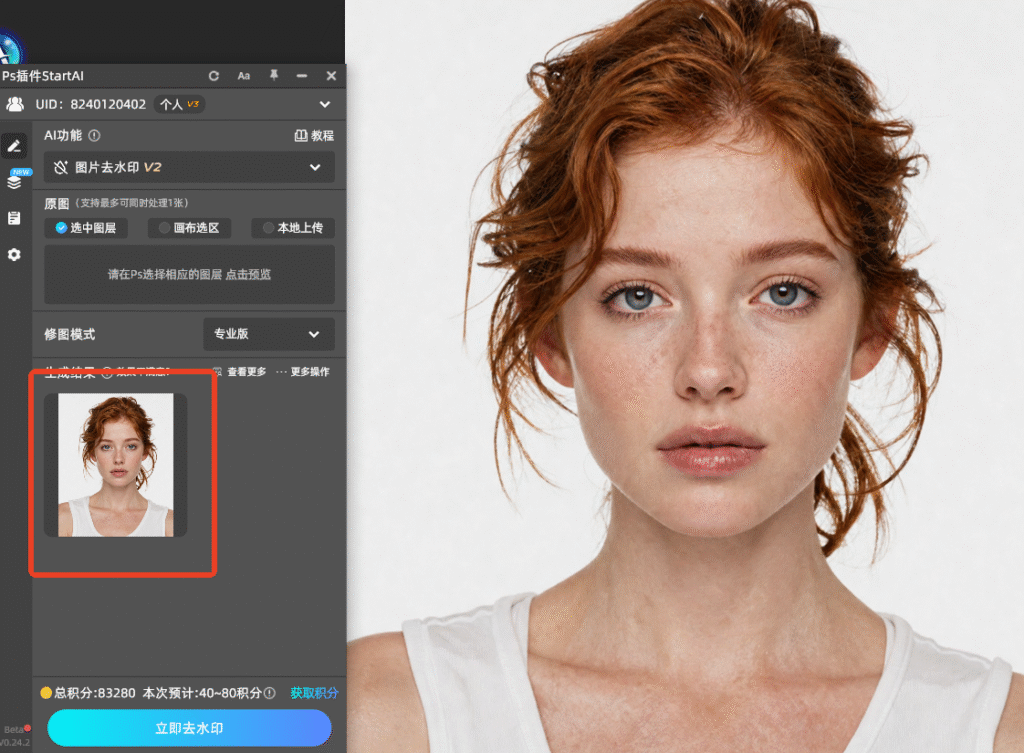
还在为图片自带水印、文字遮挡烦恼吗?还在用 PS 手动涂抹、仿制图章慢慢去除水印吗?不仅耗费大量时间,还容易破坏原图画面质感,修完痕迹明显很不自然!今天给大家分享StartAI 图片去水印实操教程,依靠强大 AI 算法一键无痕去除各类水印、文字、logo、杂物遮挡,画面还原自然完整,零基础新手也能快速上手!
一、去除水印效果预览
(一)带水印原图
带有文字水印、角落 logo、遮挡杂物、半透明水印的各类素材图

(二)AI 无痕去水印成品效果
去水印完成后画面干净整洁,光影色调保持一致,边缘过渡自然,完全看不出修复痕迹

二、详细实操去水印步骤
(一)导入需要处理的图片
打开 Photoshop 软件,把带有水印的图片素材导入画布,提前复制备份图层,防止原图损坏。
(二)调出 StartAI 插件功能
打开已经安装完成的 StartAI 插件面板,直接选择插件内置图片去水印专用功能,无需手动调试复杂参数,直接进入操作界面。
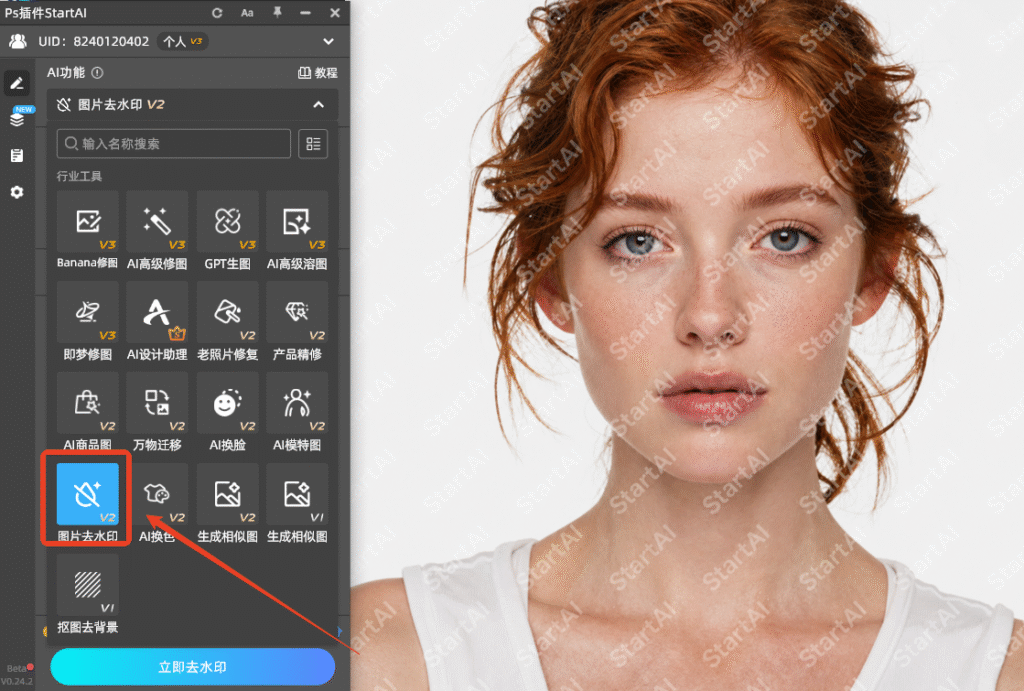
(三)框选水印遮挡区域
使用选区工具精准框选出图片上需要清除的水印、文字、logo 以及多余遮挡元素,精准圈定处理范围,避免改动画面无关区域,满屏水印即可或者选择选区上传。
(四)一键生成完成无痕清除
确定好选区范围之后,直接点击立即生成,等待短短几秒,AI 就会智能识别周边画面纹理,自动填充还原背景,完整消除水印痕迹。
温馨提示:处理完成后可轻微微调画面亮度与对比度,让整体画质更加协调,确认无误后直接保存导出高清无水印图片即可。