
PS怎么抠图换背景透明?4种方法高效完成 PS 透明抠图制作

在图像设计与处理领域,PS 抠图换背景透明是一项高频刚需技能,广泛应用于电商商品图制作、海报设计、自媒体素材处理、证件照制作等场景。掌握 PS 抠图换背景透明的技巧,能让图片主体精准分离,适配各类设计场景的透明背景需求。本文将详细介绍多种 PS 抠图换背景透明的实用方法,同时融入高效 AI 插件工具,兼顾新手易操作性与专业处理精度。

一、PS 原生工具抠图换背景透明方法

(一)魔棒工具:纯色背景快速抠透明

魔棒工具是 PS 新手入门抠图的首选,适配纯色背景、主体与背景对比度高的图片,如纯色背景产品图、证件照,一键即可完成 PS 抠图换背景透明。

打开 PS,导入图片,按 Ctrl+J 复制背景图层,避免破坏原图;

左侧工具栏点击魔棒工具(快捷键 W),顶部选项栏调整容差值(10-30 为宜,数值越大选区范围越广);
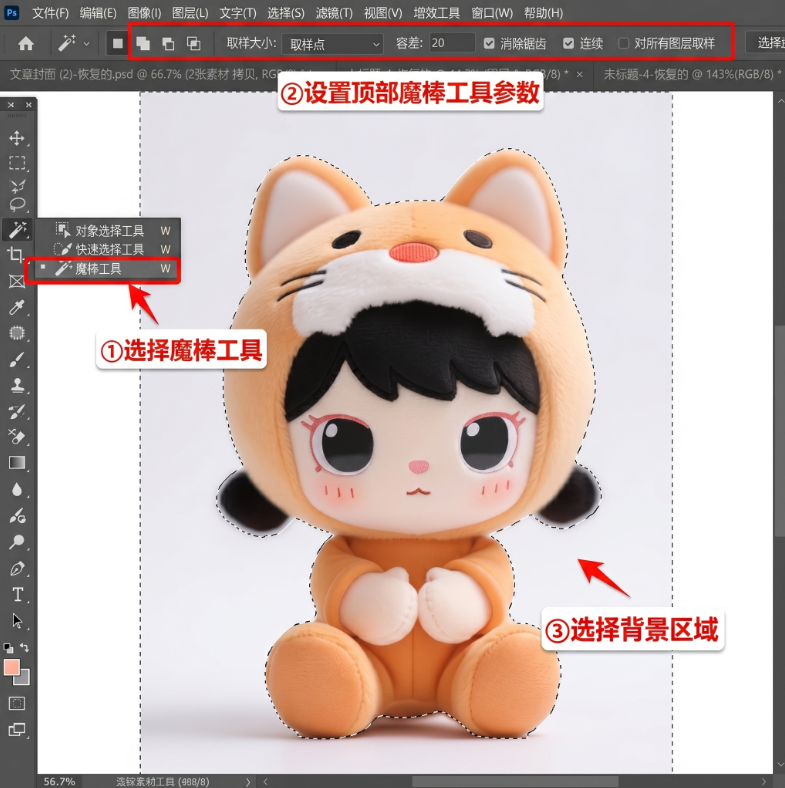
魔棒工具

点击图片纯色背景,生成背景选区,按 Delete 键删除背景,画布显示灰白网格即代表透明背景;

按 Ctrl+D 取消选区,执行文件 – 导出为,选择 PNG 格式保存,保留透明背景属性。

(二)快速选择工具:复杂边缘精准抠透明

针对人像、毛发、植物、毛绒玩具等边缘复杂、背景杂乱的图片,快速选择工具是 PS 抠图换背景透明的常用工具,能智能识别主体边缘。

导入图片并解锁背景图层(双击背景图层转为普通图层);

选择快速选择工具,按住鼠标左键在主体上涂抹,自动生成主体选区;
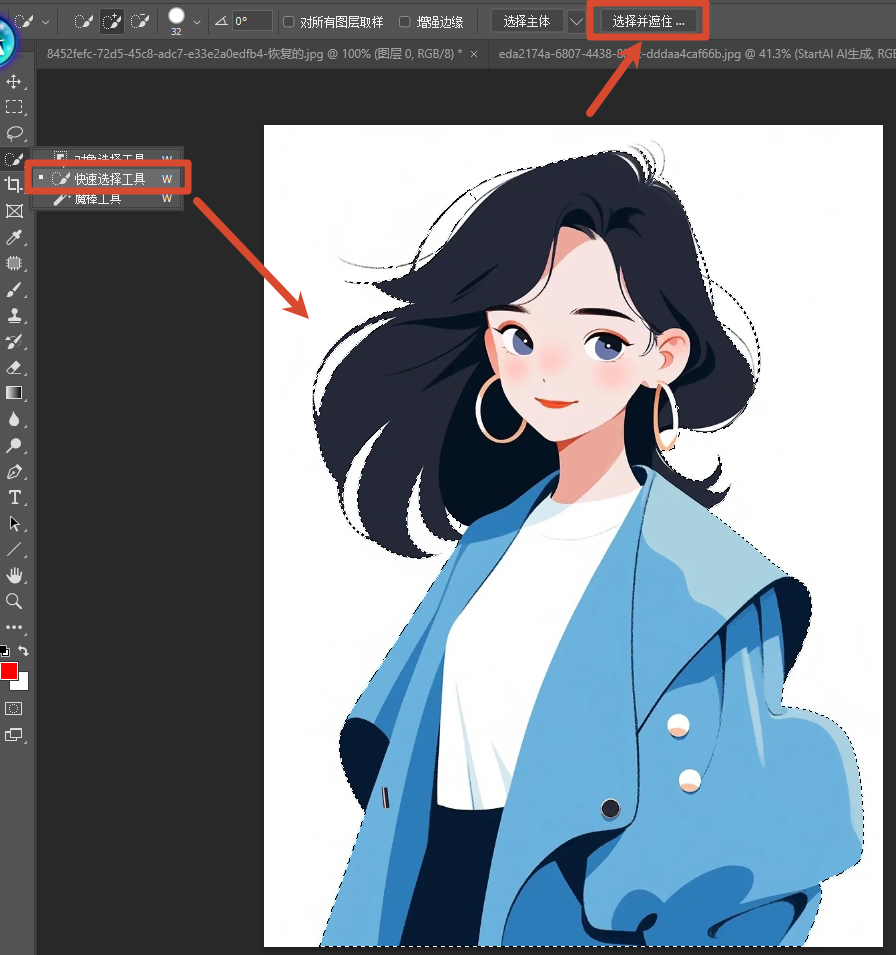
快速选择工具选择主体

细节调整:多选背景时按住 Alt 键涂抹减选,漏选主体时按住 Shift 键涂抹加选;

右键选区选择 “选择并遮住”,用调整边缘画笔工具细化发丝、毛绒等细节,输出到 “新建带有图层蒙版的图层”;
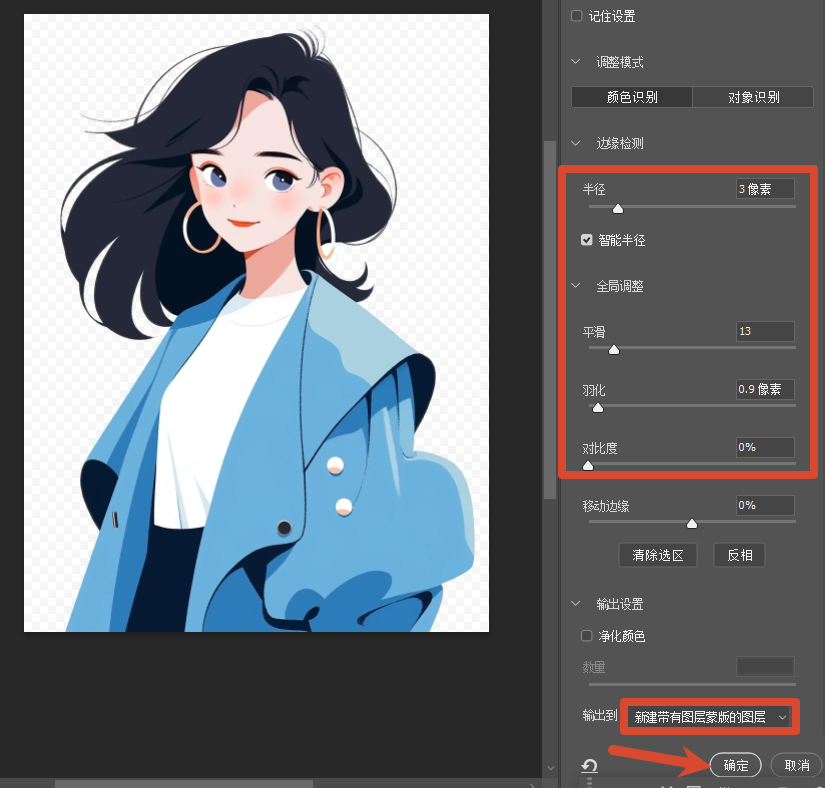
选择并遮住

隐藏背景图层,即可看到透明背景效果,导出为 PNG 格式保存。

(三)选择主体:AI 自动一键抠透明

PS CC2018 及以上版本内置 “选择主体” AI 功能,无需手动勾勒,自动识别图片主体,适合轮廓清晰的人像、产品、物体,快速实现 PS 抠图换背景透明。

打开图片,双击背景图层解锁,转为普通图层;

点击顶部菜单栏 “选择 – 主体”,PS 自动分析图像生成主体选区;
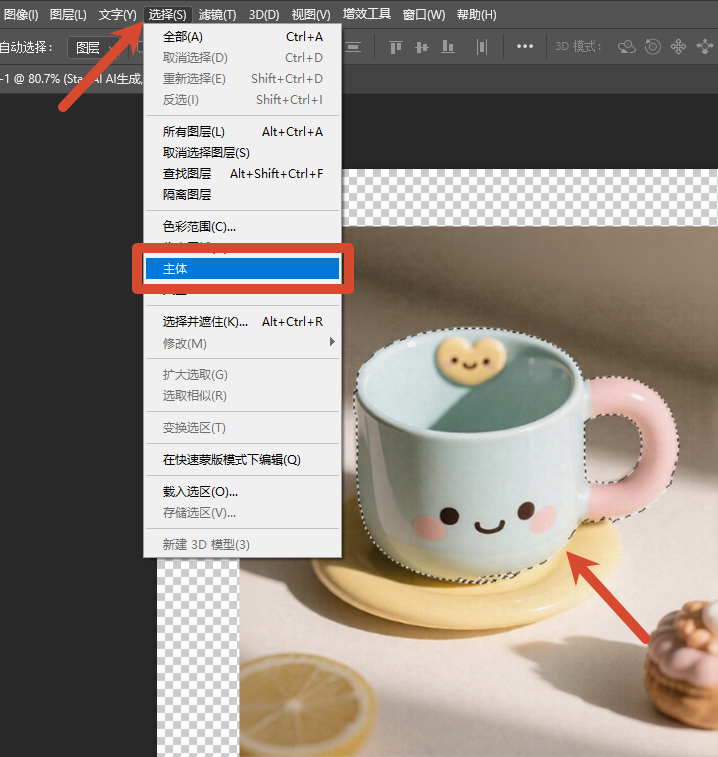
「选择」-「主体」

按 Ctrl+Shift+I 反选选区,选中背景区域,按 Delete 键删除背景,也可直接复制选区;
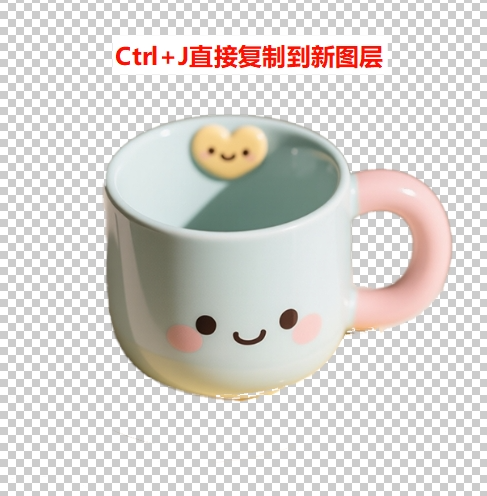
复制选区生成透明背景

确认画布显示灰白透明网格,导出为 PNG 格式,完成透明背景制作。

二、StartAI 插件:PS 一键智能抠图换背景透明

在 PS 原生工具基础上,StartAI 插件作为 PS 专属 AI 抠图工具,深度适配 PS 工作流,无需复杂操作,一键实现 PS 抠图换背景透明,完美解决传统工具操作繁琐、细节处理差、效率低的问题,是设计师、美工、自媒体从业者的高效工具。
StartAI主页

(一)StartAI 插件抠图换背景透明步骤

启动插件:打开 PS,导入需处理的图片,点击菜单栏 “增效工具”,启动 StartAI 插件,调出插件面板。

立即使用StartAI:【点此一键下载StartAI插件】

邀请码:【XnJiVj】,立领100积分,部分核心功能免费用!

选择抠图功能:在插件面板点击 “抠图去背景” 功能,支持 “画布选区”(单张抠图)或 “批量处理”(多张抠图)。
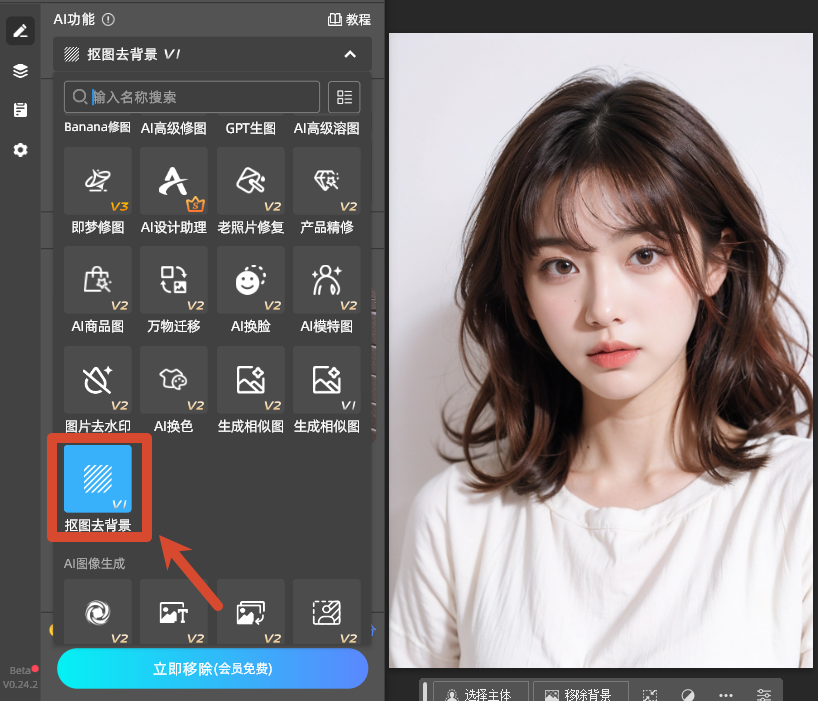
抠图去背景

AI 自动处理:无需手动勾勒,插件 AI 自动分析图片,精准识别主体与背景,3-5 秒生成透明背景抠图结果。
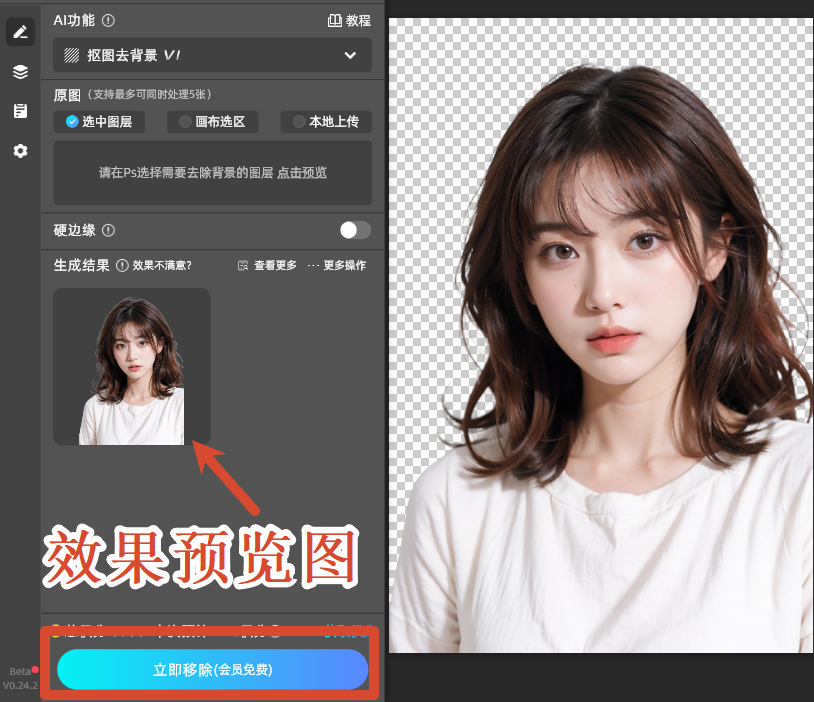
抠图去背景效果图

细节微调(可选):若需优化边缘,直接用 PS 画笔工具结合插件蒙版细化,无需重新抠图。

导出保存:隐藏原背景图层,查看透明背景效果,按 Ctrl+Shift+S 导出为 PNG 格式,完成 PS 抠图换背景透明。

(二)StartAI 插件核心优势

  1. AI 智能精准识别:搭载深度学习算法,自动区分主体与背景,精准识别发丝、毛绒、透明包装、薄纱等复杂边缘,无白边、无残留,细节完整保留;
  2. 一键操作零门槛:无需掌握钢笔、通道等复杂技巧,新手 3 秒上手,无需调整参数,点击即可完成 PS 抠图换背景透明;
  3. 无缝集成 PS 工作流:直接嵌入 PS 面板,无需切换软件,抠图结果自动生成 PS 可编辑蒙版,支持二次精修,流程高效不中断;
  4. 批量处理高效快捷:支持多张图片连续抠图,单张仅需 3-5 秒,批量处理效率提升 10 倍以上,适配电商批量上新、自媒体素材批量制作场景;
  5. 画质无损输出:处理过程不压缩画质,保留原图色彩与细节,导出 PNG 格式完美保留透明背景。

三、PS 抠图换背景透明保存注意事项

完成抠图后,保存格式直接影响透明背景是否生效,必须选择 PNG 或 PSD 格式,JPG、GIF 等格式不支持透明属性,会自动填充白色背景。

  • PNG 格式:适合日常使用,文件体积小,兼容性强,支持透明背景,适配网页、电商平台、海报设计等场景;
  • PSD 格式:保留图层、蒙版等编辑信息,方便后续二次修改,适合专业设计场景Adobe。

四、总结

PS 抠图换背景透明的方法多样,新手可选择魔棒工具、选择主体功能快速上手;追求精细效果可使用快速选择工具、通道抠图;而StartAI 插件凭借 AI 智能识别、一键操作、高效批量处理、无缝集成 PS 等优势,成为兼顾效率与精度的最优选择,无论是电商美工批量处理商品图,还是设计师制作精细素材,都能轻松满足 PS 抠图换背景透明的需求,大幅提升图片处理效率与成品质量。


PS怎么抠图换背景透明?4种方法高效完成 PS 透明抠图制作

在图像设计与处理领域,PS 抠图换背景透明是一项高频刚需技能,广泛应用于电商商品图制作、海报设计、自媒体素材处理、证件照制作等场景。掌握 PS 抠图换背景透明的技巧,能让图片主体精准分离,适配各类设计场景的透明背景需求。本文将详细介绍多种 PS 抠图换背景透明的实用方法,同时融入高效 AI 插件工具,兼顾新手易操作性与专业处理精度。

一、PS 原生工具抠图换背景透明方法

(一)魔棒工具:纯色背景快速抠透明

魔棒工具是 PS 新手入门抠图的首选,适配纯色背景、主体与背景对比度高的图片,如纯色背景产品图、证件照,一键即可完成 PS 抠图换背景透明。

打开 PS,导入图片,按 Ctrl+J 复制背景图层,避免破坏原图;

左侧工具栏点击魔棒工具(快捷键 W),顶部选项栏调整容差值(10-30 为宜,数值越大选区范围越广);

魔棒工具

点击图片纯色背景,生成背景选区,按 Delete 键删除背景,画布显示灰白网格即代表透明背景;

按 Ctrl+D 取消选区,执行文件 – 导出为,选择 PNG 格式保存,保留透明背景属性。

(二)快速选择工具:复杂边缘精准抠透明

针对人像、毛发、植物、毛绒玩具等边缘复杂、背景杂乱的图片,快速选择工具是 PS 抠图换背景透明的常用工具,能智能识别主体边缘。

导入图片并解锁背景图层(双击背景图层转为普通图层);

选择快速选择工具,按住鼠标左键在主体上涂抹,自动生成主体选区;

快速选择工具选择主体

细节调整:多选背景时按住 Alt 键涂抹减选,漏选主体时按住 Shift 键涂抹加选;

右键选区选择 “选择并遮住”,用调整边缘画笔工具细化发丝、毛绒等细节,输出到 “新建带有图层蒙版的图层”;

选择并遮住

隐藏背景图层,即可看到透明背景效果,导出为 PNG 格式保存。

(三)选择主体:AI 自动一键抠透明

PS CC2018 及以上版本内置 “选择主体” AI 功能,无需手动勾勒,自动识别图片主体,适合轮廓清晰的人像、产品、物体,快速实现 PS 抠图换背景透明。

打开图片,双击背景图层解锁,转为普通图层;

点击顶部菜单栏 “选择 – 主体”,PS 自动分析图像生成主体选区;

「选择」-「主体」

按 Ctrl+Shift+I 反选选区,选中背景区域,按 Delete 键删除背景,也可直接复制选区;

复制选区生成透明背景

确认画布显示灰白透明网格,导出为 PNG 格式,完成透明背景制作。

二、StartAI 插件:PS 一键智能抠图换背景透明

在 PS 原生工具基础上,StartAI 插件作为 PS 专属 AI 抠图工具,深度适配 PS 工作流,无需复杂操作,一键实现 PS 抠图换背景透明,完美解决传统工具操作繁琐、细节处理差、效率低的问题,是设计师、美工、自媒体从业者的高效工具。

StartAI主页

(一)StartAI 插件抠图换背景透明步骤

启动插件:打开 PS,导入需处理的图片,点击菜单栏 “增效工具”,启动 StartAI 插件,调出插件面板。

立即使用StartAI:【点此一键下载StartAI插件】

邀请码:【XnJiVj】,立领100积分,部分核心功能免费用!

选择抠图功能:在插件面板点击 “抠图去背景” 功能,支持 “画布选区”(单张抠图)或 “批量处理”(多张抠图)。

抠图去背景

AI 自动处理:无需手动勾勒,插件 AI 自动分析图片,精准识别主体与背景,3-5 秒生成透明背景抠图结果。

抠图去背景效果图

细节微调(可选):若需优化边缘,直接用 PS 画笔工具结合插件蒙版细化,无需重新抠图。

导出保存:隐藏原背景图层,查看透明背景效果,按 Ctrl+Shift+S 导出为 PNG 格式,完成 PS 抠图换背景透明。

(二)StartAI 插件核心优势

  1. AI 智能精准识别:搭载深度学习算法,自动区分主体与背景,精准识别发丝、毛绒、透明包装、薄纱等复杂边缘,无白边、无残留,细节完整保留;
  2. 一键操作零门槛:无需掌握钢笔、通道等复杂技巧,新手 3 秒上手,无需调整参数,点击即可完成 PS 抠图换背景透明;
  3. 无缝集成 PS 工作流:直接嵌入 PS 面板,无需切换软件,抠图结果自动生成 PS 可编辑蒙版,支持二次精修,流程高效不中断;
  4. 批量处理高效快捷:支持多张图片连续抠图,单张仅需 3-5 秒,批量处理效率提升 10 倍以上,适配电商批量上新、自媒体素材批量制作场景;
  5. 画质无损输出:处理过程不压缩画质,保留原图色彩与细节,导出 PNG 格式完美保留透明背景。

三、PS 抠图换背景透明保存注意事项

完成抠图后,保存格式直接影响透明背景是否生效,必须选择 PNG 或 PSD 格式,JPG、GIF 等格式不支持透明属性,会自动填充白色背景。

  • PNG 格式:适合日常使用,文件体积小,兼容性强,支持透明背景,适配网页、电商平台、海报设计等场景;
  • PSD 格式:保留图层、蒙版等编辑信息,方便后续二次修改,适合专业设计场景Adobe。

四、总结

PS 抠图换背景透明的方法多样,新手可选择魔棒工具、选择主体功能快速上手;追求精细效果可使用快速选择工具、通道抠图;而StartAI 插件凭借 AI 智能识别、一键操作、高效批量处理、无缝集成 PS 等优势,成为兼顾效率与精度的最优选择,无论是电商美工批量处理商品图,还是设计师制作精细素材,都能轻松满足 PS 抠图换背景透明的需求,大幅提升图片处理效率与成品质量。

产品

千鹿AI 千鹿Pr助手 千鹿AI助手 PsAide

专题广场

StartAI教程 StartAI提示词库 产品精修 Ps抠图 Nano Banana Pro Ps2026 Ps去水印 Ps快捷键

服务

帮助中心 最新功能 服务条款 会员中心 Ps教程 官方博客

联系我们

info@istarry.com.cn


