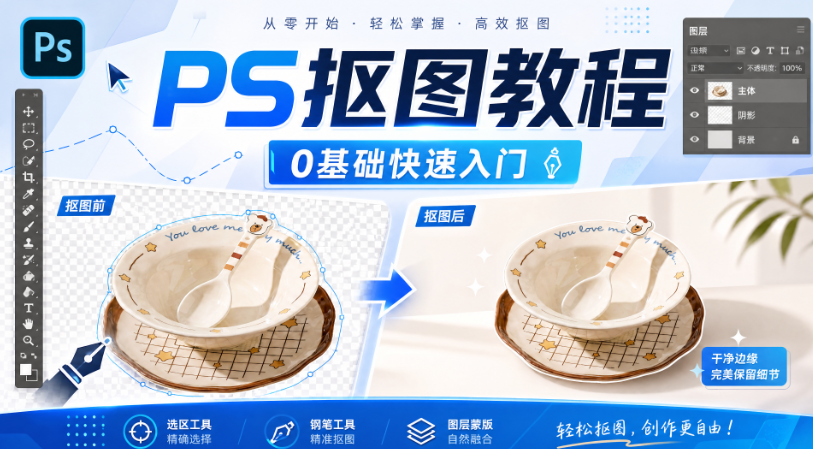
本文面向零基础用户,从最基础的PS抠图技巧讲起,逐步深入到进阶方法,最后分享一个让我彻底告别手动抠图的AI插件工具。全文干货,建议收藏。
写在最前面
抠图这件事没有什么高深技术,本质就是把你要的东西从背景里分离出来。但同样一张图,有人5分钟搞定,有人折腾2小时还是毛边一堆。
区别在哪?选对工具和方法。
今天这篇文章,我会把PS里主流的抠图手段全部梳理一遍,每种方法的优缺点、适用场景说清楚。文章最后,我还会介绍一个目前我个人最常用的方案——直接在PS里用AI自动抠图,带蒙版输出,效率高到离谱。
一、先搞清楚:你要抠的是什么?
很多人一上来就问”哪种抠图方法最好”,这个问题本身就有问题。没有万能的抠图方法,只有最适合当前素材的方法。
我把常见的抠图需求分成四个等级:
| 难度等级 | 典型素材 | 推荐方法 |
|---|---|---|
| 🟢 简单 | 纯白/纯色背景的商品图 | 魔棒、快速选择 |
| 🟡 中等 | 边缘清晰的人物、建筑 | 钢笔、磁性套索 |
| 🟠 较难 | 有毛发的人像、动物 | 通道、选择并遮住 |
| 🔴 困难 | 树木枝叶、婚纱、玻璃制品 | 通道+蒙版精修 |
先判断你的素材属于哪个等级,再选择对应的方法,事半功倍。
二、入门级方法:简单粗暴但有局限
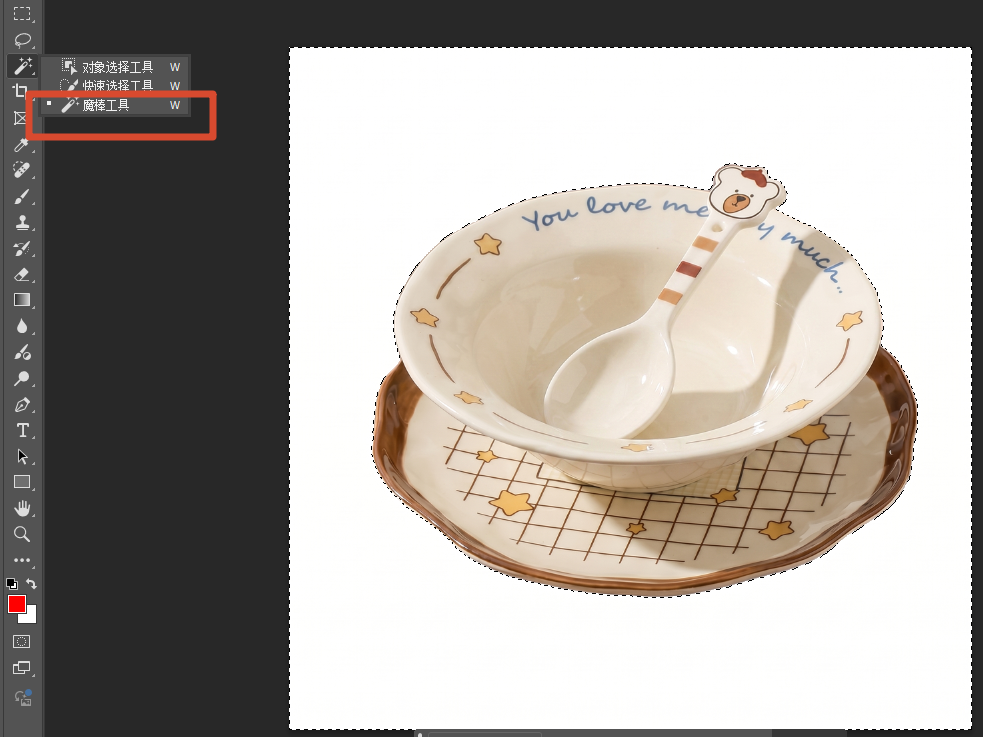
方法1:魔棒工具——专治纯色背景
魔棒的工作原理非常简单:点哪里就选中哪一片相近颜色的区域。
具体操作:
- 工具栏选择魔棒工具(快捷键W)
- 在顶部属性栏调整容差值(数值越大,选取颜色范围越广)
- 直接点击背景区域,背景被选中
- Ctrl+Shift+I 反选,选中主体
- Ctrl+J 复制到新图层
什么时候用它?
- 产品拍摄的纯白底图
- 证件照的纯色背景
- 简笔画、图标等色块分明的素材
什么时候别用它?
- 背景颜色不均匀
- 主体和背景颜色接近
- 边缘有渐变或半透明的素材
🎯 一句话评价:能用的时候特别爽,不能用的时候完全没用。
方法2:快速选择工具——像刷子一样”刷”出选区
这个工具我愿称之为**”懒人福音”**。它的逻辑是:你拿着一个智能画笔在图上刷,PS会自动判断你想选什么。
具体操作:
- 选择快速选择工具(快捷键W,和魔棒在同一组)
- 调整画笔大小(左右方括号键
[]) - 在主体上刷,PS自动扩展选区
- 刷多了?按住 Alt 键减去多余部分
- 选好后 Ctrl+J 复制
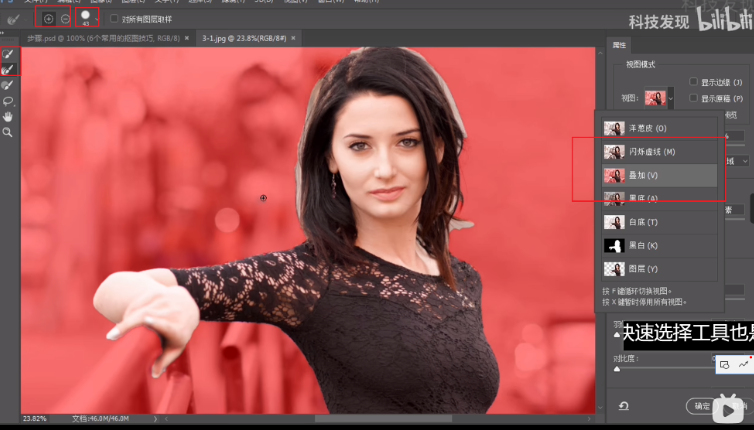
优点:操作直觉化,基本上鼠标划两下就能搞定大致轮廓
缺点:边缘处理比较粗糙,遇到毛发、树叶等细节基本抓瞎
方法3:对象选择工具——框一下就行
PS 2020之后新增的功能,本质上是升级版的快速选择。
具体操作:
- 选择对象选择工具
- 在主体周围画一个矩形框
- PS自动识别框内的主体并生成选区
适合什么场景? 主体和背景有明显区分的照片,框一下基本就出来了。
这三个工具放在一起说,是因为它们都属于”自动识别型”——PS帮你猜你想选什么。简单场景很好用,复杂场景就力不从心了。
三、进阶方法:精度更高但更费时间
方法4:钢笔工具——手动抠图的天花板
如果你问一个资深设计师”最精准的抠图方法是什么”,十有八九会说钢笔。
钢笔工具的原理就是:你手动勾勒路径,路径转选区,选区抠图。
两种用法:
① 直线勾勒(点选法)
适合几何形状、棱角分明的物体(如手机、书本、建筑)。
操作方式:沿物体边缘依次点击,每两点之间自动连成直线。最后点回起点,路径闭合。
② 曲线勾勒(拖拽法)
适合圆润、有弧度的物体(如瓶子、人体轮廓)。
操作方式:点击的同时按住鼠标拖拽,拉出贝塞尔曲线的控制手柄,调整弧度。
路径画完后:
- Ctrl+Enter 将路径转为选区
- Ctrl+J 复制到新图层
钢笔的优点:精度极高,边缘干净利落,专业设计师必备技能
钢笔的缺点:
- 学习曲线陡峭,贝塞尔曲线对新手不友好
- 速度慢,一张复杂的图可能要勾半小时以上
- 遇到头发丝、树叶等不规则边缘,完全无能为力
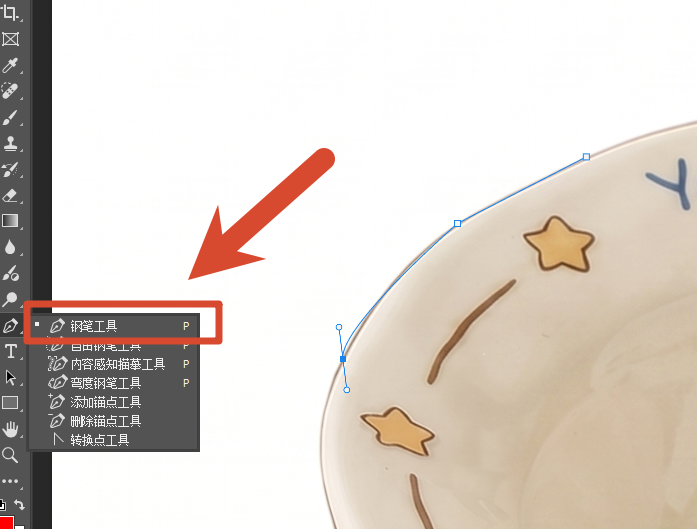
🎯 一句话评价:精准但费手,适合轮廓清晰的硬边物体。
方法5:磁性套索——半自动描边
磁性套索介于全手动(钢笔)和全自动(魔棒)之间,算是一个折中方案。
具体操作:
- 选择套索工具 → 磁性套索工具
- 沿物体边缘缓慢移动鼠标(不需要按住不放)
- 工具会自动识别边缘并吸附
- 遇到识别不准的地方,手动点击添加锚点
- 回到起点闭合选区
- Ctrl+J 复制
适用场景:主体和背景有明显色差、边缘比较清晰的图片
使用建议:边缘模糊的地方先放大画布再操作,精度会高很多
🎯 一句话评价:比钢笔省力,比魔棒精准,但遇到复杂边缘一样翻车。
四、高阶方法:处理毛发和半透明的终极武器
方法7:通道抠图——利用明暗差异分离主体
通道抠图是很多老设计师的看家本领,原理说白了就是:在RGB三个通道中找到主体和背景反差最大的那一个,然后把它变成选区。
完整操作流程:
Step 1:分析通道
打开通道面板,分别单击查看红、绿、蓝三个通道。哪个通道里主体最黑(或最白)、背景最白(或最黑),就选哪个。
Step 2:复制通道
把选中的通道拖到面板底部的”新建”按钮上,生成一个副本。
⚠️ 为什么要复制?因为接下来的操作会修改通道数据,在副本上操作不会影响原图。
Step 3:加大反差
对副本通道执行 Ctrl+L(色阶调整):
- 把暗部滑块往右拉 → 让黑的更黑
- 把亮部滑块往左拉 → 让白的更白
- 目标是让主体和背景尽可能变成纯黑和纯白
Step 4:手动补漏
色阶调完后,可能还有一些灰色区域不够干净:
- 主体内部有白色残留?用黑色画笔涂掉
- 背景中有黑色残留?用白色画笔涂掉
Step 5:载入选区
按住 Ctrl 单击副本通道的缩略图,白色区域被载入选区。
Step 6:回到正常视图
点击 RGB 复合通道,画面恢复彩色显示。
Step 7:回到图层面板抠图
切换到图层面板。如果选中的是背景部分,先 Ctrl+Shift+I 反选。然后 Ctrl+J 复制主体到新图层。
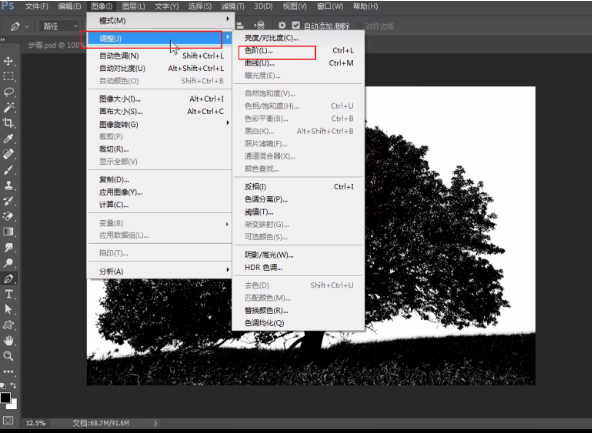
通道抠图的优势:能处理头发丝、动物毛发等传统方法搞不定的细节
通道抠图的劣势:
- 步骤多达7步以上,操作繁琐
- 要求主体和背景有明显的明暗差异(比如深色头发+浅色背景)
- 如果主体本身颜色不统一(比如有染发),效果会大打折扣
- 对新手来说,通道的概念本身就不好理解
五、蒙版到底是什么?为什么这么重要?
在继续往下看之前,我想花一分钟解释一下蒙版这个概念,因为后面要介绍的AI抠图方案会用到它。
你可以把蒙版理解为一块”隐形遮罩”:
- 它覆盖在图层上面
- 蒙版上涂白色的地方,下面的图像正常显示
- 蒙版上涂黑色的地方,下面的图像被隐藏(但没有被删除!)
- 蒙版上涂灰色的地方,下面的图像半透明显示
为什么蒙版比直接删除像素好?
举个例子:你用橡皮擦把背景擦掉了,保存关闭。第二天打开发现主体边缘擦多了一块,怎么办?没办法,像素已经没了。
但如果你用的是蒙版呢?那块被隐藏的区域实际上还在,你只需要在蒙版上把对应位置从黑色改成白色,图像就恢复了。
这就是无损编辑的核心意义:你永远有后悔药吃。
六、以上方法的共同问题
说了这么多,我来做一个残酷的总结:
| 问题 | 影响 |
|---|---|
| 每种方法都有适用范围 | 你需要学会判断并灵活切换,学习成本很高 |
| 复杂素材经常需要多种方法组合使用 | 一张图可能又要通道又要钢笔又要蒙版精修 |
| 手动操作耗时太长 | 抠一张带头发丝的人像,半小时起步 |
| 边缘处理依赖经验 | 新手抠出来的图,放到新背景上一看就是”贴上去的” |
我自己以前也是这样,每次接到需要大量抠图的项目就头疼。直到我发现了一个可以直接在PS里面用的AI抠图工具,整个工作效率发生了质变。
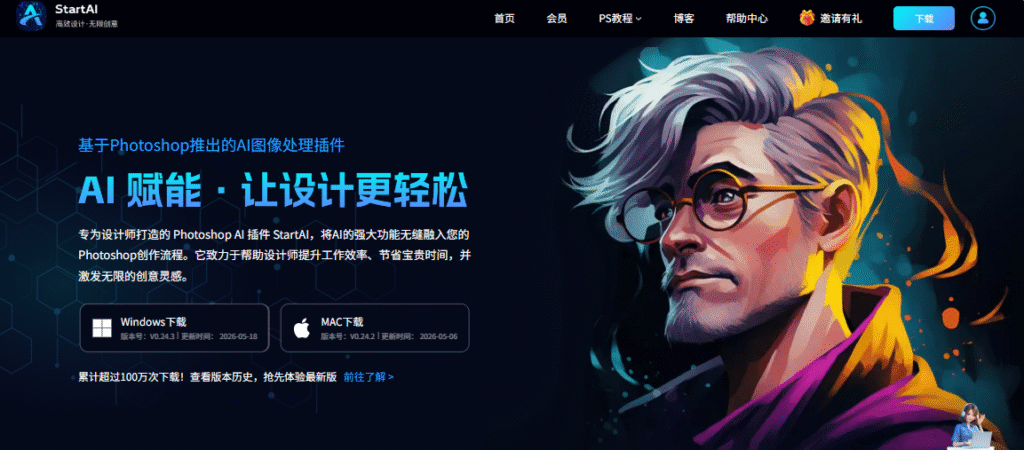
七、我现在的方案:StartAI 插件智能抠图
7-1、这个工具解决了什么问题?
StartAI 是一款安装在 Photoshop 内部的AI插件,其中有一个智能抠图功能,它做的事情就一件:
你打开一张图,点一下按钮,它自动帮你把主体从背景中分离出来,并且以图层蒙版的形式输出到PS中。
没有通道、没有色阶、没有贝塞尔曲线、没有参数调节。就是点一下。
7-2、实际操作有多简单?
整个流程只有四步,我掐过表,从点击到出结果大概3-5秒:
第一步:在PS中打开图片
正常操作,没什么好说的。
第二步:打开StartAI插件面板
首先下载StartAI【点此一键下载StartAI插件】;在PS菜单栏的增效工具或插件菜单中找到StartAI,点击打开。
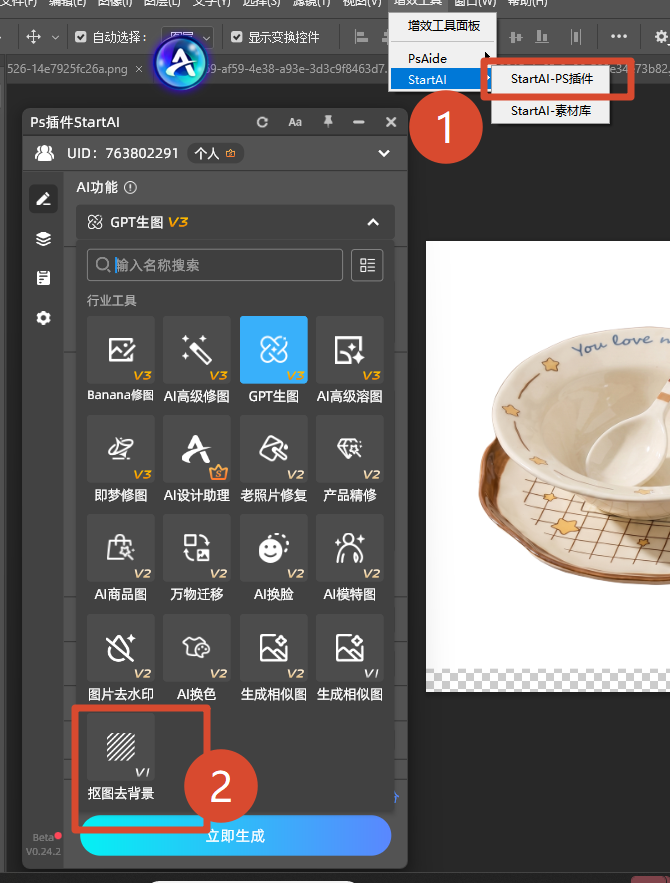
第三步:选择抠图去背景,点击执行
在StartAI的功能面板里找到抠图去背景,点击开始。
第四步:完成
PS中自动出现一个新图层,主体已经被完美抠出,并且附带了图层蒙版。
你可以在图层面板中看到:
- 原图图层保持不动(安全感拉满)
- 新图层上,蒙版的白色区域是主体,黑色区域是被隐藏的背景
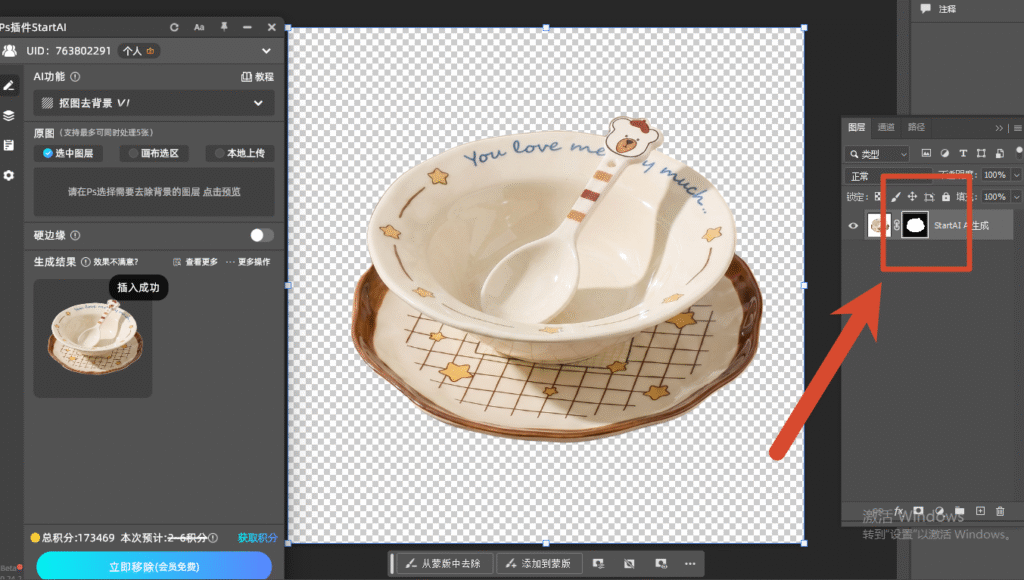
- 选中蒙版缩略图
- 拿起画笔
- 白色画笔 = 恢复被误删的部分
- 黑色画笔 = 去掉多余的部分
手动调整量通常不超过10秒。
7-4、和传统方法到底差多少?
我做了一个直观的对比(以一张带头发丝的人像为例):
| 维度 | 传统方法(通道+选择并遮住) | StartAI 智能抠图 |
|---|---|---|
| 操作步骤 | 10步以上 | 3步 |
| 花费时间 | 15-30分钟 | 3-5秒 |
| 边缘质量 | 取决于操作者经验 | 稳定输出高质量结果 |
| 是否生成蒙版 | 取决于操作方式 | 默认生成蒙版 |
| 后期可调性 | 有的方法不支持 | 蒙版随时可改 |
| 学习门槛 | 需要理解通道、色阶等概念 | 会点鼠标就行 |
| 适用素材范围 | 每种方法只适合特定类型 | 通吃 |
数据不会说谎,差距是全方位的。
八、关于StartAI的一些补充信息
怎么安装?
- 去 StartAI 官网下载对应系统的安装包
- 关闭PS后运行安装程序
- 重启PS,在增效工具/插件菜单中即可找到
系统和版本要求?
- PS CC 2019 及以上版本
- Windows 10/11 或 macOS 10.15+
- 国内正常网络即可,不需要任何特殊配置
费用?
新注册用户有免费额度可以体验,够你测试效果了。觉得好用再考虑订阅,这个因人而异。
除了抠图还能做什么?
StartAI其实是一个综合性的AI工具集,除了智能抠图之外还有:
- Banana修图(综合类修图工具,调用最先进banana模型)
- GPT生图(高端ai模型,可用于电商生图详情页)
- 高清放大(低分辨率图片无损放大)
- 智能擦除(去除画面中不想要的元素)
一个插件解决多个问题,我觉得挺值的。
九、我的建议
如果你是正在学习PS的新手,我的建议是:
- 基础方法要了解——魔棒、快速选择、钢笔这些工具的原理和操作至少要知道,这是PS的基本功
- 通道和蒙版的概念要理解——就算你不用通道抠图,蒙版在PS中的应用场景非常广,值得花时间搞懂
- 实际干活用AI工具——花时间学原理,花效率交给工具。StartAI这类AI抠图插件,能帮你把时间省下来去做更有创造性的工作
如果你是已经有经验的设计师,那你比我更清楚——抠图这种重复性劳动,能自动化就自动化。把精力放在创意和设计本身上,远比在通道里调色阶有价值。
结语
从最基础的魔棒到最复杂的通道抠图,从纯手动的钢笔勾勒到一键搞定的AI智能抠图,PS抠图这件事已经有了全新的最优解。
工具在进化,效率在提升,但有一点不变:选择比努力重要。
选对了方法,3秒出图;选错了方法,3小时还在调蒙版。
希望这篇文章对你有帮助。如果你试了StartAI觉得好用,或者在使用过程中遇到什么问题,欢迎交流。