
“把人物从原图中分离,放到另一张更漂亮的背景里”——这可能是所有PS学习者最想掌握的技能之一,也是最让人头疼的操作。你想必也有过这样的体验:辛辛苦苦抠了半天,人物边缘还是有一圈白边,头发丝像被狗啃过,换个背景后整个人看着像贴上去的……这篇文章会从基础到进阶,系统讲解不同场景下的抠图方法,最后还会介绍如何借助AI工具把效率提升10倍。
一、你为什么总是抠不好?先找到问题根源
很多人学抠图,一上来就跟着教程“选工具→画选区→Delete”,结果效果总是不理想。其实,抠图的核心不是“选哪个工具”,而是“分析这张图的特点”。
在动手之前,先观察这三个问题:
- 人物与背景的颜色反差大吗?比如深色衣服+浅色背景,很好抠;浅色衣服+浅色背景,难度就上来了。
- 人物的边缘复杂吗?头发丝、绒毛、透明婚纱这些“半透明边缘”是抠图的最高难度。
- 原背景的光线均匀吗?如果人物脸上有背景色的反光(比如站在红墙边),抠出来换背景后肤色可能会偏色。
想明白这三点,你就知道该用什么方法了。
二、5种抠图方法,覆盖90%的场景
方法1:快速选择工具 + 选择并遮住(新手必学,适用80%场景)
这是PS自带的最强大的半自动抠图组合,足以应对大多数日常人像。
操作步骤:
- 快速选择:用快速选择工具(W)在人物上大致涂抹,建立初步选区。技巧:按住Alt键可以减去多选的部分。
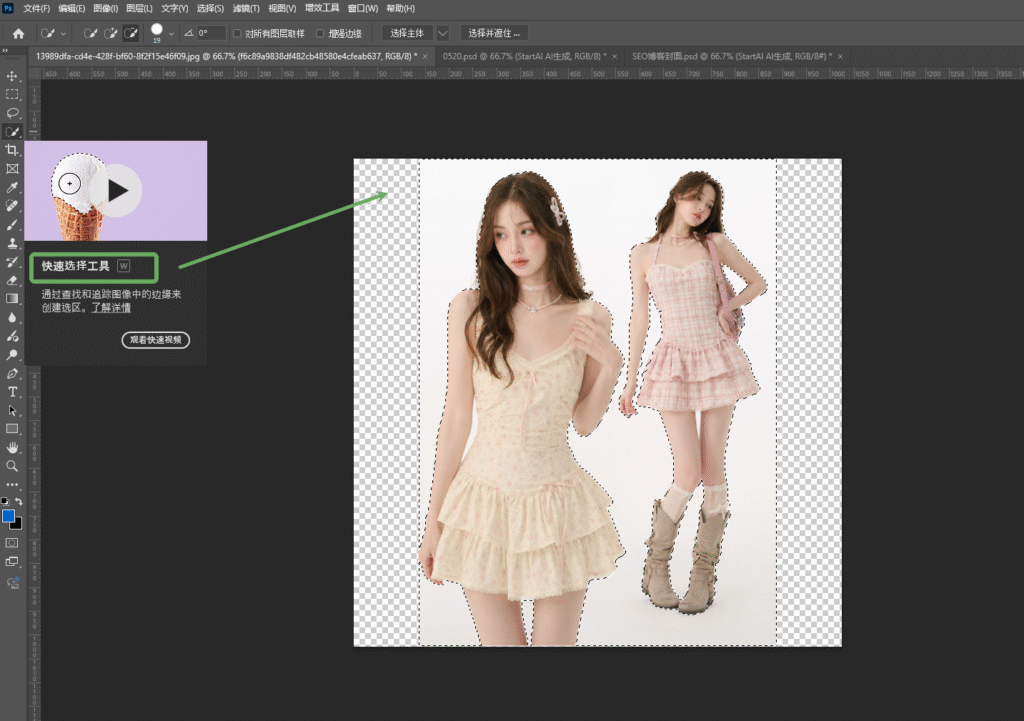
- 进入选区优化:点击顶部菜单【选择并遮住】(或快捷键Alt+Ctrl+R)
- 选择视图模式:把视图改为“叠加”或“黑底”,便于看清边缘
- 处理发丝边缘:点击左侧调整边缘画笔工具,在人物头发边缘涂抹
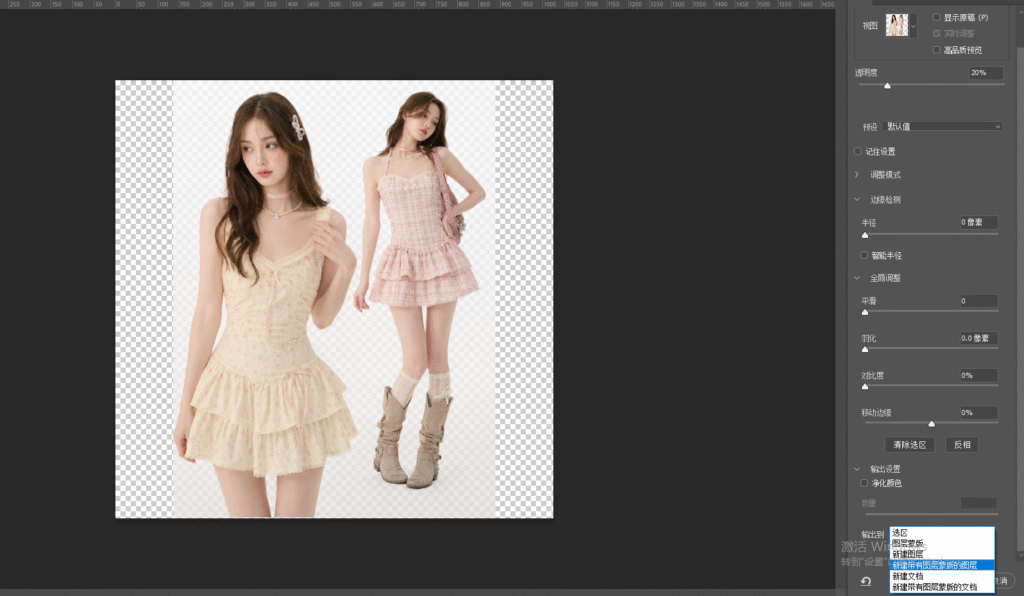
- 输出设置:勾选“净化颜色”,输出到“新建带有图层蒙版的图层”
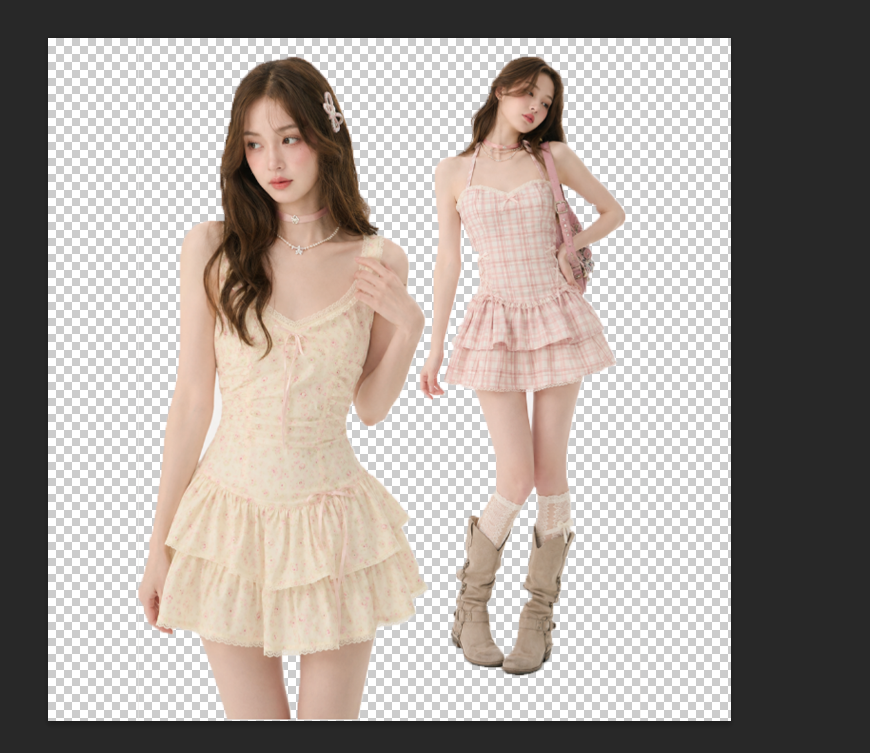
✅ 此方法最适合:人物与背景有一定色差、头发不是极度细碎的情况。
方法2:钢笔工具(适合轮廓清晰、边缘需要极度干净)
如果你要抠的人物是穿西装的商务照,或者衣服边缘非常清晰,钢笔工具能给你“刀锋般锋利”的边缘。
操作步骤:
- 选择钢笔工具(P),沿着人物外轮廓建立路径
- 在每个转折处单击添加锚点,曲线处按住拖拽
- 路径闭合后,右键选择“建立选区”,羽化半径设为0.5像素
Ctrl+J将选区复制为新图层
✅ 此方法最适合:产品图、证件照、建筑等边缘锐利、不需要保留半透明的对象。
方法3:通道抠图(处理发丝和半透明物的不二法门)
如果你的照片是深色头发+浅色背景,通道抠图能处理得比任何工具都干净。这是影楼修图师常用的专业手法。
操作步骤:
- 进入通道面板,观察红、绿、蓝三个通道,选择明暗对比最强烈的那个(通常蓝色通道头发更黑、背景更白)
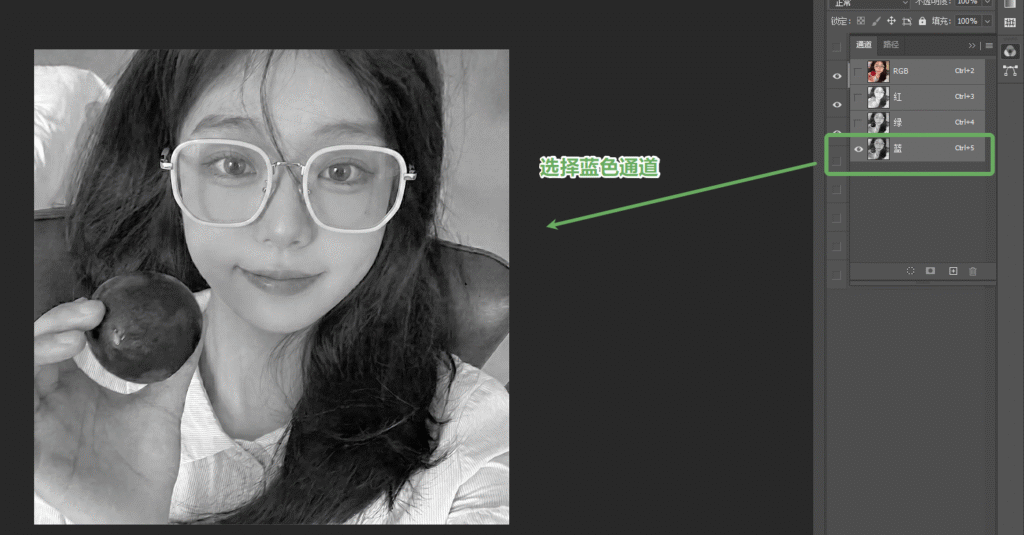
- 右键复制该通道
Ctrl+L调出色阶,拖动黑白滑块:让背景变成纯白,头发变成纯黑
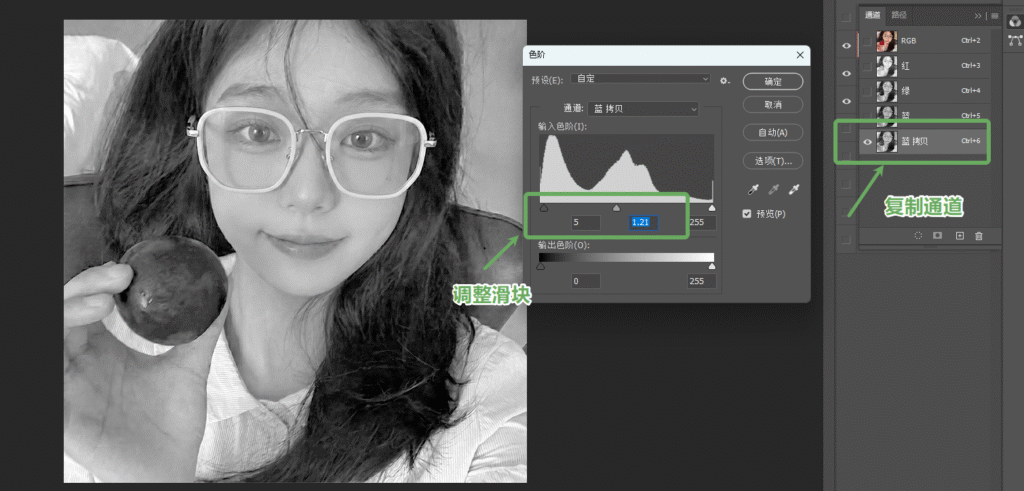
- 用画笔工具,白色画笔把人物身体涂白,黑色画笔把背景涂黑
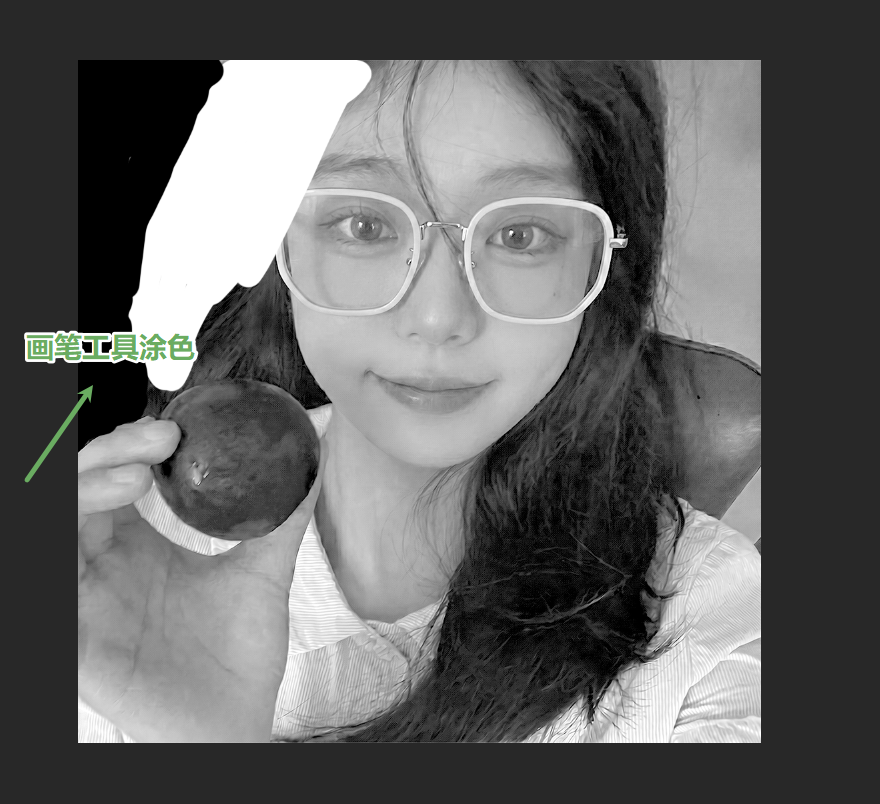
- 按住Ctrl点击通道缩略图,载入选区,返回图层面板
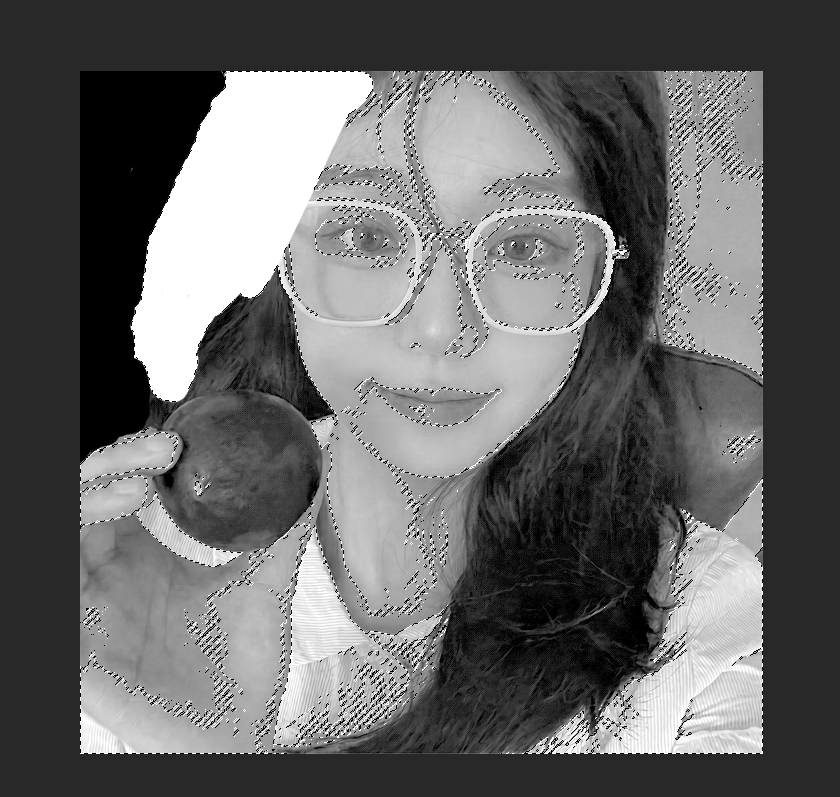
Ctrl+J复制选区,头发丝就被精准抠出来了
✅ 此方法最适合:头发丝细碎飘逸、背景与头发有足够亮度反差的情况。
方法4:色彩范围(适合纯色背景快速抠图)
如果人物背后是纯色的摄影背景布(蓝底、绿幕),色彩范围是最高效的。
操作步骤:
- 点击【选择】→【色彩范围】
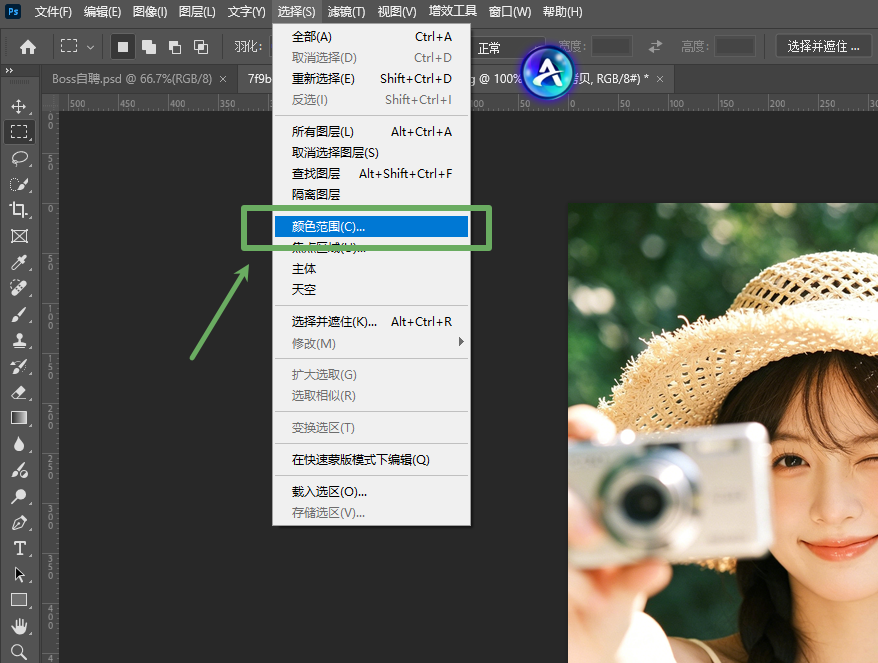
- 用吸管在背景上取样,调整“颜色容差”滑块
- 点击确定,背景被选中,然后
Shift+Ctrl+I反选得到人物 Ctrl+J复制到新图层,背景就没了
✅ 此方法最适合:影楼棚拍的单色背景照片(蓝底/白底/红底证件照首选)。
方法5:图层蒙版 + 画笔(适合局部修补)
这通常是用来“辅助”其他方法的。比如通道抠图后,发现有一小块背景没擦干净,就可以用蒙版手动修补。
操作步骤:
- 为人像图层添加图层蒙版
- 选择画笔工具(B),前景色设为黑色
- 在蒙版上涂抹,隐藏不需要的部分;不小心涂多了就把前景色改白色涂回来
✅ 此方法最适合:在任何抠图方法之后,进行最后的细节修补和微调。
三、换了背景之后,人物“悬浮”怎么办?
很多新手费了半天劲把人抠出来了,背景也换了,结果人物像是“贴”上去的——看起来浮在空中,没有融入新环境。问题出在光影和色彩。
融合技巧三步走:
- 调色:添加【曲线】或【色彩平衡】调整图层,根据新背景的色调微调人物的色温和对比度
- 加投影:在人物图层下方新建图层,用黑色柔边画笔画一个椭圆形的投影,把图层不透明度降到20%-40%
- 环境光:如果新背景有夕阳或窗户光,在人物的边缘用柔边黄色画笔轻轻扫一下,模拟反光
四、用StartAI实现“一键换背景”
如果你需要批量处理照片,或者实在不想学复杂的通道抠图,可以借助AI工具大幅提升效率。
立即使用StartAI:【点此一键下载StartAI插件】;
邀请码:JNJmcn,免费立领100积分,体验更多核心功能!
StartAI“抠图去背景”功能
这是专门处理人像的一键抠图方案,适合电商、证件照等批量换背景场景。
操作流程:
- 在PS中打开人像照片
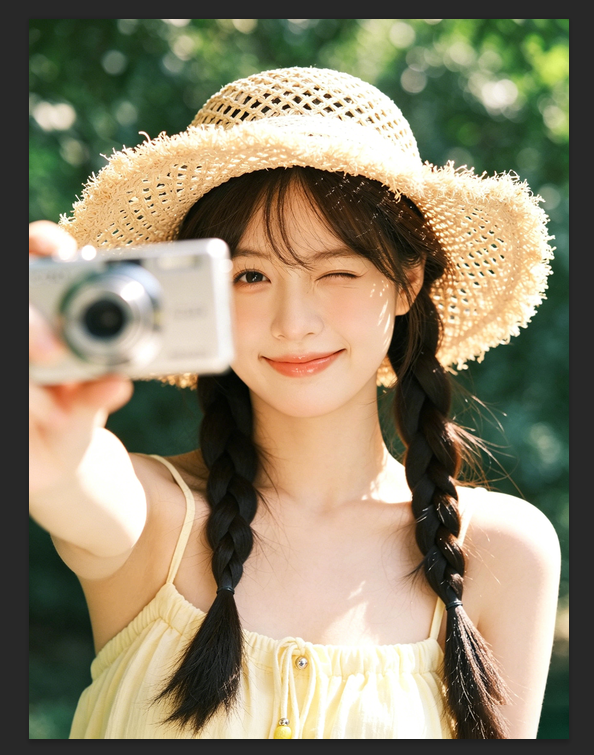
- 启动StartAI插件,选择“抠图去背景”
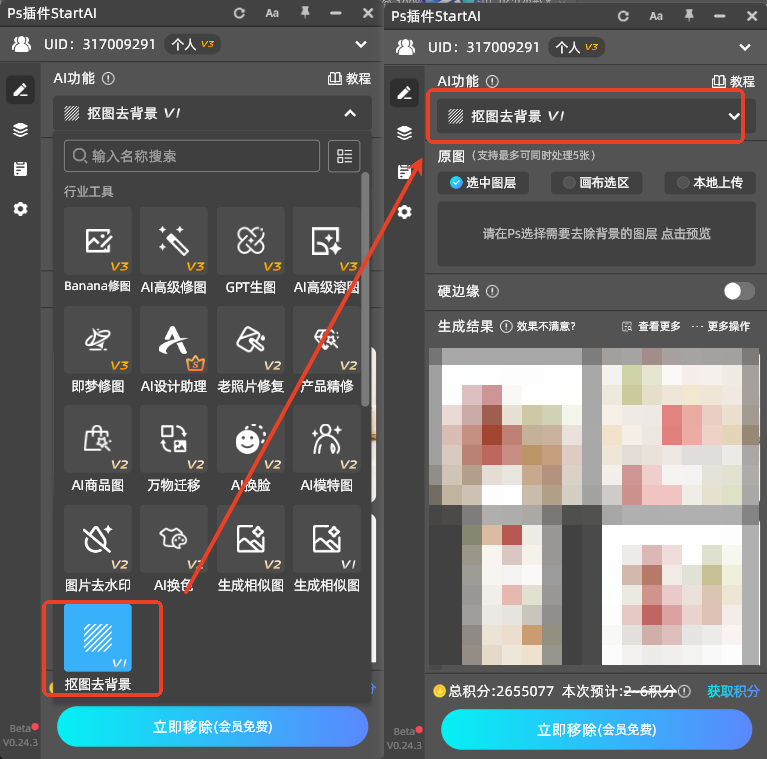
- 点击“立即生成”,AI自动识别并抠出人物
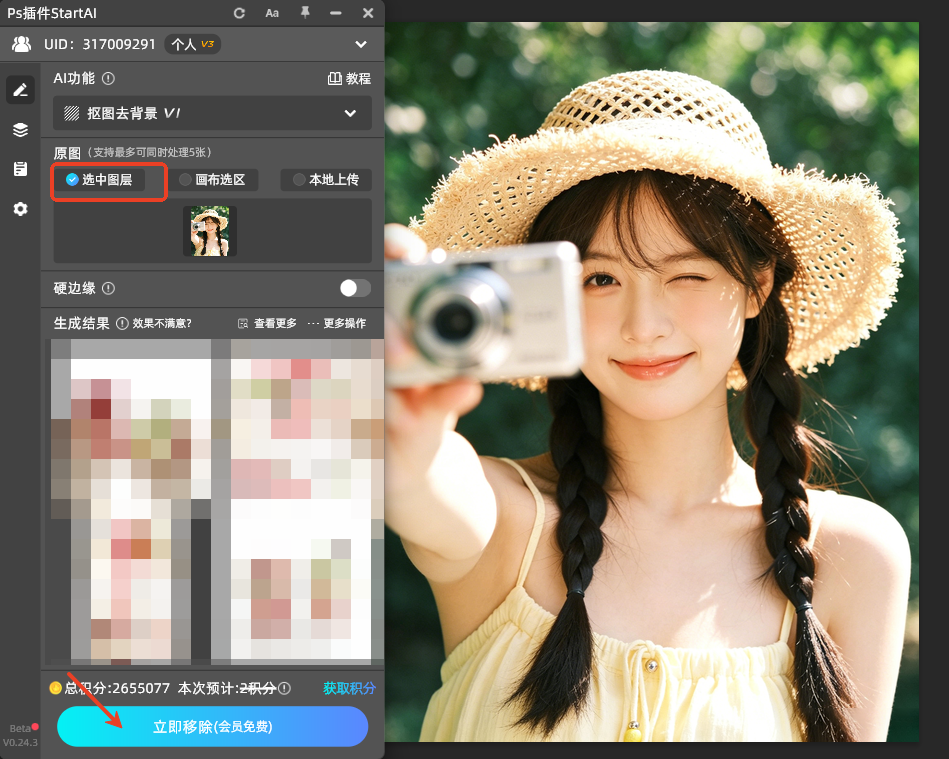
- 返回PS,在人物图层下方新建图层填充新背景色即可
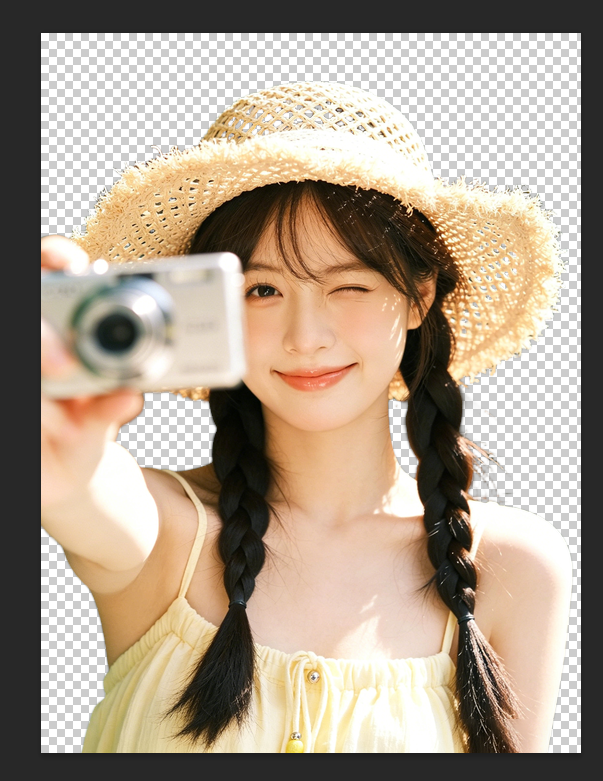
✅ 此方法最适合:追求高效率、批量处理、传统方法搞不定的复杂发丝。
StartAI “Nano Banana”免抠图换背景
如果你连“抠图”这一步都不想操作,用Nano Banana可以直接“一步到位”。
操作流程:
- 打开StartAI插件,选择Nano Banana修图功能
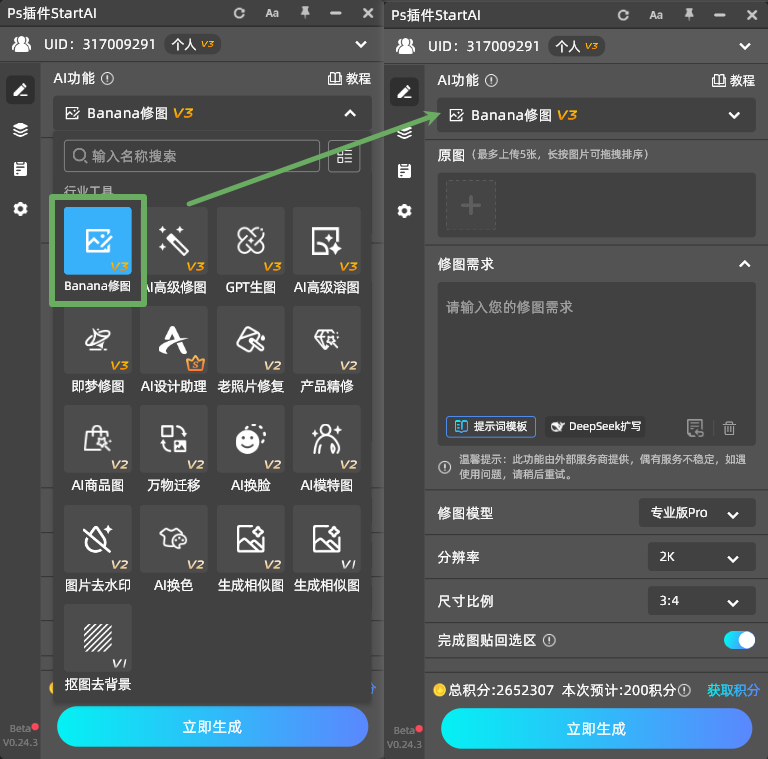
- 上传需要处理的图片
- 输入提示词:【给图1的人物更换为海边沙滩背景,保持光影自然】
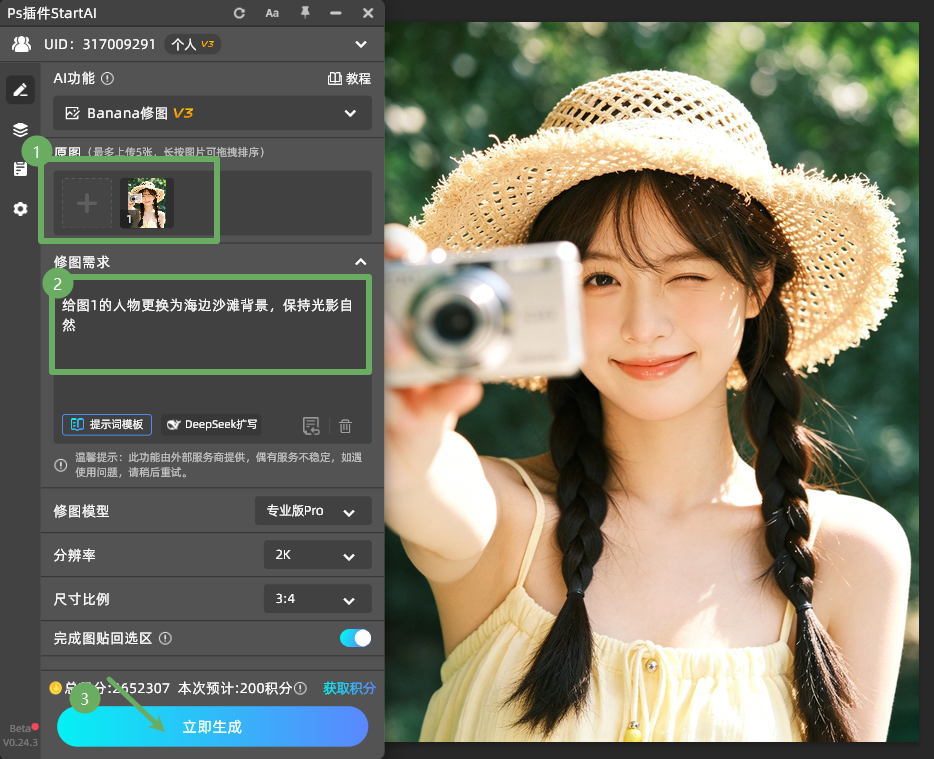
- 点击生成,等待10-20秒
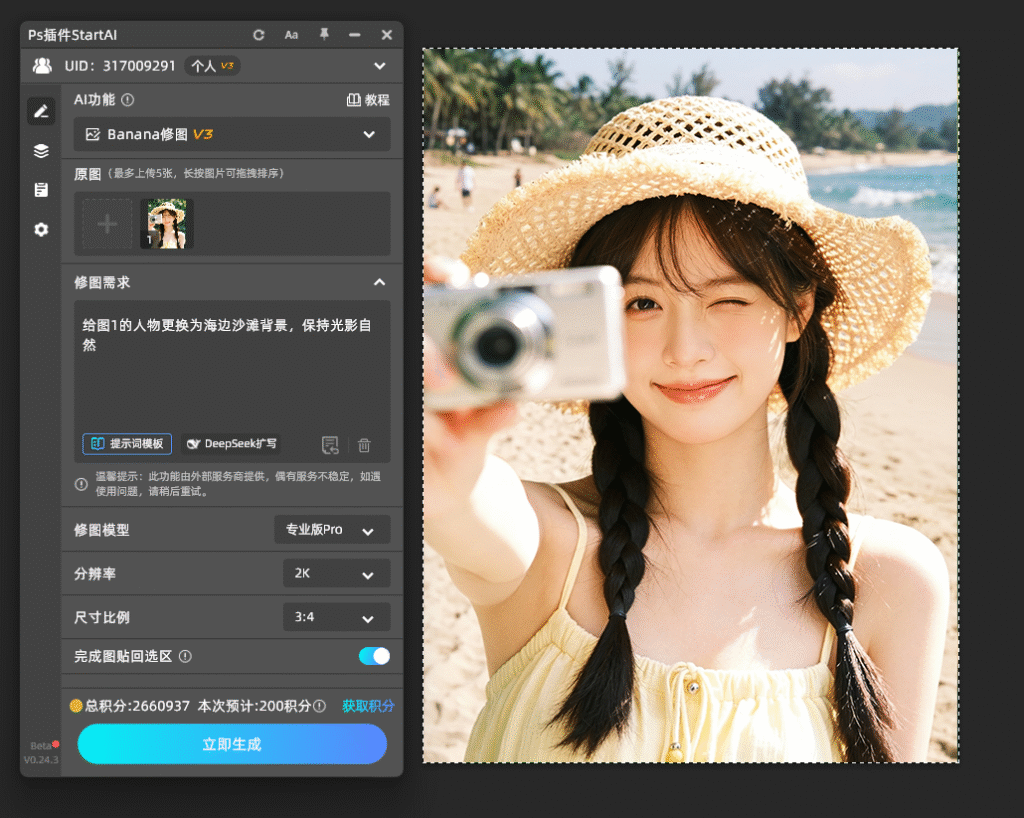
AI会自动识别并“迁移”背景,同时根据新背景调整人物的光线和色调,省去后期融合的步骤。
五、一张表总结:到底该选哪个方法?
| 你的需求 | 推荐方法 | 耗时 |
|---|---|---|
| 日常自拍/旅游照换背景 | 方法1:快速选择+选择并遮住 | 3-5分钟 |
| 商务证件照/产品精修 | 方法2:钢笔工具 | 5-10分钟 |
| 发丝飞扬的艺术照 | 方法3:通道抠图 | 10-15分钟 |
| 纯色棚拍背景 | 方法4:色彩范围 | 2-3分钟 |
| 批量处理/新手懒人 | StartAI抠图 | 30-60秒 |
| 要连同光影一并迁移 | StartAI Nano Banana | 30-60秒 |
六、StartAI插件下载与使用建议
人像抠图换背景没有“万能工具”,只有“最合适当前场景的方法”。建议从方法1开始练习,理解选区与蒙版的原理。当需要批量处理或遇到搞不定的复杂发丝时,再调用StartAI等智能工具来兜底。
StartAI插件下载地址:
插件地址:https://www.istarry.com.cn/?sfrom=JNJmcn
邀请码:JNJmcn









