Ps怎么把实物图修成白底图?别再慢慢抠图了,分享一个 AI 语义精修神技!

做电商设计或者私域运营的同学,最头疼的可能就是产品实拍图

很多时候厂家给的图,或者我们拿手机随手拍的样版,往往是这样的:灯光发黄、塑料外壳没质感、背景杂乱。 如果按传统修图思路,得抠图、修脏点、重绘光影……没个一两小时根本下不来。

今天分享一个我最近常用的“降维打击”方案:用 Ps 插件 StartAI 配合一套万能精修提示词。 直接跳过繁琐的人工修图,让 AI 把实拍图直接“重塑”成 3D 建模级的大牌精修效果。
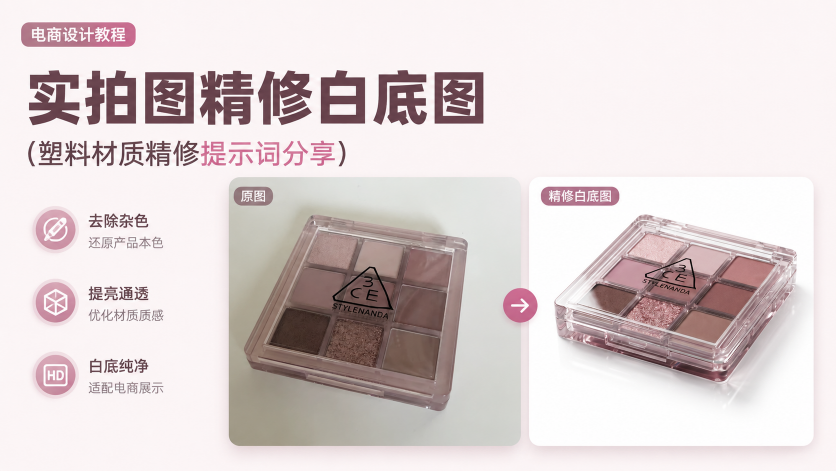
Ps插件精修效果展示图

插件:➡️https://istarry.com.cn/?sfrom=gARNkW

邀请码:gARNkW,免费获取100积分,快来体验AI带来的效率提升吧!


一、 核心逻辑:为什么 AI 精修比人工快?

传统的精修是“打补丁”,哪里脏了补哪里。而我们这套 AI 流的逻辑是“语义级重构”:

  1. 识别主体: 告诉 AI 这是一个眼影盘。
  2. 重塑材质: 明确给出“透明塑料”和“细腻粉质”的指令。
  3. 环境重绘: 丢弃发黄的实拍环境,直接要求“白底图”和“干净建模光影”。

二、 核心提示词(Prompt)拆解

这套提示词是我实测多次后,针对化妆品、数码产品、塑料材质非常稳的一个组合。大家可以直接抄作业:

Prompt: 提取图 1 的【眼影盘】进行专业级大牌精修效果,图 2 是细节图,白底图,侧视视角,3D 建模效果,【塑料+粉质】材质,去除所有瑕疵,重建产品的高光、反射以及暗部,整体打光干净完美,类似建模场景。

💡 提示词拆解重点:

  • 【主体重申】: 明确告诉 AI 哪个是主角,防止它把背景也修了。
  • 【材质定性】: “塑料+粉质”是重点,它决定了外壳是否通透、眼影是否有颗粒质感。
  • 【光影指令】: “重建高光、反射以及暗部”。这是让图片从“平面”变“立体”的关键,AI 会自动计算物理光影。
  • 【风格对标】: “类似建模场景”。这能瞬间拉高图片的“贵气值”,滤掉廉价实拍感。

三、 手把手操作流程

这套工作流在 Ps 里的 StartAI 插件里操作最顺手,生完图直接回填图层,方便后期加字排版。

第一步:全选原图并上传

在 Ps 里按下 Ctrl + A 全选你的实拍原图,打开 StartAI 插件面板。在【AI 功能】里选择 “Banana 修图 V3”(或者最新的精修模型)。点击【从选区获取】,把原图喂给 AI。
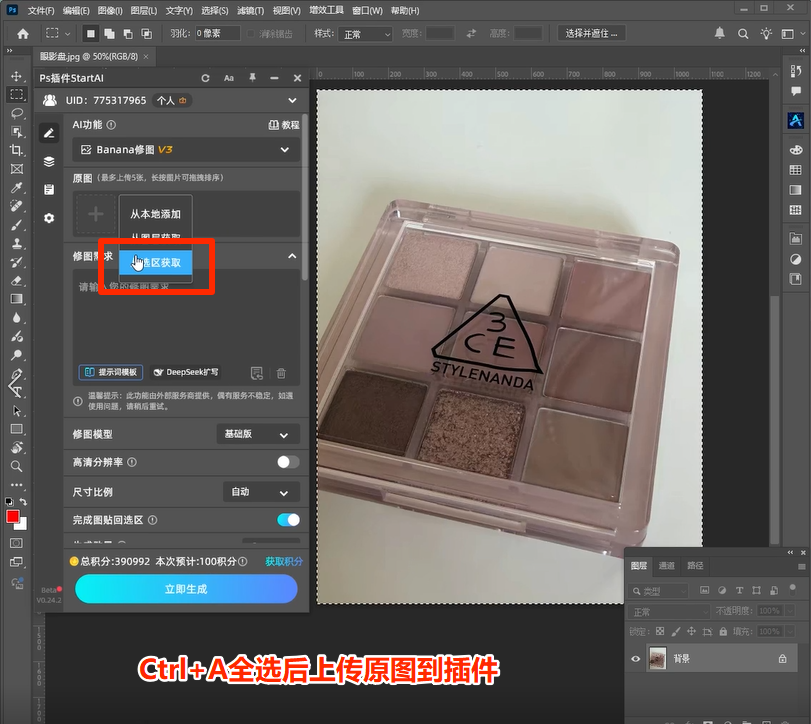
Ps插件第一步上传图片

第二步:输入精修提示词

把我们上面准备好的那段“万能 Prompt”粘贴到修图需求框里。
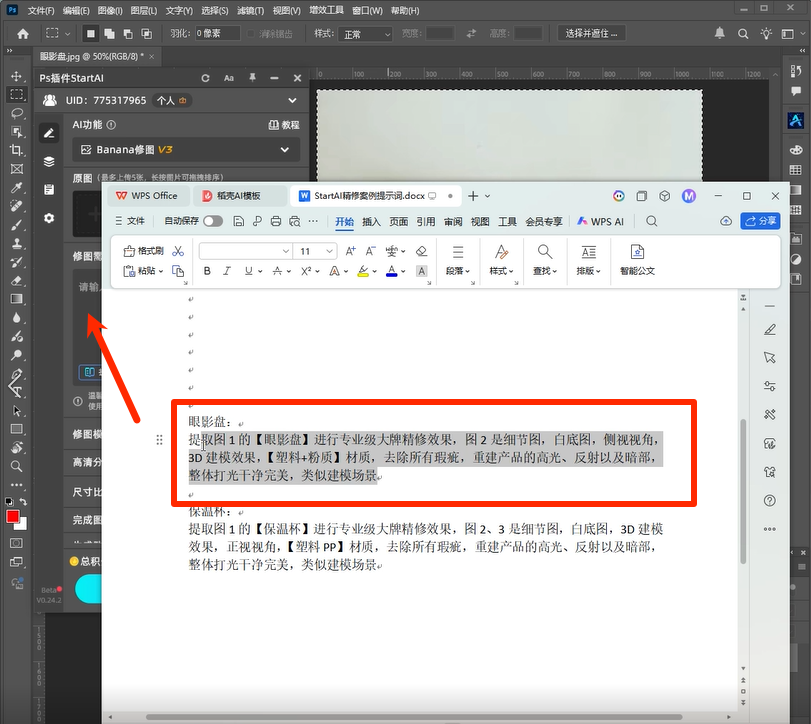
Ps插件第二步输入提示词

第三步:参数设置(出大片的关键)

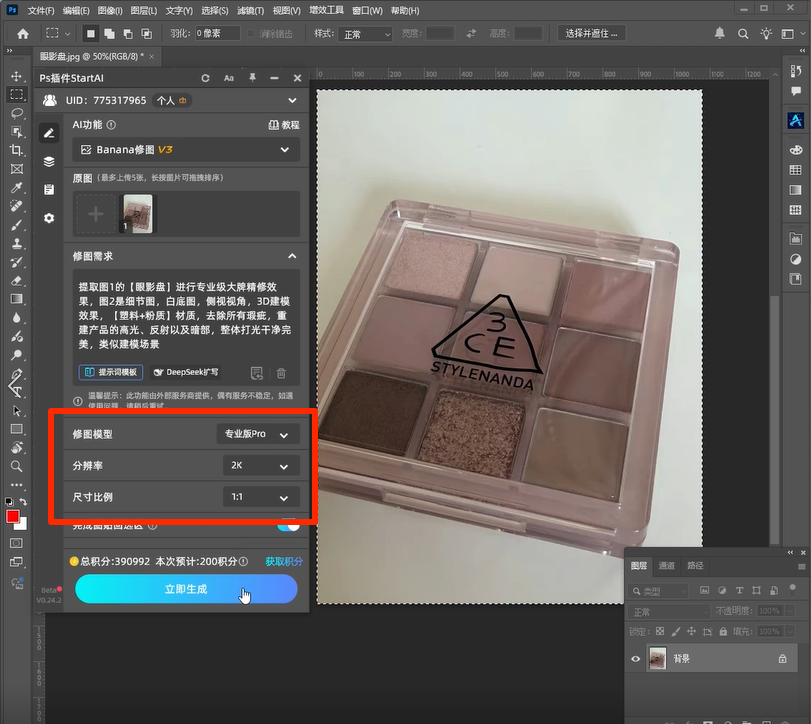
  • 修图模型: 选择 “专业版 Pro”。这个模型的语义理解更细,能保住品牌 Logo 不变形。
  • 分辨率: 建议拉到 “2K”。精修图最重要的就是锐度和细节,2K 才能保证放大看也不糊。
  • 尺寸比例: 设置为 “1:1”(适合电商主图)。
Ps插件第三步选择模型参数

第四步:一键生成与验收

点击【立即生成】。你会发现,原本灰蒙蒙的眼影盘,瞬间有了剔透的呼吸感。背景自动变成了纯净的白底,底部的倒影和高光走线非常自然。
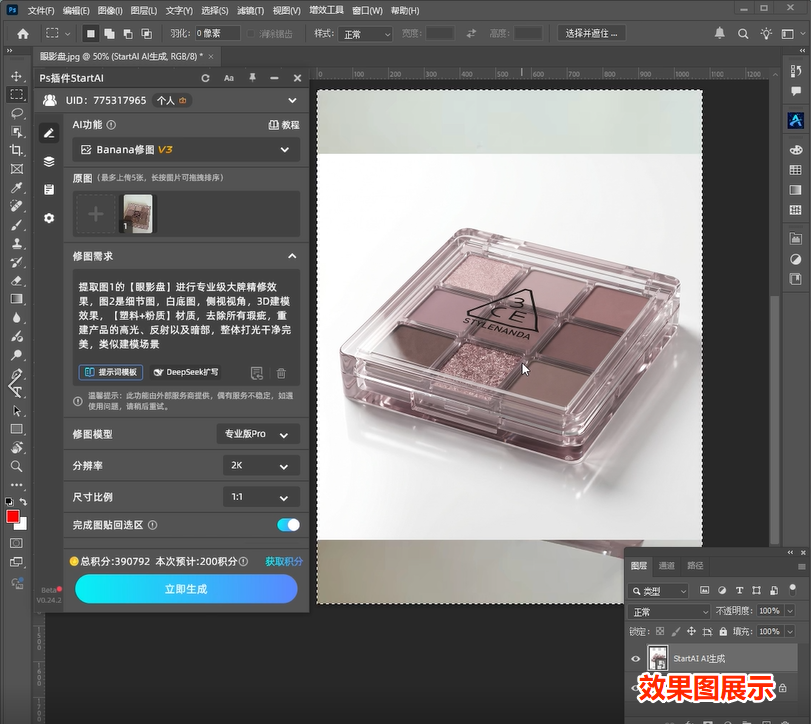
Ps插件第四步生成效果图展示

最后再简单总结一下。四、 避坑小提示(设计师私房经验)

  1. 关于 Logo: 如果你的产品 Logo 特别复杂,AI 生成时可能会有一点点位移。建议生成后,用原图的 Logo 层加个蒙版擦出来,效果最完美。
  2. 关于色彩: 如果对色号要求极高,可以在提示词里加入具体的色值描述(比如:干枯玫瑰色、大地色系),这样生成的粉质颜色会更准。
  3. 批量化: 这套流非常适合做系列图。只要提示词不变,一排产品放进去,出来的光影和背景高度统一,省去了后期对色的麻烦。

结语

在这个“效率就是生命”的电商时代,设计师没必要把时间浪费在重复的修脏点、拉曲线上面。用 AI 帮我们完成 90% 的光影重建工作,我们只需要负责最后的 10% 审美把控。

插件:➡️https://istarry.com.cn/?sfrom=gARNkW

邀请码:gARNkW,免费获取100积分,快来体验AI带来的效率提升吧!

如果你也想试试这套工作流,可以直接在 PS 里装个 StartAI 插件。试试,稳定性会比普通生成高很多。

Ps怎么把实物图修成白底图?别再慢慢抠图了,分享一个 AI 语义精修神技!

做电商设计或者私域运营的同学,最头疼的可能就是产品实拍图

很多时候厂家给的图,或者我们拿手机随手拍的样版,往往是这样的:灯光发黄、塑料外壳没质感、背景杂乱。 如果按传统修图思路,得抠图、修脏点、重绘光影……没个一两小时根本下不来。

今天分享一个我最近常用的“降维打击”方案:用 Ps 插件 StartAI 配合一套万能精修提示词。 直接跳过繁琐的人工修图,让 AI 把实拍图直接“重塑”成 3D 建模级的大牌精修效果。

Ps插件精修效果展示图

插件:➡️https://istarry.com.cn/?sfrom=gARNkW

邀请码:gARNkW,免费获取100积分,快来体验AI带来的效率提升吧!


一、 核心逻辑:为什么 AI 精修比人工快?

传统的精修是“打补丁”,哪里脏了补哪里。而我们这套 AI 流的逻辑是“语义级重构”:

  1. 识别主体: 告诉 AI 这是一个眼影盘。
  2. 重塑材质: 明确给出“透明塑料”和“细腻粉质”的指令。
  3. 环境重绘: 丢弃发黄的实拍环境,直接要求“白底图”和“干净建模光影”。

二、 核心提示词(Prompt)拆解

这套提示词是我实测多次后,针对化妆品、数码产品、塑料材质非常稳的一个组合。大家可以直接抄作业:

Prompt: 提取图 1 的【眼影盘】进行专业级大牌精修效果,图 2 是细节图,白底图,侧视视角,3D 建模效果,【塑料+粉质】材质,去除所有瑕疵,重建产品的高光、反射以及暗部,整体打光干净完美,类似建模场景。

💡 提示词拆解重点:

  • 【主体重申】: 明确告诉 AI 哪个是主角,防止它把背景也修了。
  • 【材质定性】: “塑料+粉质”是重点,它决定了外壳是否通透、眼影是否有颗粒质感。
  • 【光影指令】: “重建高光、反射以及暗部”。这是让图片从“平面”变“立体”的关键,AI 会自动计算物理光影。
  • 【风格对标】: “类似建模场景”。这能瞬间拉高图片的“贵气值”,滤掉廉价实拍感。

三、 手把手操作流程

这套工作流在 Ps 里的 StartAI 插件里操作最顺手,生完图直接回填图层,方便后期加字排版。

第一步:全选原图并上传

在 Ps 里按下 Ctrl + A 全选你的实拍原图,打开 StartAI 插件面板。在【AI 功能】里选择 “Banana 修图 V3”(或者最新的精修模型)。点击【从选区获取】,把原图喂给 AI。

Ps插件第一步上传图片

第二步:输入精修提示词

把我们上面准备好的那段“万能 Prompt”粘贴到修图需求框里。

Ps插件第二步输入提示词

第三步:参数设置(出大片的关键)

  • 修图模型: 选择 “专业版 Pro”。这个模型的语义理解更细,能保住品牌 Logo 不变形。
  • 分辨率: 建议拉到 “2K”。精修图最重要的就是锐度和细节,2K 才能保证放大看也不糊。
  • 尺寸比例: 设置为 “1:1”(适合电商主图)。
Ps插件第三步选择模型参数

第四步:一键生成与验收

点击【立即生成】。你会发现,原本灰蒙蒙的眼影盘,瞬间有了剔透的呼吸感。背景自动变成了纯净的白底,底部的倒影和高光走线非常自然。

Ps插件第四步生成效果图展示

最后再简单总结一下。四、 避坑小提示(设计师私房经验)

  1. 关于 Logo: 如果你的产品 Logo 特别复杂,AI 生成时可能会有一点点位移。建议生成后,用原图的 Logo 层加个蒙版擦出来,效果最完美。
  2. 关于色彩: 如果对色号要求极高,可以在提示词里加入具体的色值描述(比如:干枯玫瑰色、大地色系),这样生成的粉质颜色会更准。
  3. 批量化: 这套流非常适合做系列图。只要提示词不变,一排产品放进去,出来的光影和背景高度统一,省去了后期对色的麻烦。

结语

在这个“效率就是生命”的电商时代,设计师没必要把时间浪费在重复的修脏点、拉曲线上面。用 AI 帮我们完成 90% 的光影重建工作,我们只需要负责最后的 10% 审美把控。

插件:➡️https://istarry.com.cn/?sfrom=gARNkW

邀请码:gARNkW,免费获取100积分,快来体验AI带来的效率提升吧!

如果你也想试试这套工作流,可以直接在 PS 里装个 StartAI 插件。试试,稳定性会比普通生成高很多。

产品

千鹿AI 千鹿Pr助手 千鹿AI助手 PsAide

专题广场

StartAI教程 StartAI提示词库 产品精修 Ps抠图 Nano Banana Pro Ps2026 Ps去水印 Ps快捷键

服务

帮助中心 最新功能 服务条款 会员中心 Ps教程 官方博客

联系我们

info@istarry.com.cn