
在 Photoshop 中更换画布背景颜色是设计与修图的基础操作,掌握高效方法能显著提升工作效率。本文将详细介绍多种常用换色方案,并引入 AI 工具简化操作,兼顾新手友好度与专业实用性,帮你快速搞定画布背景换色需求。
一、PS 原生功能更换画布背景颜色
1.新建文档时设置画布背景色
新建 PS 文件时可一次性敲定背景色,避免后续二次修改,适合全新设计项目。
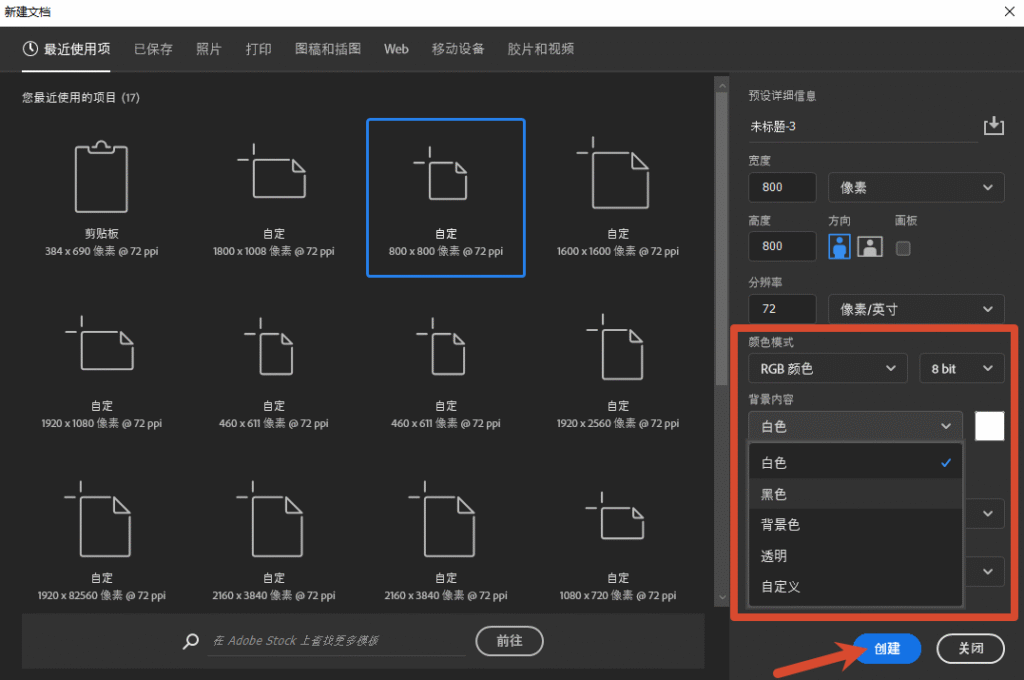
打开 Photoshop,点击顶部菜单栏文件 – 新建(快捷键 Ctrl+N/Command+N);
在弹出的新建文档对话框中,找到背景内容下拉菜单;
选择预设颜色(白色 / 背景色 / 透明),或点击自定义,在拾色器中选取目标颜色,输入 RGB / 十六进制值可精准调色;点击创建,即可生成指定背景色的画布。
2、用填充工具与快捷键更换画布背景色
针对已创建的画布,填充工具结合快捷键是最直接的纯色换色方案,适合快速覆盖背景。
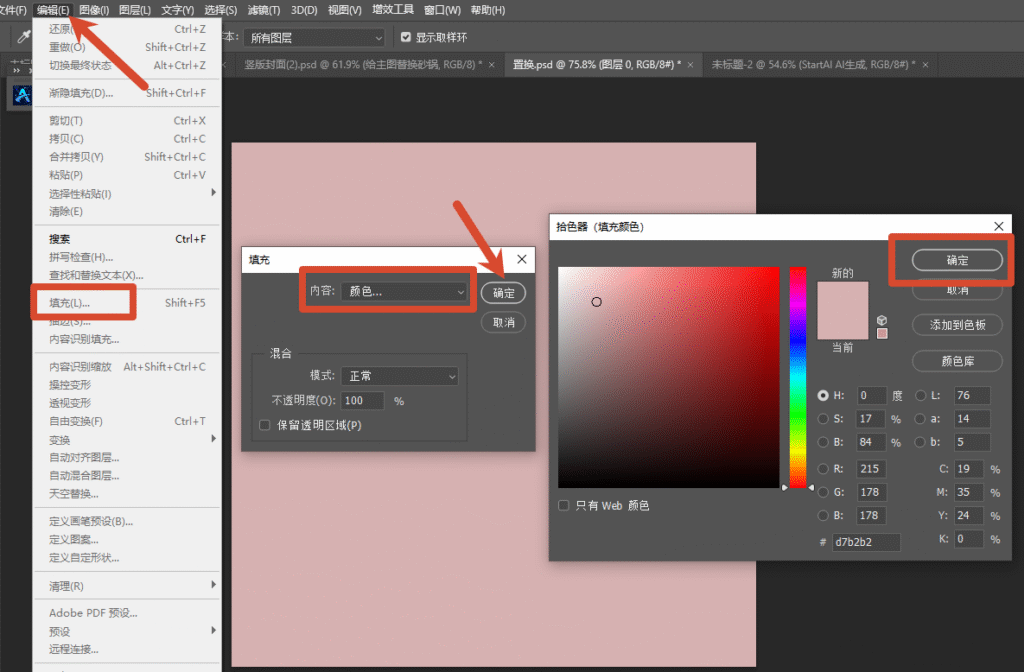
方法 1:填充对话框设置
选中背景图层(未解锁需双击解锁);
点击顶部菜单栏编辑 – 填充(快捷键 Shift+F5);
在填充对话框中,内容选择 “颜色”,拾色器选目标色,点击确定完成填充。
方法 2:快捷键一键填充
填充前景色:Alt+Delete(Windows)/Option+Delete(Mac)
填充背景色:Ctrl+Delete(Windows)/Command+Delete(Mac) 先在工具箱设置好前景 / 背景色,选中图层后按对应快捷键,一键换色效率极高。
3、通过图层蒙版更换画布背景色
图层蒙版属于非破坏性编辑,可随时调整或撤销,适合需要反复修改背景色、保留原图完整性的场景。
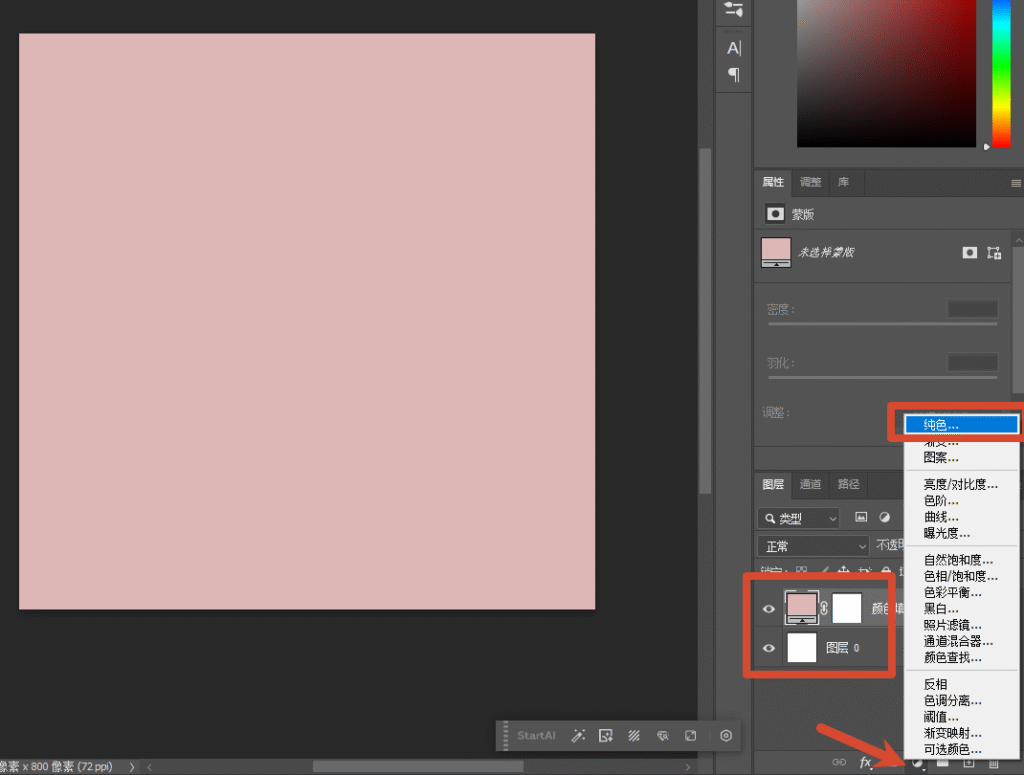
点击图层面板底部创建新图层,将新图层拖至背景图层上方;
选中新图层,点击图层 – 新建填充图层 – 纯色,选取目标背景色;
右键纯色图层选择创建剪贴蒙版,颜色仅作用于下方画布区域;关闭原背景图层可见性,即可看到新背景色。
二、StartAI 插件:一站式解决 99% 修图问题
StartAI 是专为 Photoshop 打造的专业 AI 增效插件,全面兼容 PS CC2015 及以上版本,适配 Windows、Mac 双系统,除了便捷更换画布背景颜色外,还集成海量智能修图功能,一站式覆盖绝大多数图片处理需求。

立即使用StartAI:【点此一键下载StartAI插件】;
邀请码:【XnJiVj】,立领100积分,全部核心功能免费用!
StartAI 核心优势
中文交互体验佳:全中文操作界面,支持中文提示词指令,无需学习复杂专业参数,新手也能即刻上手操作。
画质稳定无损:依托成熟 AI 算法处理画面,更换背景、编辑图片时边缘过渡自然,全程保留原图清晰度与细节,画质不衰减。
本土化运行流畅:针对国内网络环境深度优化,无需额外配置网络、注册境外账号,安装后直接使用,运行稳定无卡顿。
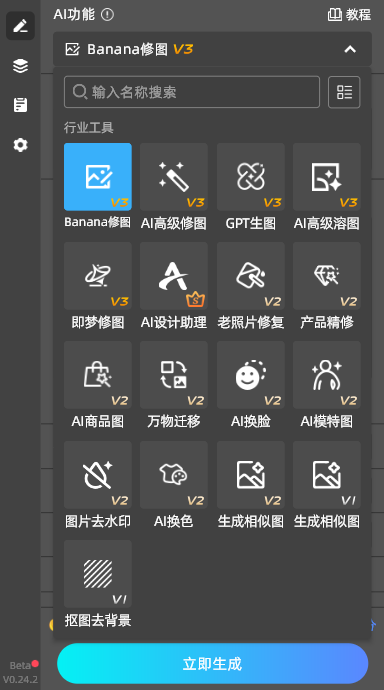
功能全面一体化:除画布背景调整外,还具备图片无损放大、老照片修复、抠图去背景、Banana修图、GPT生图、人像精修等功能,一款插件就能满足设计、修图、美工等各类场景需求,一站式搞定 99% 的修图工作。
兼容性广泛:适配主流 Photoshop 版本与双操作系统,安装步骤简单,多设备切换使用也能保持功能稳定。
总结
使用 Photoshop 原生工具,可满足基础的画布背景颜色更换需求,操作经典且易上手。而 StartAI AI 插件依托强大的智能能力,不仅能快速完成画布背景调整,更凭借丰富的集成功能、便捷的操作体验,成为提升修图、设计效率的实用工具,适配各类专业与日常图片处理场景。







