
在使用 PS 进行修图、抠图、合成、局部调色时,羽化是使用率极高的基础功能。很多新手只记住了羽化快捷键,却不清楚它具体用在哪些场景、什么时候开启羽化;还有人分不清选区前羽化和选区后羽化的区别,做出的图片边缘生硬、过渡突兀,人像磨皮、物品合成出现明显拼接痕迹。也有不少用户设置羽化数值不当,要么效果微弱起不到作用,要么过度虚化导致主体细节丢失。
一、使用羽化功能常见问题分析
- 死记羽化快捷键,却不知道该在哪个步骤使用,操作顺序颠倒导致功能失效;
- 羽化数值设置不合理,边缘要么依旧锋利,要么虚化过度、画面发虚;
- 分不清工具自带羽化和选区羽化,不同修图场景混用方法,效果大打折扣;
- 抠图、合成图片后边缘有硬边、白边,不会用羽化优化衔接效果;
- 局部调色、提亮暗角时,色块边界明显,无法做出柔和渐变效果。
二、PS 羽化基础:快捷键与基础概念
1. 核心快捷键
- 快速调出羽化面板:
Shift + F6(Windows / Mac 全版本通用) 这是 PS 最主流的羽化快捷键,必须在生成选区之后使用。
2. 两种羽化模式区分(新手必懂)
- 预选框羽化:选中套索、快速选择、魔棒等选区工具后,在顶部属性栏提前设置「羽化像素」,再绘制选区,适合固定虚化强度的批量操作。
- 选区后羽化:先用工具绘制完整选区,再按下
Shift+F6快捷键,手动输入羽化数值,灵活适配不同图片,也是日常修图最常用的方式。
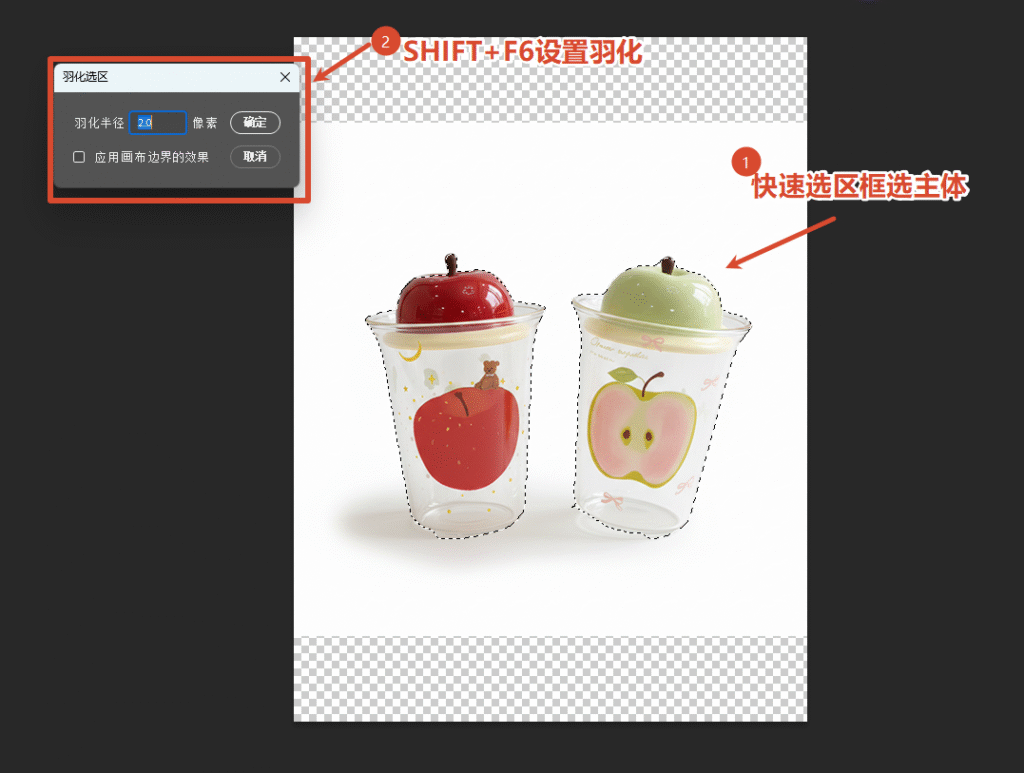
补充常识:羽化的作用是柔化选区边缘,让选中区域和原图产生自然过渡,消除生硬棱角,是提升图片质感的关键功能。
三、PS 羽化快捷键主要应用场景(附实操步骤)
场景一:抠图优化边缘(最常用)
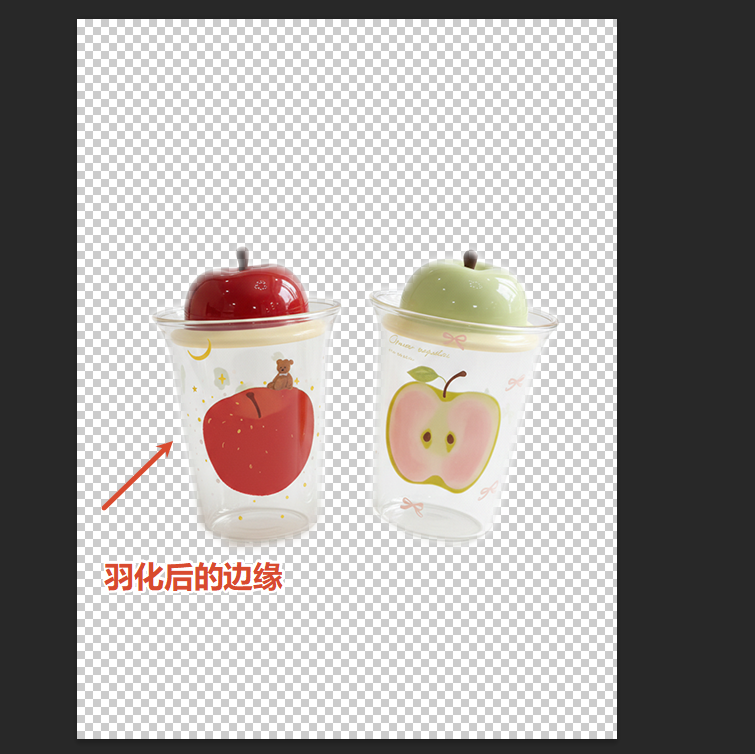
不管是人像、产品、景物抠图,硬边缘选区容易出现锯齿、白边,配合羽化可让边缘更柔和,适配换背景、图片合成。
- 使用快速选择工具、钢笔工具、魔棒工具绘制主体选区;
- 按下快捷键
Shift+F6调出羽化窗口; - 根据图片分辨率设置数值:普通图片1~3 像素,高清大图3~8 像素;
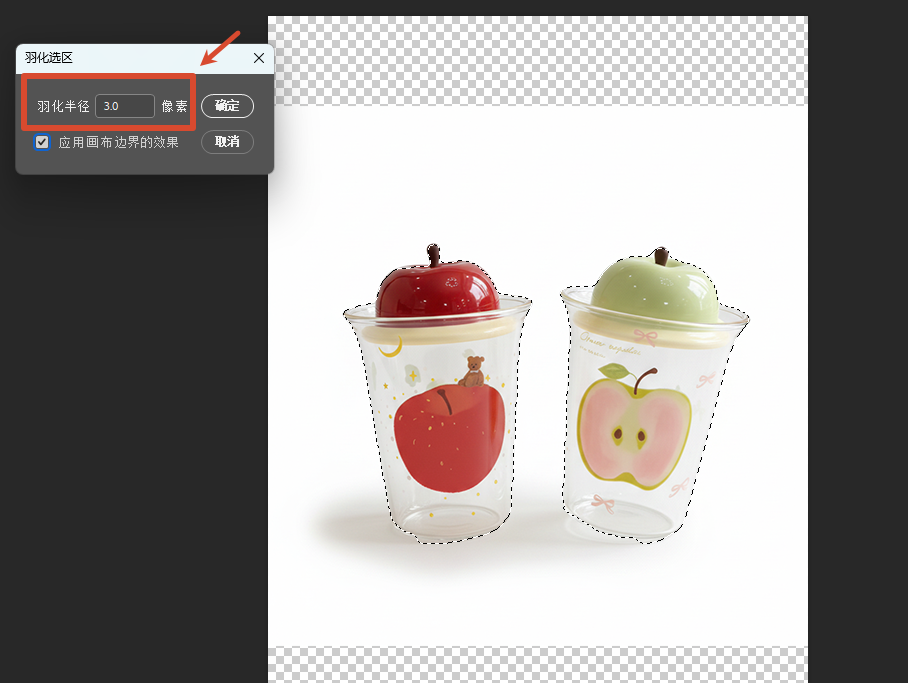
- 确认后反选背景、删除或复制主体,边缘会自然虚化,无痕融合新背景。
场景二:人像局部精修(磨皮、瘦脸、局部提亮)
修人像照片时,单独调整五官、肤色、光影,依靠羽化能避免修图痕迹过重。
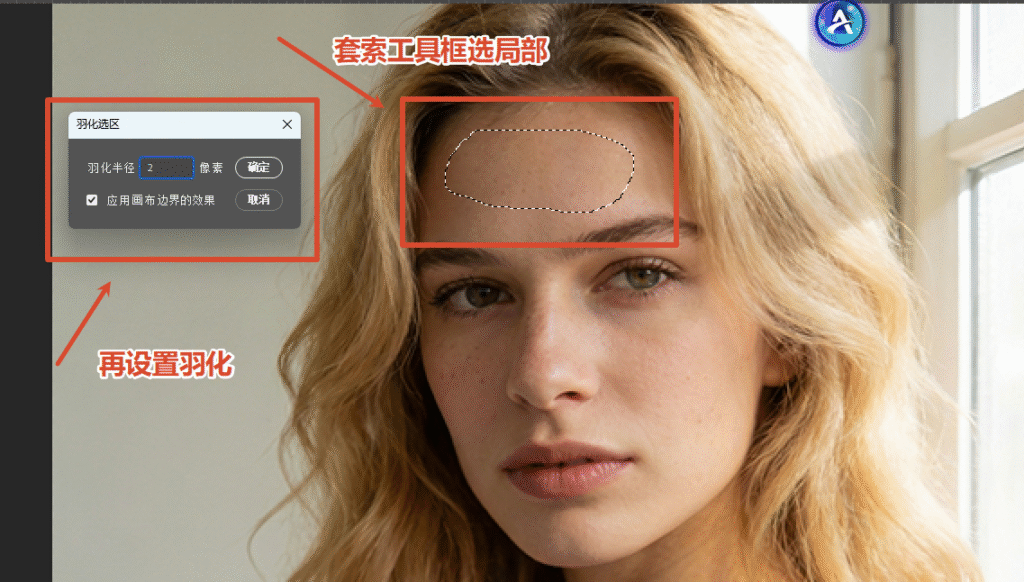
- 用套索工具圈选出需要磨皮、提亮的面部区域;
- 按下
Shift+F6羽化 2~5 像素,弱化选区边界; - 再进行磨皮、曲线提亮、色彩调整,修改区域和原生皮肤无缝衔接,不会出现一块亮一块暗的分割感。
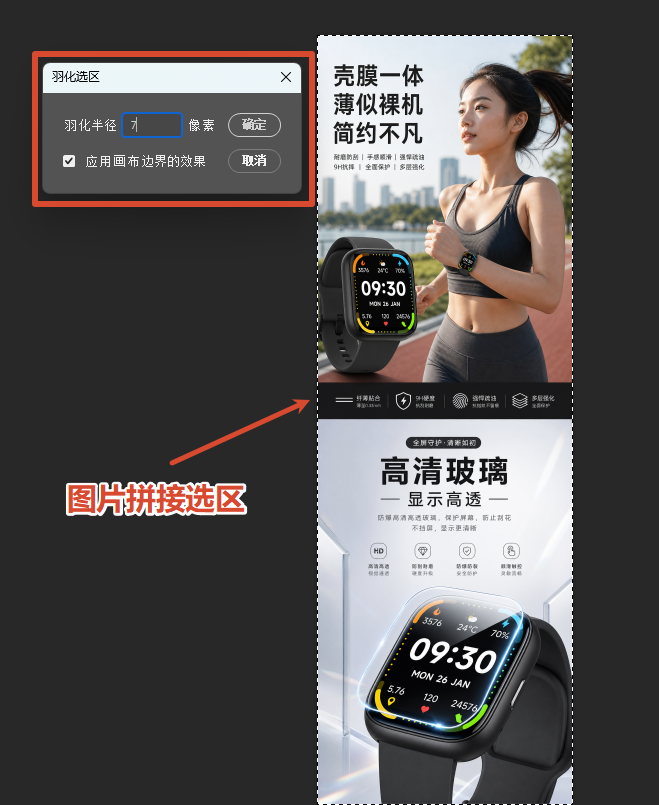
场景三:图片合成与创意拼接
多张图片拼接、叠加素材时,硬边拼接视觉违和,羽化是过渡衔接的核心手段。
- 截取素材并生成选区,使用
Shift+F6羽化 5~10 像素; - 将素材拖拽到目标画布,摆放至对应位置;
- 高羽化值可做出朦胧、渐变融入效果,适合海报、氛围感配图制作。
场景四:制作圆形头像、圆角边框
想要制作圆形头像、圆形贴纸,单纯椭圆选框会生成直角硬边,搭配羽化实现圆润效果。
- 选择椭圆选框工具,按住
Shift绘制正圆选区; - 按下
Shift+F6羽化 3~6 像素; - 反选删除多余区域,即可得到边缘圆润的圆形头像。
场景五:暗角、光斑、局部光影制作
给图片添加暗角、中心提亮、光斑特效,依靠羽化打造柔和光影。
- 用椭圆选框框选画面中心区域;
- 执行
Shift+F6大数值羽化(10~30 像素); - 利用曲线、亮度对比度调整明暗,轻松做出自然暗角与光影氛围。
四、不同场景羽化数值参考(直接套用)
结合主流使用场景整理通用数值,新手不用反复试错:
- 常规抠图、产品修图:1~3 px
- 人像面部局部调色、磨皮:2~5 px
- 图片合成、素材叠加:5~10 px
- 圆形头像、圆角效果:3~6 px
- 暗角、光斑、氛围光影:10~30 px
五、羽化功能高频误区与解决技巧
- 快捷键按了没反应 原因:未创建任何选区。解决:必须先画出选区,再使用
Shift+F6羽化。 - 羽化后选区直接消失 原因:羽化数值远大于选区尺寸。解决:缩小羽化像素,或扩大选区范围。
- 边缘依然生硬 原因:羽化数值太小,或图片分辨率过低。解决:适当提高数值,搭配「选择并遮住」功能二次优化。
- 分不清提前羽化和后期羽化 临时修图、单张图片优先用
Shift+F6选区后羽化;批量统一效果,优先在工具属性栏提前设置羽化值。
六、高效修图推荐:StartAI PS 辅助插件
熟练掌握羽化快捷键与用法,能解决大部分基础修图问题,但对于零基础新手而言,选区搭配羽化、反复调试数值依然繁琐;遇到复杂抠图、批量修图、高清修复等需求,传统操作效率偏低。
立即使用StartAI:【点此一键下载StartAI插件】;
邀请码:JNJmcn,免费立领100积分,体验核心功能免费用!
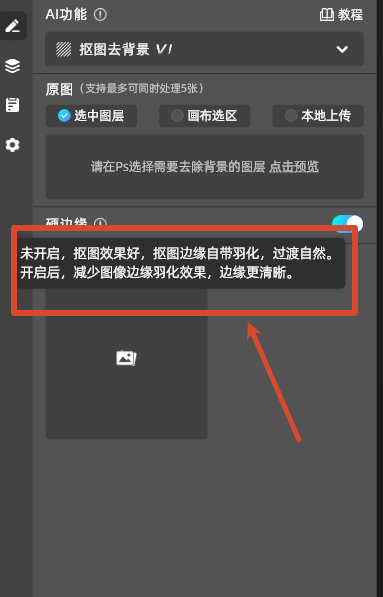
这里推荐专业适配全版本 PS 的StartAI 插件,作为全能修图辅助工具,它简化了大量复杂操作。插件内置的抠图去背景功能,可以设置是否开启硬边缘,无需手动记忆羽化快捷键和数值,AI 可自动优化图片边缘过渡效果。
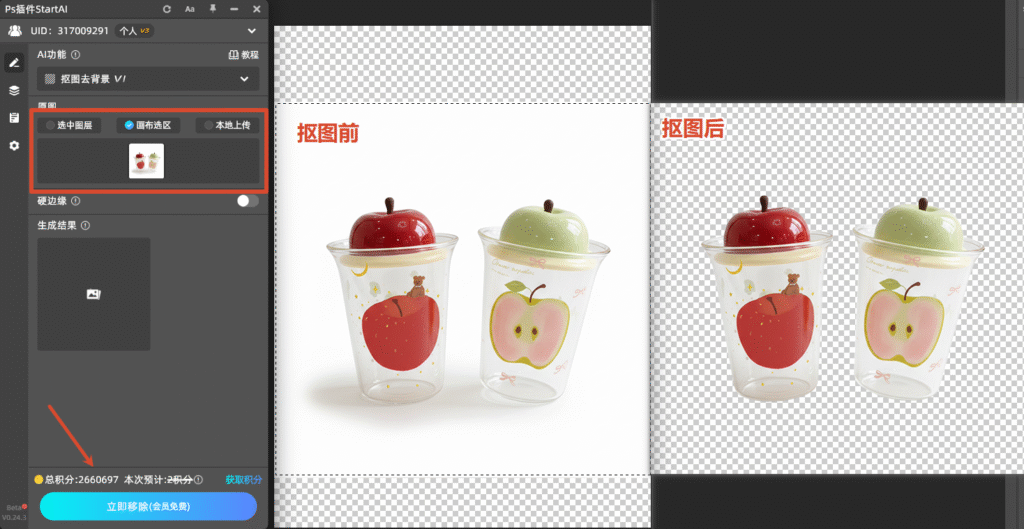
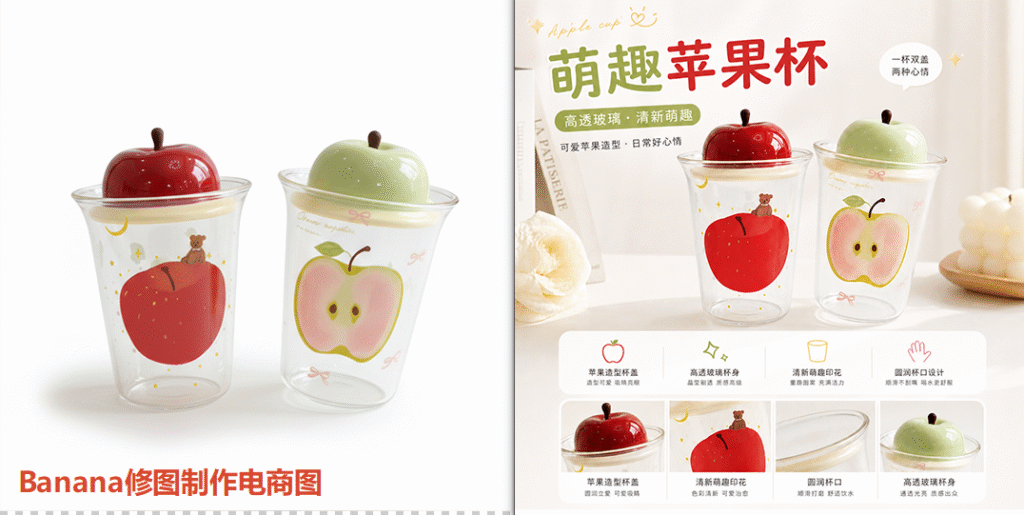
同时插件官网还整合多样PS 教程,从选区工具、羽化用法、抠图调色到批量处理,遇到任何操作问题都能随时查阅学习。除此之外,Banana修图制作电商详情页、GPT生成证件照、图片高清修复、背景修改等功能一应俱全,一站式满足日常修图、设计、办公需求。
安装方式简单,下载后重启 PS,在「窗口 – 扩展功能」中即可启动使用,新手、设计从业者、办公人员都能快速上手。
插件地址:https://www.istarry.com.cn/?sfrom=JNJmcn
邀请码:JNJmcn








