PS怎么把印章单独抠出来?扫描件公章透明底抠图完整教程

处理合同、纸质归档扫描件时,经常需要提取公章制作透明底电子印章素材。常规魔棒抠图容易出现白边、印章文字残缺、残留底层文字等问题,老旧泛黄扫描件、印章压字场景下,普通抠图方法更是极易导致印章失真破损。本文整理两套PS原生高精度抠章方法,适配不同扫描件场景,步骤精简易落地,零基础也能抠出干净无瑕疵的透明底公章。

重要合规提醒:本文仅用于图片图像处理技术教学,电子印章使用严格遵循国家电子签章相关法律法规,严禁用于伪造印章、篡改文件、违规造假等违法场景。

一、抠图通用预处理(所有场景通用)

正式抠图前做好预处理,可减少噪点、强化印章线条,从根源降低抠图瑕疵,同时保护原图不被破坏。

1、PS打开扫描件,快捷键 Ctrl+J 复制背景图层,所有操作仅在副本图层进行;

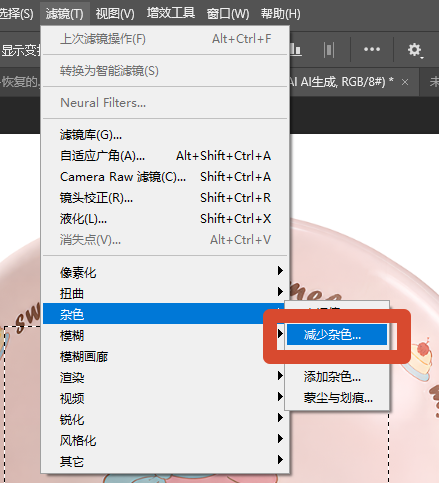
2、画面噪点多:执行【滤镜-杂色-减少杂色】,弱化纸张颗粒干扰;
PS怎么把印章单独抠出来?扫描件公章透明底抠图完整教程

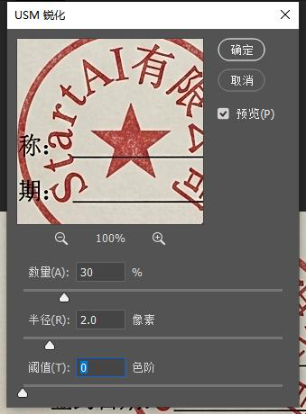
3、印章线条偏淡:执行【滤镜-锐化-USM锐化】,数量20-30、半径1-2像素,强化红色笔画细节。
PS怎么把印章单独抠出来?扫描件公章透明底抠图完整教程

二、色彩范围抠图(纯白干净扫描件|快速出图)

适用场景:纯白A4扫描件、印章下方无密集黑字、印泥红色饱和度高,是日常快速抠章的首选方法。

实操步骤

1、完成预处理,选中复制后的图层;

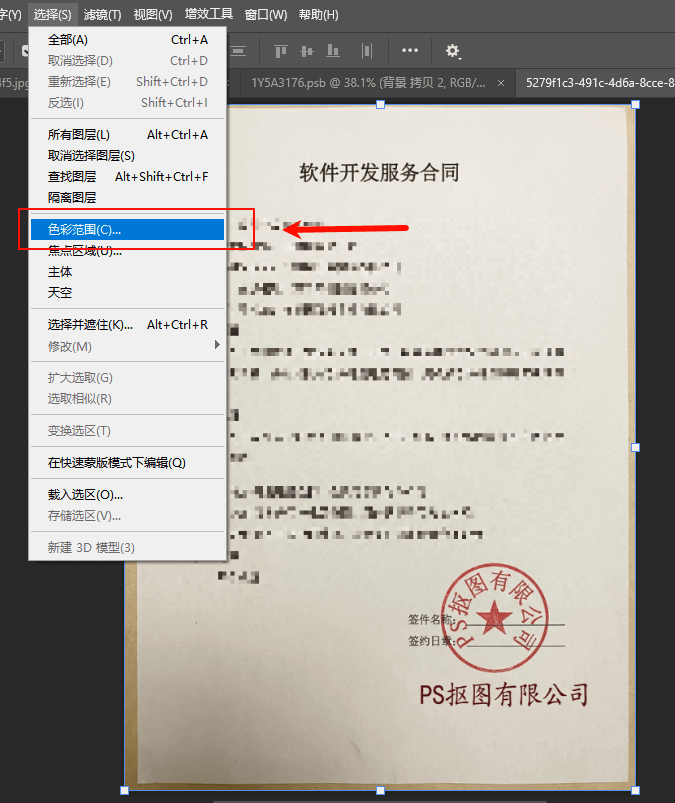
2、点击顶部【选择-色彩范围】,打开操作面板;
PS怎么把印章单独抠出来?扫描件公章透明底抠图完整教程

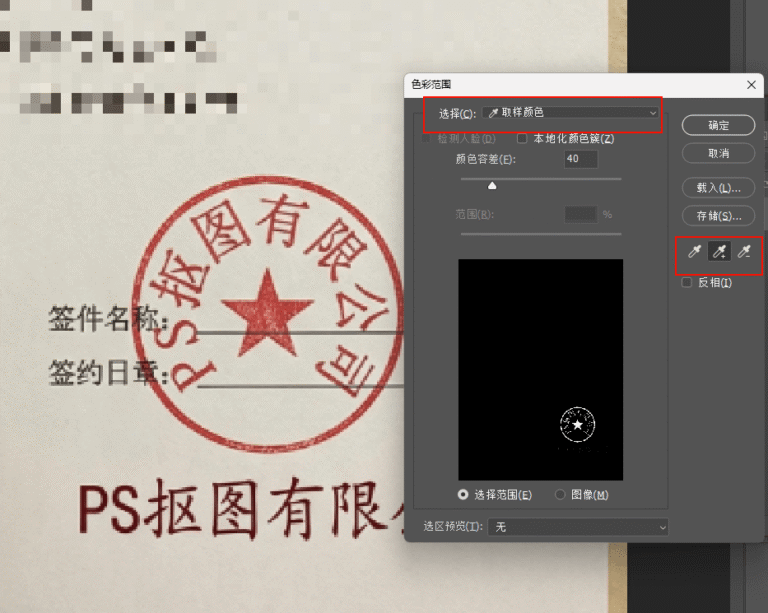
3、吸管吸取印章红色区域,勾选「本地化颜色簇」,容差设置40-80;

4、用加减号吸管微调选区,补全印章漏选区域,剔除纸张污渍、多余背景;
PS怎么把印章单独抠出来?扫描件公章透明底抠图完整教程

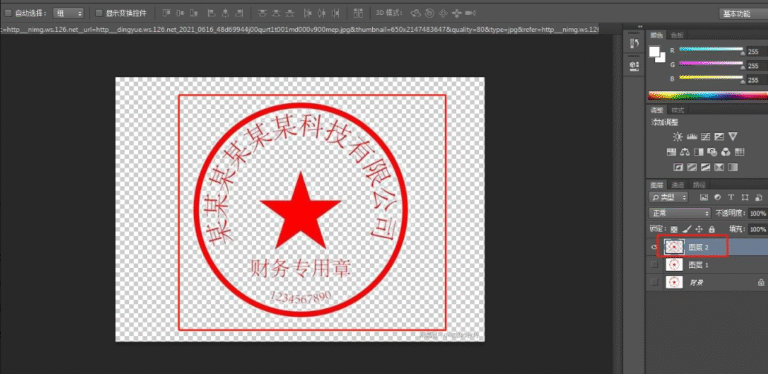
5、选区确认无误后,添加图层蒙版,自动隐藏纸张背景,生成透明底效果;

6、放大画面,用低流量画笔微调蒙版,去除白边、补全残缺细节。
PS怎么把印章单独抠出来?扫描件公章透明底抠图完整教程

高频踩坑规避

1、容差过高会误选纸张文字、污渍,导致画面杂乱;

2、禁止直接Delete删除背景,优先使用蒙版,支持二次修改;

3、务必检查边缘,避免导出后出现灰白半透白边。

三、通道抠图(印章压字/老旧泛黄件|高精度)

适用场景:印章叠加在黑色文字、表格线条上,纸张泛黄、印泥褪色,解决色彩范围无法分离图层、印章残缺的问题,最大程度保留五角星、细小文字细节。

实操步骤

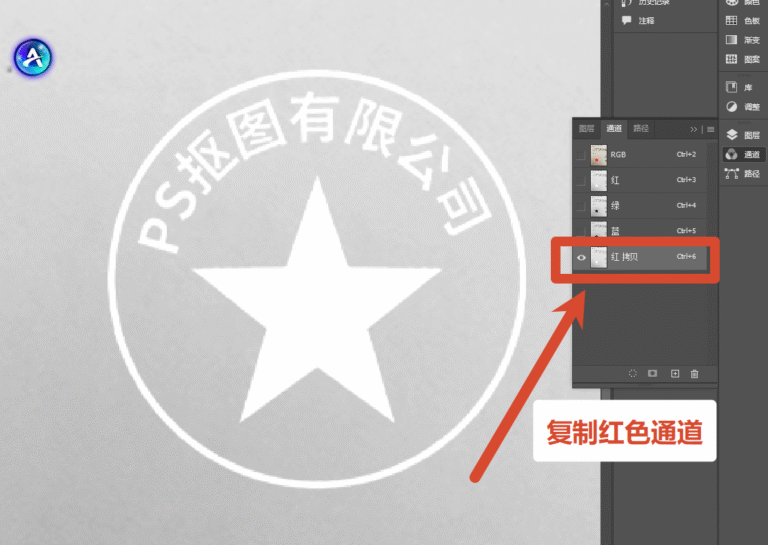
1、图层预处理完成,打开通道面板,选择红色通道(红蓝对比最强烈);
PS怎么把印章单独抠出来?扫描件公章透明底抠图完整教程

2、右键红色通道,复制生成通道副本;

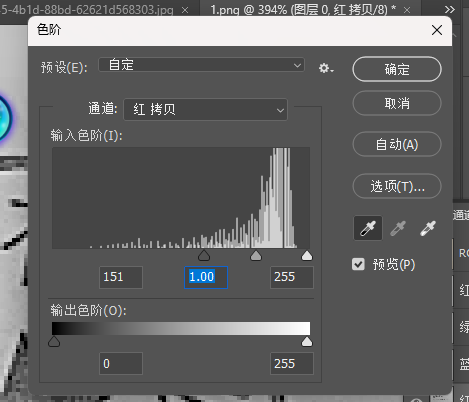
3、选中副本通道,Ctrl+L调出色阶,拉大黑白对比,让印章纯白、背景文字杂色压黑;
PS怎么把印章单独抠出来?扫描件公章透明底抠图完整教程

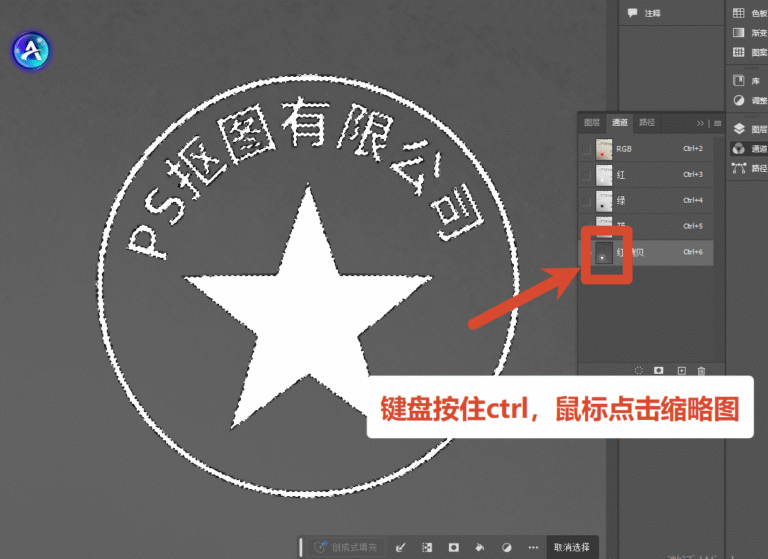
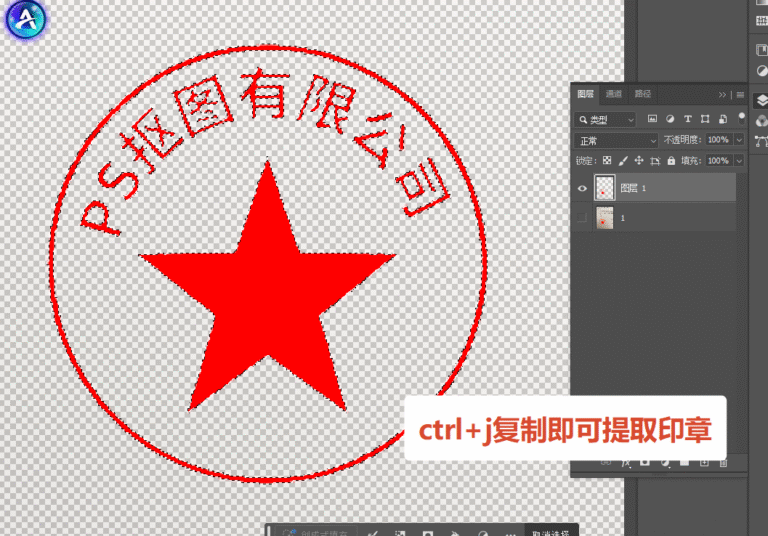
4、Ctrl点击通道缩略图,载入印章白色选区;

PS怎么把印章单独抠出来?扫描件公章透明底抠图完整教程

5、返回图层面板,添加图层蒙版,隔离底层文字与背景;

6、黑白画笔微调蒙版,白笔补全残缺笔画,黑笔擦除残留杂色。
PS怎么把印章单独抠出来?扫描件公章透明底抠图完整教程

四、透明底印章正确导出方法

很多人预览为透明底,导出后自带白底,核心是格式错误,正确导出步骤如下:

1、禁止保存JPG格式,该格式不支持透明通道,会自动填充白色背景;

2、完成抠图后,右键图层选择【快速导出为PNG】,选择PNG-24

3、导出后的素材可直接插入Word、WPS,设置环绕方式为「浮于文字上方」即可正常使用。

五、新手常见问题FAQ

Q1:印章抠图后四周有白边怎么去除?

选中图层蒙版,打开【选择并遮住】,微调平滑度、边缘移动参数,勾选净化颜色,一键消除半透明白边。

Q2:印章压字严重,抠完有文字残影怎么办?

普通抠图方法无法彻底分离重叠图层,优先使用通道抠图;重度交织场景可借助智能工具自动去除文字残影,减少手动修补工作量。

Q3:老旧扫描件印章褪色、颜色发灰如何修复?

抠图完成后新建【色相/饱和度】调整图层,单独提升红色饱和度与明度,还原公章纯正红色质感。

Q4:PS预览透明,电脑看图软件显示白底?

系统自带看图软件不兼容透明通道预览,素材放入PS、Word、PPT均为正常透明底,文件本身无问题。

六、高效进阶方案:StartAI插件智能批量抠公章

原生PS操作适合单张精细修图,面对印章深度压字、严重泛黄褪色、批量合同抠章场景,手动调参、蒙版修补耗时费力,效率极低。StartAI作为适配PS的专业修图插件,无缝嵌入PS工作界面,无需切换第三方软件,针对公章抠图场景专项优化,可快速搞定复杂场景、批量出图,低配电脑也能流畅运行。

插件核心优势

精准识别印章主体,自动剥离底层文字、表格线条、纸张杂色,保留完整印章细节;支持批量处理文件,大幅缩减人工操作时长,解决传统抠图繁琐、效果参差不齐的问题。

立即使用StartAI:【点此一键下载StartAI插件】

邀请码:【mKU7jz】,立领100积分,基础功能免费用!

实操步骤

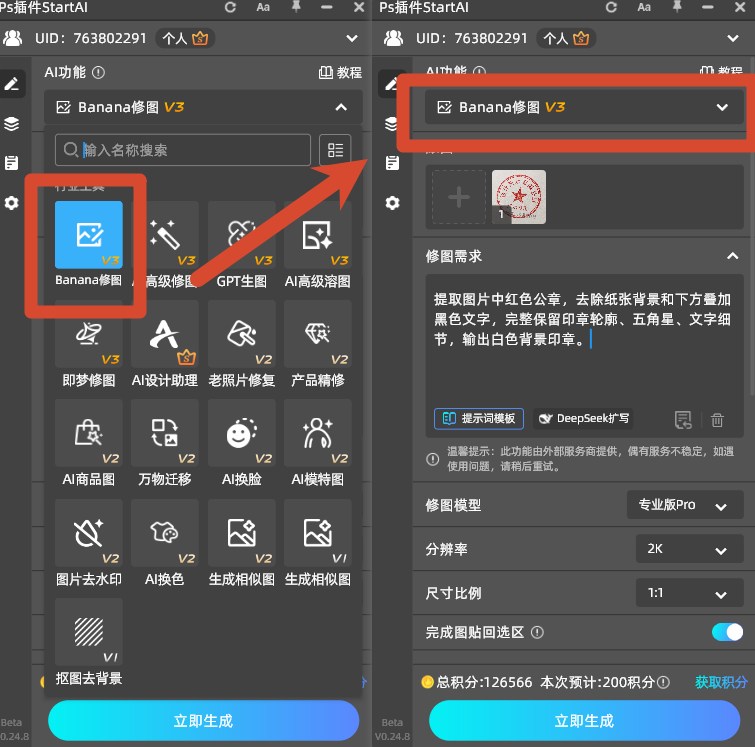
1、安装StartAI插件后重启PS,在增效工具面板打开插件,选择Banana修图功能;

2、导入扫描件,用矩形选框框选完整印章区域,选区略大于印章轮廓;

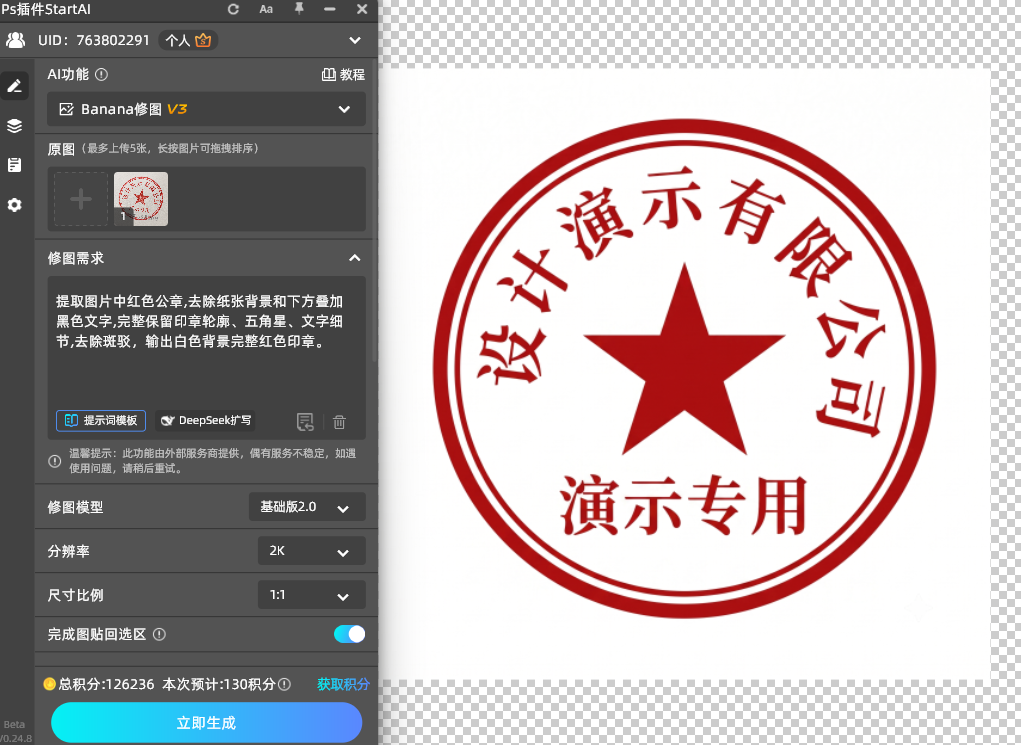
3、输入专属修图指令,一键生成纯净印章图层;
PS怎么把印章单独抠出来?扫描件公章透明底抠图完整教程

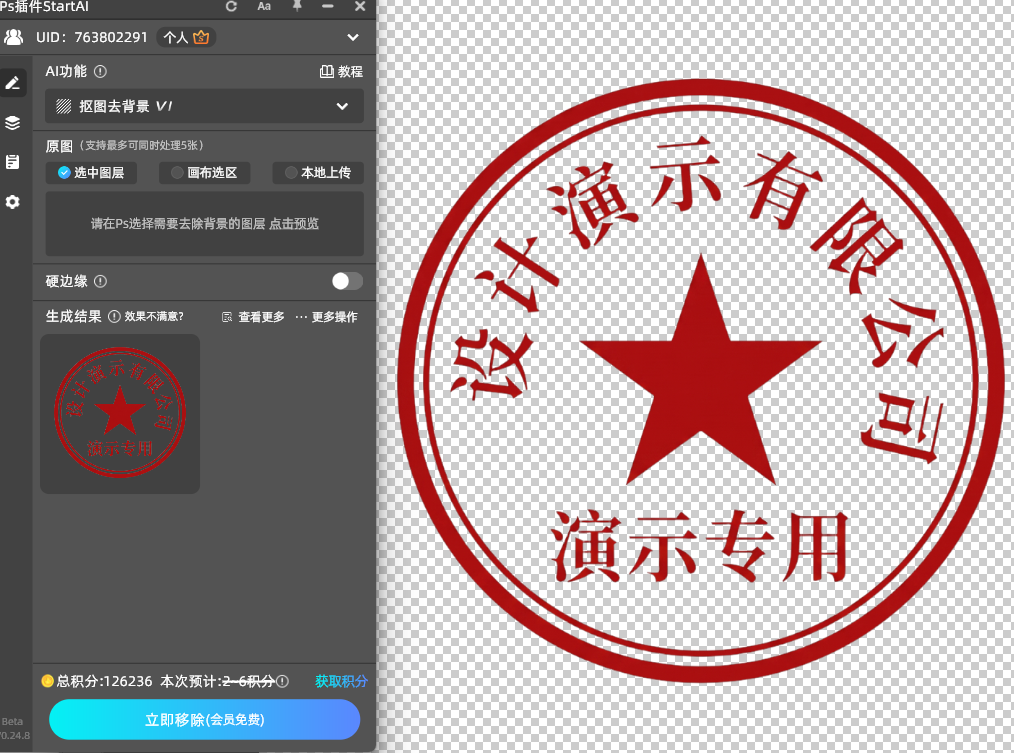
4、隐藏原图,使用插件抠图去背景功能,快速生成无杂质透明底PNG印章。

PS怎么把印章单独抠出来?扫描件公章透明底抠图完整教程

七、教程总结

1、纯白干净扫描件:优先色彩范围+蒙版,操作简单、出图高效;

2、压字、老旧泛黄扫描件:选用通道抠图,高精度保留印章细节;

3、导出统一使用PNG-24格式,杜绝透明底失效、自带白底问题;

4、批量处理、复杂重度重叠场景,可借助StartAI插件智能抠图,提升出图效率与成品质量;

5、所有操作务必复制图层,保留原始扫描件,做好素材备份。

立即使用StartAI:【点此一键下载StartAI插件】

邀请码:【mKU7jz】,立领100积分,基础功能免费用!

PS怎么把印章单独抠出来?扫描件公章透明底抠图完整教程

处理合同、纸质归档扫描件时,经常需要提取公章制作透明底电子印章素材。常规魔棒抠图容易出现白边、印章文字残缺、残留底层文字等问题,老旧泛黄扫描件、印章压字场景下,普通抠图方法更是极易导致印章失真破损。本文整理两套PS原生高精度抠章方法,适配不同扫描件场景,步骤精简易落地,零基础也能抠出干净无瑕疵的透明底公章。

重要合规提醒:本文仅用于图片图像处理技术教学,电子印章使用严格遵循国家电子签章相关法律法规,严禁用于伪造印章、篡改文件、违规造假等违法场景。

一、抠图通用预处理(所有场景通用)

正式抠图前做好预处理,可减少噪点、强化印章线条,从根源降低抠图瑕疵,同时保护原图不被破坏。

1、PS打开扫描件,快捷键 Ctrl+J 复制背景图层,所有操作仅在副本图层进行;

2、画面噪点多:执行【滤镜-杂色-减少杂色】,弱化纸张颗粒干扰;

PS怎么把印章单独抠出来?扫描件公章透明底抠图完整教程

3、印章线条偏淡:执行【滤镜-锐化-USM锐化】,数量20-30、半径1-2像素,强化红色笔画细节。

PS怎么把印章单独抠出来?扫描件公章透明底抠图完整教程

二、色彩范围抠图(纯白干净扫描件|快速出图)

适用场景:纯白A4扫描件、印章下方无密集黑字、印泥红色饱和度高,是日常快速抠章的首选方法。

实操步骤

1、完成预处理,选中复制后的图层;

2、点击顶部【选择-色彩范围】,打开操作面板;

PS怎么把印章单独抠出来?扫描件公章透明底抠图完整教程

3、吸管吸取印章红色区域,勾选「本地化颜色簇」,容差设置40-80;

4、用加减号吸管微调选区,补全印章漏选区域,剔除纸张污渍、多余背景;

PS怎么把印章单独抠出来?扫描件公章透明底抠图完整教程

5、选区确认无误后,添加图层蒙版,自动隐藏纸张背景,生成透明底效果;

6、放大画面,用低流量画笔微调蒙版,去除白边、补全残缺细节。

PS怎么把印章单独抠出来?扫描件公章透明底抠图完整教程

高频踩坑规避

1、容差过高会误选纸张文字、污渍,导致画面杂乱;

2、禁止直接Delete删除背景,优先使用蒙版,支持二次修改;

3、务必检查边缘,避免导出后出现灰白半透白边。

三、通道抠图(印章压字/老旧泛黄件|高精度)

适用场景:印章叠加在黑色文字、表格线条上,纸张泛黄、印泥褪色,解决色彩范围无法分离图层、印章残缺的问题,最大程度保留五角星、细小文字细节。

实操步骤

1、图层预处理完成,打开通道面板,选择红色通道(红蓝对比最强烈);

PS怎么把印章单独抠出来?扫描件公章透明底抠图完整教程

2、右键红色通道,复制生成通道副本;

3、选中副本通道,Ctrl+L调出色阶,拉大黑白对比,让印章纯白、背景文字杂色压黑;

PS怎么把印章单独抠出来?扫描件公章透明底抠图完整教程

4、Ctrl点击通道缩略图,载入印章白色选区;

PS怎么把印章单独抠出来?扫描件公章透明底抠图完整教程

5、返回图层面板,添加图层蒙版,隔离底层文字与背景;

6、黑白画笔微调蒙版,白笔补全残缺笔画,黑笔擦除残留杂色。

PS怎么把印章单独抠出来?扫描件公章透明底抠图完整教程

四、透明底印章正确导出方法

很多人预览为透明底,导出后自带白底,核心是格式错误,正确导出步骤如下:

1、禁止保存JPG格式,该格式不支持透明通道,会自动填充白色背景;

2、完成抠图后,右键图层选择【快速导出为PNG】,选择PNG-24

3、导出后的素材可直接插入Word、WPS,设置环绕方式为「浮于文字上方」即可正常使用。

五、新手常见问题FAQ

Q1:印章抠图后四周有白边怎么去除?

选中图层蒙版,打开【选择并遮住】,微调平滑度、边缘移动参数,勾选净化颜色,一键消除半透明白边。

Q2:印章压字严重,抠完有文字残影怎么办?

普通抠图方法无法彻底分离重叠图层,优先使用通道抠图;重度交织场景可借助智能工具自动去除文字残影,减少手动修补工作量。

Q3:老旧扫描件印章褪色、颜色发灰如何修复?

抠图完成后新建【色相/饱和度】调整图层,单独提升红色饱和度与明度,还原公章纯正红色质感。

Q4:PS预览透明,电脑看图软件显示白底?

系统自带看图软件不兼容透明通道预览,素材放入PS、Word、PPT均为正常透明底,文件本身无问题。

六、高效进阶方案:StartAI插件智能批量抠公章

原生PS操作适合单张精细修图,面对印章深度压字、严重泛黄褪色、批量合同抠章场景,手动调参、蒙版修补耗时费力,效率极低。StartAI作为适配PS的专业修图插件,无缝嵌入PS工作界面,无需切换第三方软件,针对公章抠图场景专项优化,可快速搞定复杂场景、批量出图,低配电脑也能流畅运行。

插件核心优势

精准识别印章主体,自动剥离底层文字、表格线条、纸张杂色,保留完整印章细节;支持批量处理文件,大幅缩减人工操作时长,解决传统抠图繁琐、效果参差不齐的问题。

立即使用StartAI:【点此一键下载StartAI插件】

邀请码:【mKU7jz】,立领100积分,基础功能免费用!

实操步骤

1、安装StartAI插件后重启PS,在增效工具面板打开插件,选择Banana修图功能;

2、导入扫描件,用矩形选框框选完整印章区域,选区略大于印章轮廓;

3、输入专属修图指令,一键生成纯净印章图层;

PS怎么把印章单独抠出来?扫描件公章透明底抠图完整教程

4、隐藏原图,使用插件抠图去背景功能,快速生成无杂质透明底PNG印章。

PS怎么把印章单独抠出来?扫描件公章透明底抠图完整教程

七、教程总结

1、纯白干净扫描件:优先色彩范围+蒙版,操作简单、出图高效;

2、压字、老旧泛黄扫描件:选用通道抠图,高精度保留印章细节;

3、导出统一使用PNG-24格式,杜绝透明底失效、自带白底问题;

4、批量处理、复杂重度重叠场景,可借助StartAI插件智能抠图,提升出图效率与成品质量;

5、所有操作务必复制图层,保留原始扫描件,做好素材备份。

立即使用StartAI:【点此一键下载StartAI插件】

邀请码:【mKU7jz】,立领100积分,基础功能免费用!

当前专题
Banana修图

Nano Banana Pro,直接在Photoshop中直接使用最热门的Nano Banana模型

PS抠图

PS抠图免费教程:搭配StartAI发丝级精度抠图,轻松批量抠图

NanoBanana一站式修图工具,满足你所有的想象

一站式修图工具
满足你所有的想象

产品精修质感拉满,细节精致更出片

质感拉满
细节精致更出片

老照片一键智能修复,还原清晰旧时光

老照片修复

发丝级精准抠图,一键批量处理更高效

抠图去背景

产品

千鹿AI 千鹿Pr助手 千鹿AI助手 PsAide

专题广场

StartAI教程 StartAI提示词库 产品精修 Ps抠图 Nano Banana Pro Ps2026 Ps去水印 Ps快捷键

服务

帮助中心 最新功能 服务条款 会员中心 Ps教程 官方博客

联系我们

info@istarry.com.cn