
国风海报、古风邀请函、诗词手账的氛围感,大多依靠精致国风边框烘托。多数人依赖网络现成素材,容易出现尺寸不匹配、配色违和、风格同质化等问题。本文分享两套PS通用国风边框制作技法,双层叠层法、布尔挖洞法,吃透核心逻辑即可自制各类古风边框,无需依赖素材,零基础也能快速上手。
一、双层圆角古风边框(通用叠层法)
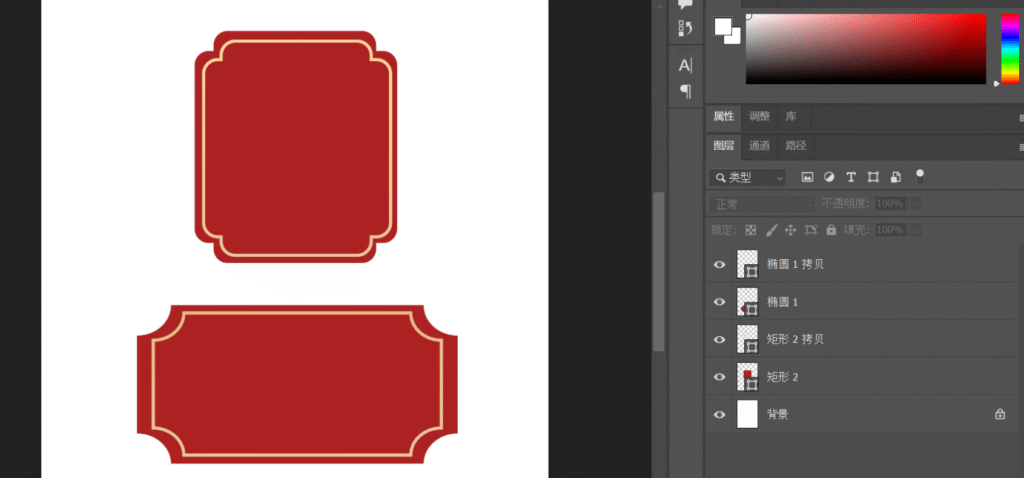
叠层法是国风边框的基础万能画法,适配矩形、异形、多边形等各类造型,可自由延伸出多层立体古风边框,适配绝大多数古风设计场景。
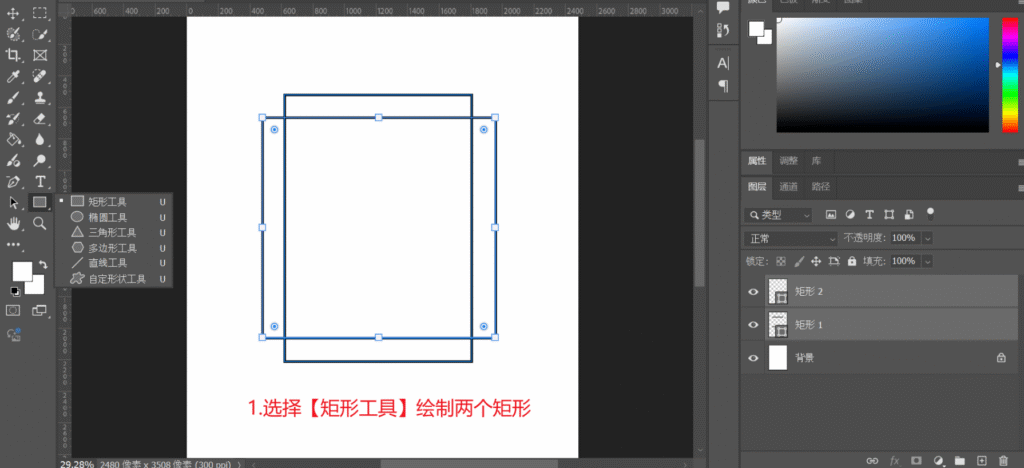
步骤1:绘制双层矩形
选择【矩形工具】,顶部切换为「形状模式」,在画布绘制一大一小两个矩形,完成居中对齐。
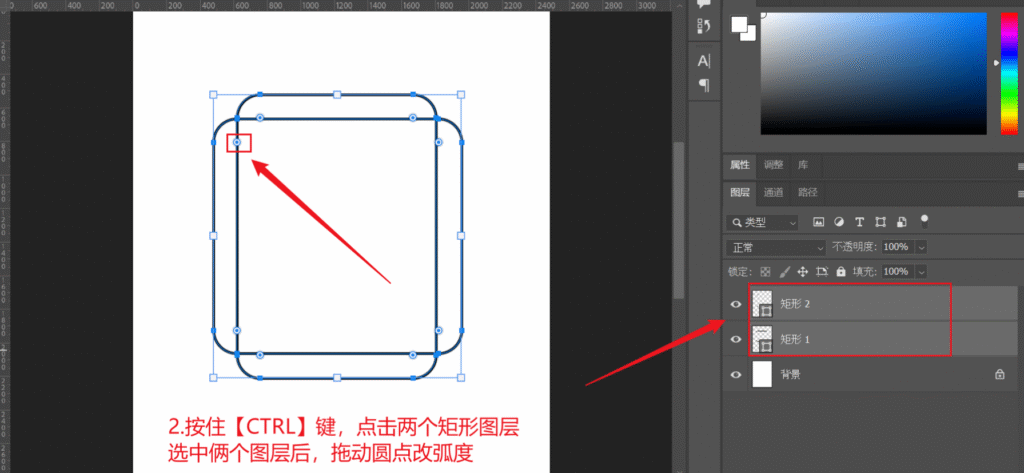
步骤2:统一调整圆角
按住Ctrl键选中两个矩形图层,拖动图形边角圆点,统一调整圆角弧度,保证边框风格协调。
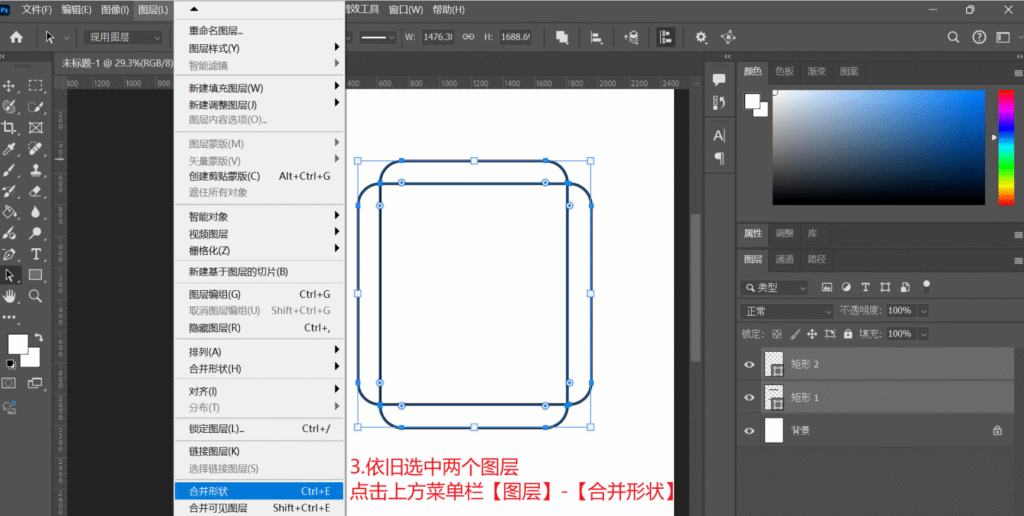
步骤3:合并形状图层
保持双图层选中状态,按下快捷键Ctrl+E,合并两个矩形形状图层。
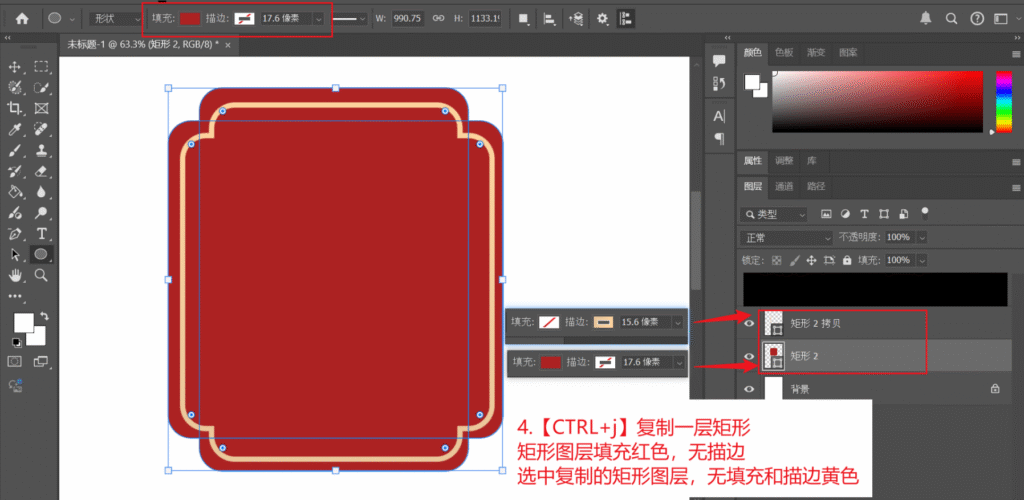
步骤4:分层设置样式
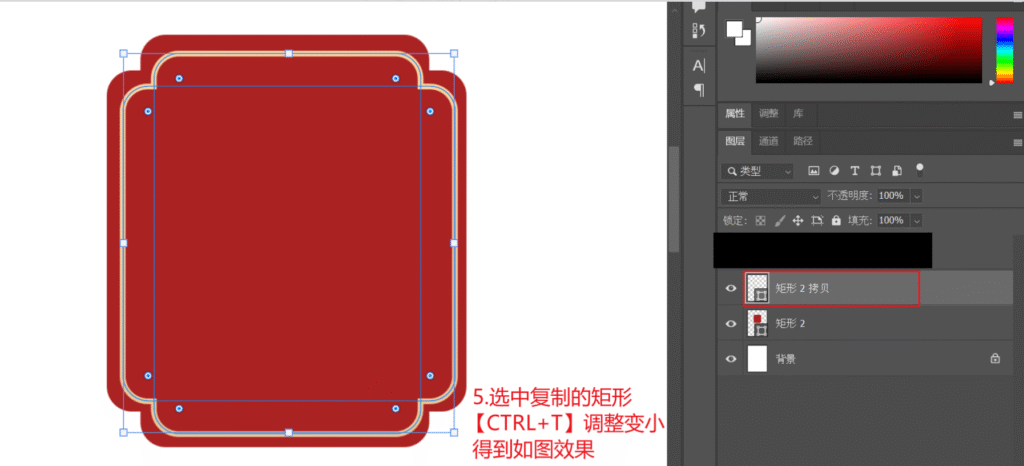
Ctrl+J复制合并后的图层;底层设置正红色填充、无描边;上层设置无填充、黄色细描边。
步骤5:缩放成型
选中描边图层,Ctrl+T自由变换,等比例向内缩小,均匀留出内层底色,双层圆角国风边框制作完成。
二、四角镂空古风边框(布尔挖洞法)
布尔挖洞法是镂空雕花边框的核心技法,可自由制作四角圆弧、花瓣、几何镂空等创意古风边框,可塑性极强。
步骤1:绘制基础图形并合并
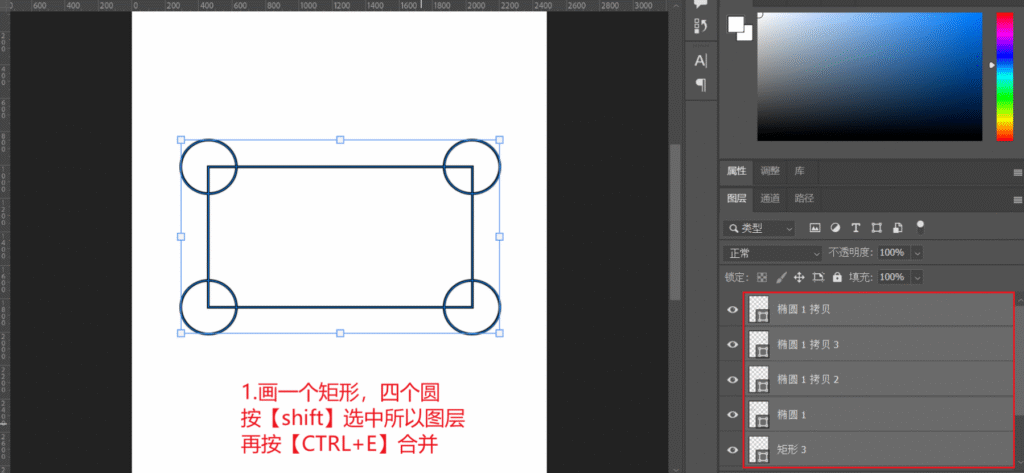
用矩形工具绘制基础外框,椭圆工具绘制4个等大圆形,对齐矩形四个内角;Shift全选图层,Ctrl+E合并形状。
步骤2:布尔运算制作镂空
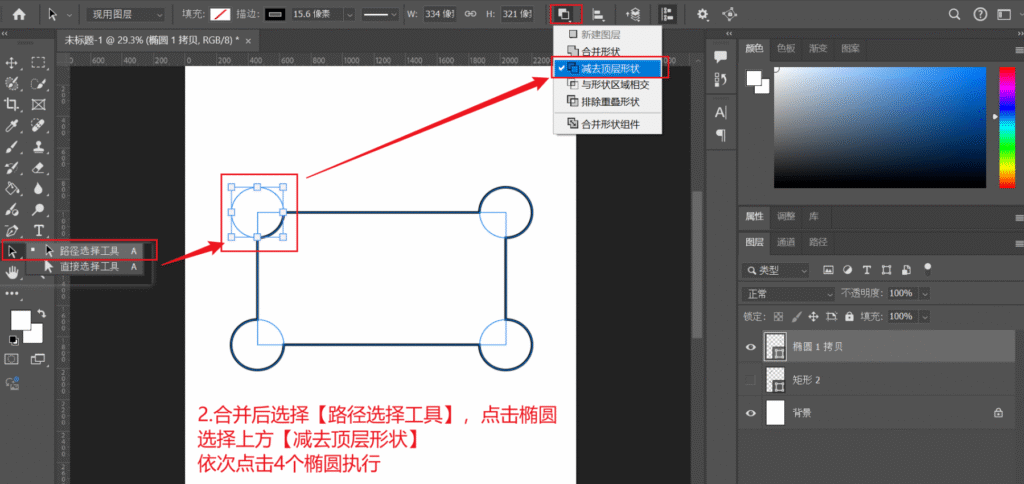
选择【路径选择工具】,单独选中单个圆形,顶部属性选择【减去顶层形状】,依次完成四个圆形挖洞,生成四角圆弧镂空效果。
步骤3:双层分层样式
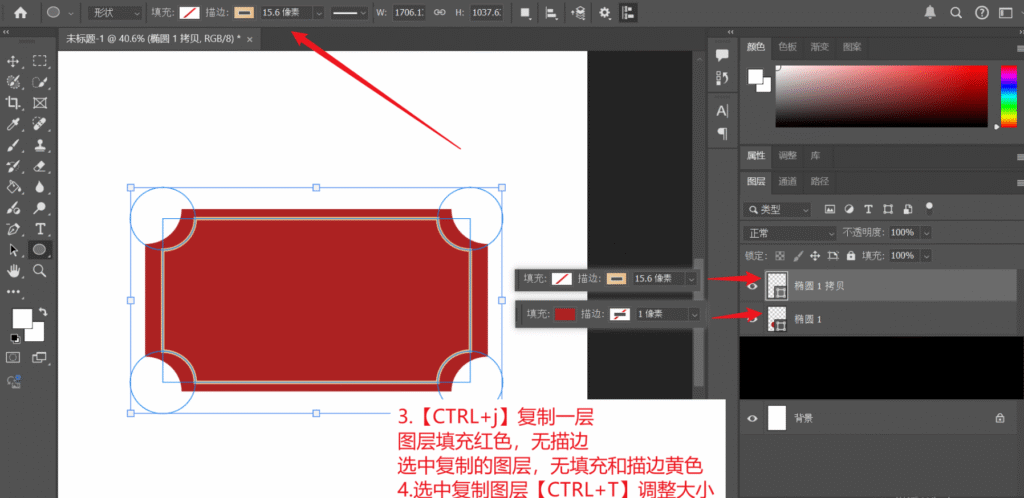
Ctrl+J复制镂空边框图层;底层红色填充、关闭描边;上层无填充、设置黄色细描边。
步骤4:微调成型
选中描边图层,Ctrl+T等比例向内缩放,双层四角镂空古风边框即可完成。
三、两大核心制作逻辑(可无限复用)
1. 双层叠层逻辑
适用于所有矢量形状,矩形、六边形、异形云朵等。通过「原图填充+复制图层描边+分层缩放」的固定流程,快速制作双层立体国风边框,适配各类规整古风版式。
2. 布尔挖洞逻辑
基础外框搭配圆形、三角形、花瓣等辅助图形,利用【减去顶层形状】布尔运算,可自由在边框四角、四边、中心制作各类镂空雕花效果,轻松打造原创古风雕花边框。
四、快速出图方案:StartAI GPT生图一键生成国风边框
手动制作适合自定义原创边框,追求高效出图、批量匹配海报风格时,可使用StartAI GPT生图功能,一键生成不同样式、不同雕花的高清国风边框,自动适配古风设计调性。
立即使用StartAI:【点此一键下载StartAI插件】;
邀请码:【mKU7jz】,立领100积分,基础功能免费用!
功能优势
支持自定义边框样式、配色、雕花纹理、复古程度,生成边框线条流畅、古风韵味纯正,无模糊、无变形,可直接用于海报、手账、邀请函设计,大幅提升作图效率。
实操步骤
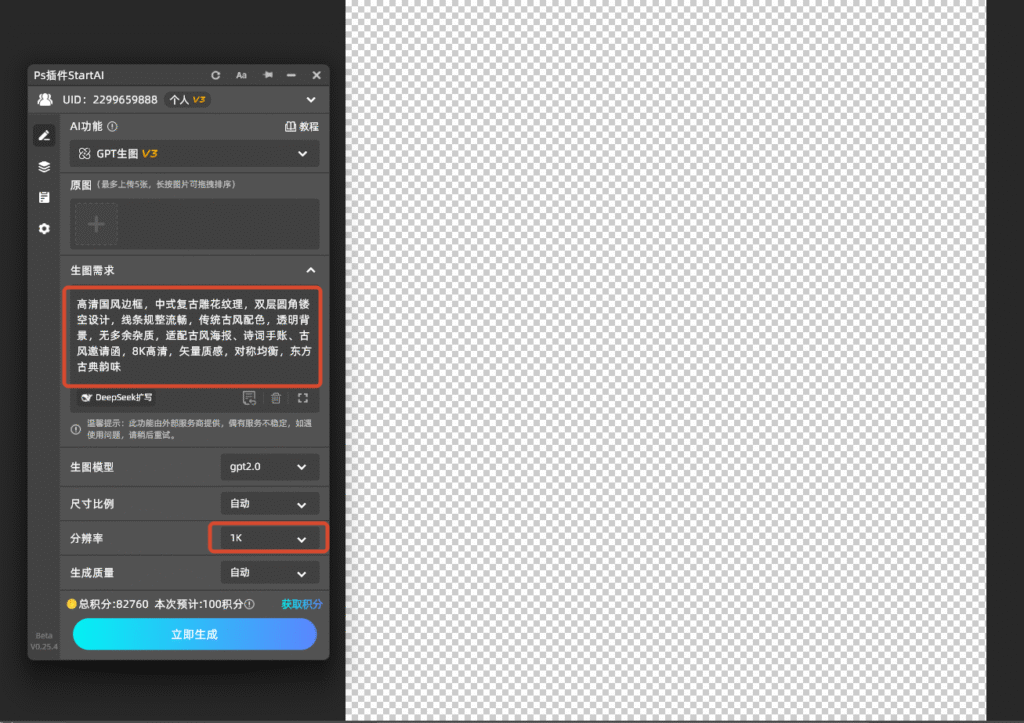
1、打开PS内嵌StartAI GPT生图功能,新建空白画布,适配设计尺寸;
2、输入国风边框专属提示词,自定义雕花、配色、圆角、镂空样式;
3、选择1K分辨率稳定输出透明底图,一键生成;
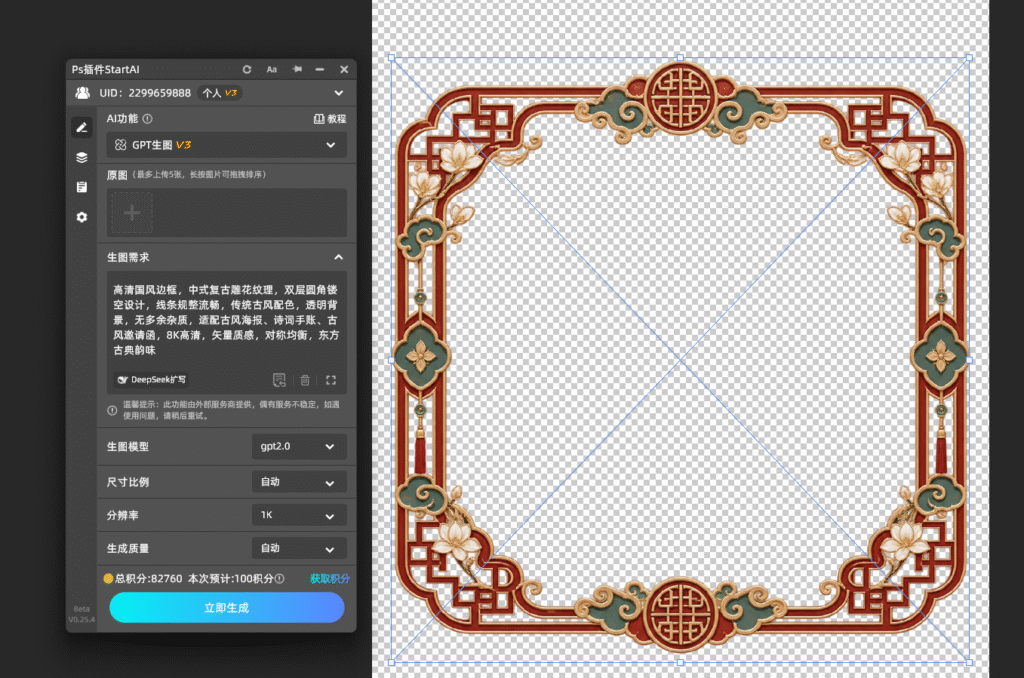
4、筛选适配风格的边框素材,直接拖拽使用,可微调大小与配色。
通用专属提示词(直接复制)
高清国风边框,中式复古雕花纹理,双层圆角镂空设计,线条规整流畅,传统古风配色,透明背景,无多余杂质,适配古风海报、诗词手账、古风邀请函,8K高清,矢量质感,对称均衡,东方古典韵味五、教程总结
两套PS国风边框通用画法,覆盖常规双层边框与镂空雕花边框两大主流样式。掌握叠层法和布尔挖洞法核心逻辑,即可脱离素材限制,自主创作各类原创古风边框。搭配StartAI GPT生图功能,可兼顾原创精细化制作与快速批量出图,适配所有古风设计场景。
立即使用StartAI:【点此一键下载StartAI插件】;
邀请码:【mKU7jz】,立领100积分,基础功能免费用!







