PS怎么给人像美白?3步从原片直出到精修全流程拆解

每次用PS人像美白,是不是总遇到磨皮过度假白糊脸、肤色不均修了半天还是脏兮兮、想单独调皮肤却发现所有元素都焊死在一个图层上?其实PS人像精修并不复杂,关键是用对方法。今天分享两种方案:一种是传统手动分层美白法,另一种是借助AI工具一键拆分图层,PS人像美白从此告别反复框选,帮你高效做出通透自然的精修效果。

一、PS手动分层美白的方法完整流程

用PS手动做人像美白,专业流程涉及多步分层操作

第一步:瑕疵修复。 按Ctrl+J复制图层,使用修补工具和修复画笔工具处理痘印、斑点、细纹,保证肤色过渡均匀。

第二步:通道磨皮。 进入通道面板,选择蓝色通道复制
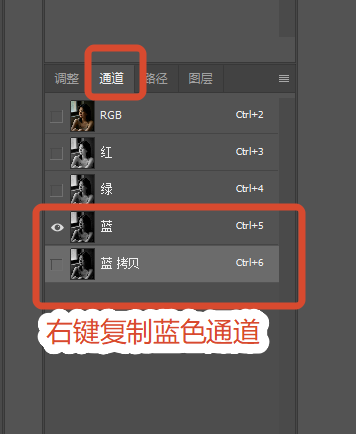
ps给人像美白,复制蓝色通道

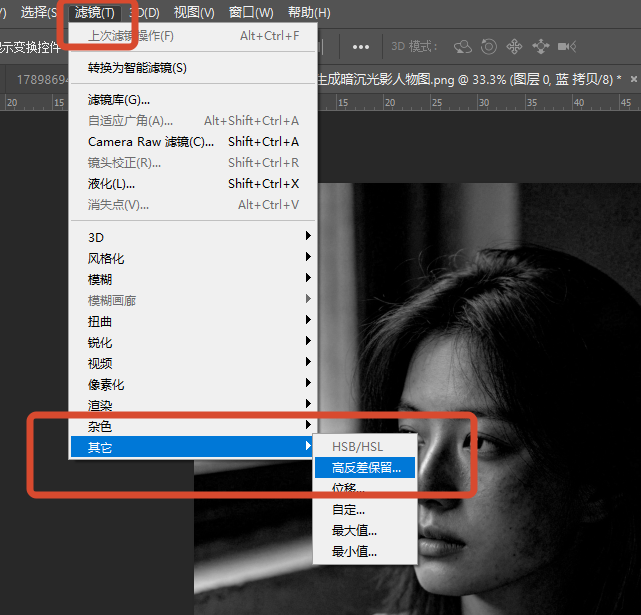
执行高反差保留凸显瑕疵轮廓

ps用高保留反差给人像美白

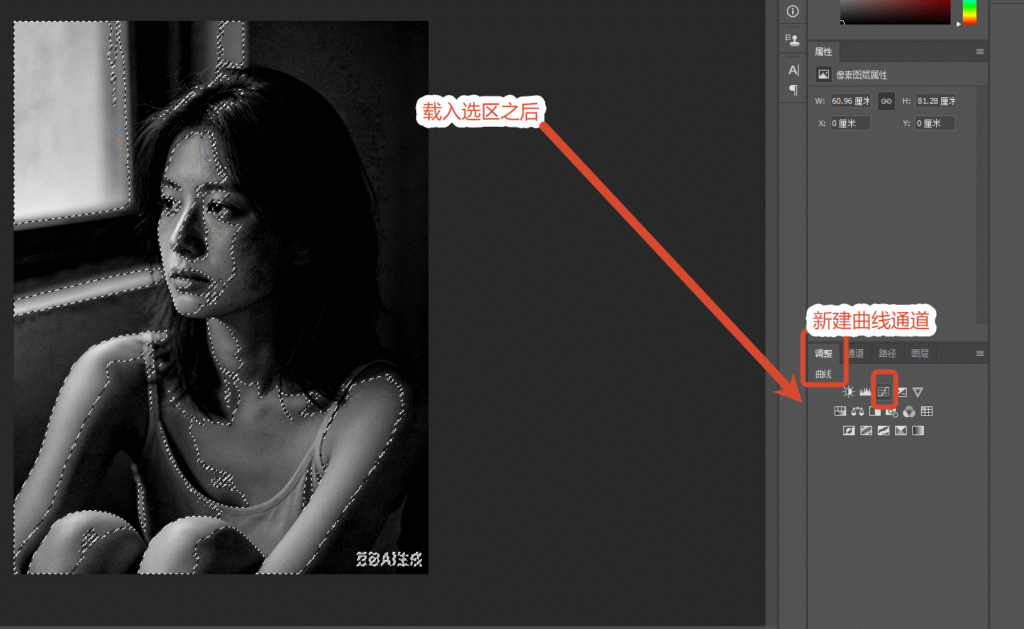
反选载入选区后新建曲线调整图层提亮皮肤

新建曲线通道美白

第三步:中性灰光影修饰。 新建50%灰色图层设为柔光模式,用低不透明度黑白画笔提亮暗沉阴影、压暗过亮区域,均匀面部光影。

第四步:高低频磨皮。 盖印图层后分低频层(高斯模糊均匀肤色)和高频层(线性光保留纹理),分别处理光影与纹理,做到美白不丢失毛孔细节。

第五步:整体美白调色。 新建曲线调整图层整体提亮,配合可选颜色减少黄色、增加青色中和暗沉,让肤色白皙通透。

二、StartAI插件:GPT功能一键智能美白,10-30秒出通透肤色

传统方法步骤多、耗时长,StartAI插件提供了更高效的PS人像美白方式。StartAI深度集成在PS内部,支持PS CC2015及以上版本,Windows和Mac双系统适配,通过GPT生图功能,用自然语言指令就能完成人像美白、肤色提亮、瑕疵修复,PS人像精修从此告别反复调参数。

适用场景: 各类人像照片的美白精修,包括影楼客片、电商模特图、日常自拍等,尤其适合需要快速出图、批量处理的场景。

本文福利:官网下载填写邀请码:Zx7dSV,免费使用40+核心功能!

立即使用StartAI:点此一键下载StartAI插件

邀请码:【Zx7dSV】,立领100积分,全部核心功能免费用

操作步骤(3步搞定):

第一步:导入图片与调出插件。 在PS中打开需要美白的人像原图,在顶部菜单栏依次选择〖窗口〗→〖增效工具〗→〖StartAI〗,调出插件面板。
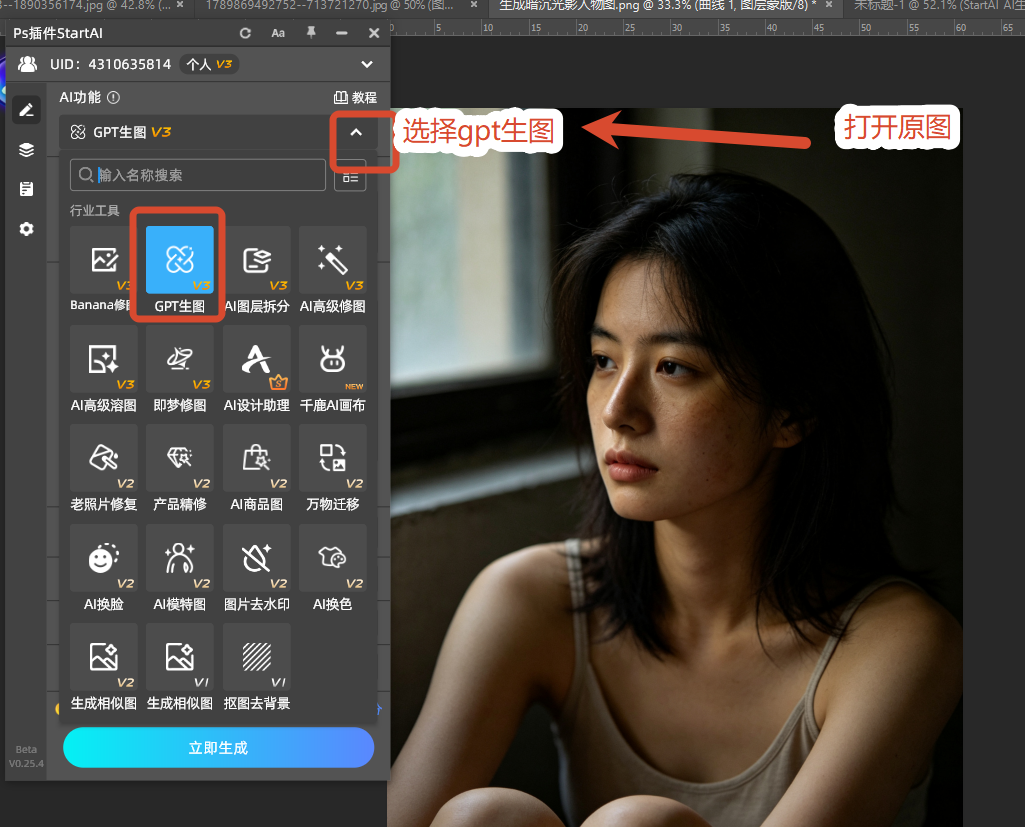
ps打开startAI选择gpt生图

第二步:选择GPT生图功能。 在面板中点击“GPT生图”功能入口,上传人像原图作为参考底图。

第三步:输入提示词并生成。 在生图需求框中输入美白指令,以下为可直接复用的提示词模板:

“精修人像,美白皮肤,提亮肤色,去除暗沉和黄气,保留皮肤自然纹理和毛孔细节,五官清晰不变形,光影自然通透”
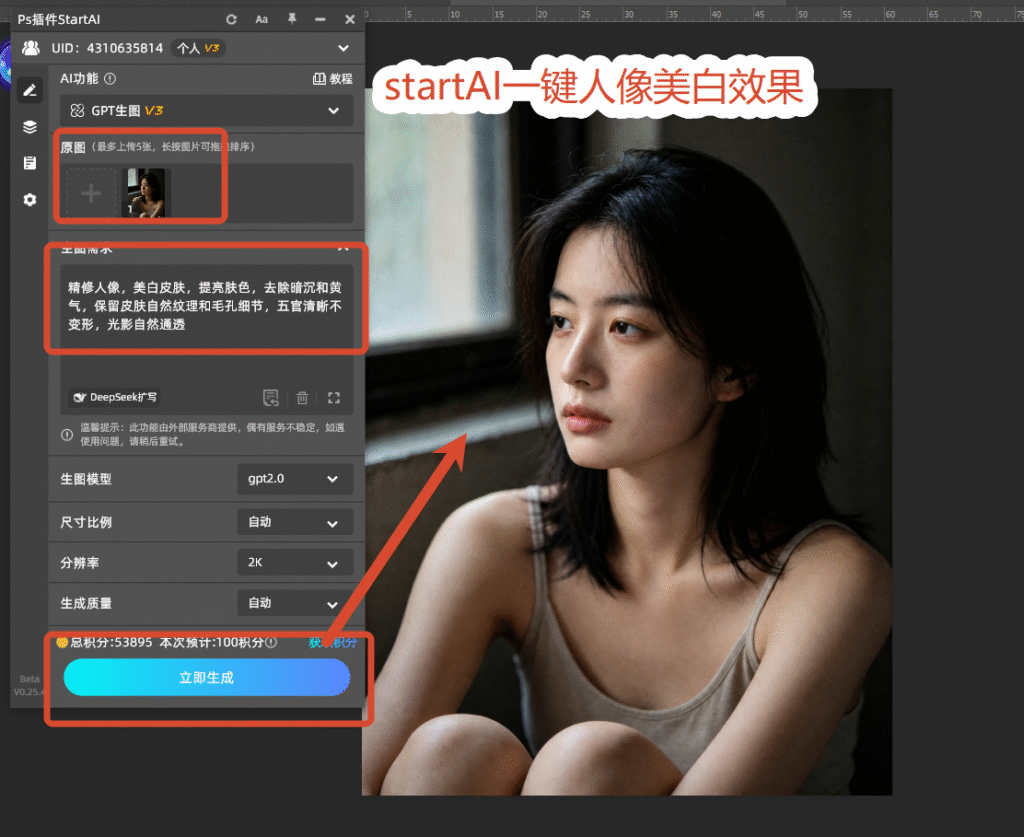
startAI一键给人像美白效果展示

设置尺寸比例与原图一致,分辨率选择4K,点击生成。AI自动完成肤色提亮、暗沉去除、瑕疵修复,生成结果直接回填到PS图层。

三、两种方式效率对比

对比传统手动法StartAI插件
耗时30-60分钟/张10-30秒/张
门槛需熟练通道、蒙版、高低频、中性灰零基础上手
皮肤质感易磨皮过度、假白糊脸AI自动保留皮肤纹理
改稿效率需重新调整多个图层修改提示词重新生成即可
批量处理不支持支持批量生成

四、常见问题FAQ

Q1:传统方法做人像美白后,皮肤总是出现“塑料感”怎么办?

解决方法: “塑料感”通常因过度磨皮或丢失皮肤纹理导致。建议使用高低频磨皮时,高反差保留半径不宜过大,保留足够的高频纹理细节;同时降低曲线调整图层的不透明度(如设为80%),避免过度提亮。如果已经出现塑料感,可在高频层用低不透明度画笔恢复部分毛孔细节。

Q2:用StartAI的GPT功能美白后,肤色和原图差距太大怎么办?

解决方法: 在提示词中增加“自然美白”“保留原肤色基调”等描述,避免AI过度提亮。也可以适当降低生成强度,或在生成后使用PS的“不透明度”滑块调整AI图层与原始图层的混合比例,让美白效果更自然。

五、总结

本文介绍了两种PS人像美白的方法:传统手动法需要瑕疵修复、通道磨皮、中性灰光影、高低频分离、整体调色等多步操作,耗时长且容易假白糊脸;而StartAI插件通过GPT生图功能,10-30秒即可完成人像美白,AI自动提亮肤色、去除暗沉、保留皮肤纹理,PS人像精修从此告别反复调参数。

立即使用StartAI:点此一键下载StartAI插件

邀请码:【Zx7dSV】,立领100积分,全部核心功能免费用

PS怎么给人像美白?3步从原片直出到精修全流程拆解

每次用PS人像美白,是不是总遇到磨皮过度假白糊脸、肤色不均修了半天还是脏兮兮、想单独调皮肤却发现所有元素都焊死在一个图层上?其实PS人像精修并不复杂,关键是用对方法。今天分享两种方案:一种是传统手动分层美白法,另一种是借助AI工具一键拆分图层,PS人像美白从此告别反复框选,帮你高效做出通透自然的精修效果。

一、PS手动分层美白的方法完整流程

用PS手动做人像美白,专业流程涉及多步分层操作

第一步:瑕疵修复。 按Ctrl+J复制图层,使用修补工具和修复画笔工具处理痘印、斑点、细纹,保证肤色过渡均匀。

第二步:通道磨皮。 进入通道面板,选择蓝色通道复制

ps给人像美白,复制蓝色通道

执行高反差保留凸显瑕疵轮廓

ps用高保留反差给人像美白

反选载入选区后新建曲线调整图层提亮皮肤

新建曲线通道美白

第三步:中性灰光影修饰。 新建50%灰色图层设为柔光模式,用低不透明度黑白画笔提亮暗沉阴影、压暗过亮区域,均匀面部光影。

第四步:高低频磨皮。 盖印图层后分低频层(高斯模糊均匀肤色)和高频层(线性光保留纹理),分别处理光影与纹理,做到美白不丢失毛孔细节。

第五步:整体美白调色。 新建曲线调整图层整体提亮,配合可选颜色减少黄色、增加青色中和暗沉,让肤色白皙通透。

二、StartAI插件:GPT功能一键智能美白,10-30秒出通透肤色

传统方法步骤多、耗时长,StartAI插件提供了更高效的PS人像美白方式。StartAI深度集成在PS内部,支持PS CC2015及以上版本,Windows和Mac双系统适配,通过GPT生图功能,用自然语言指令就能完成人像美白、肤色提亮、瑕疵修复,PS人像精修从此告别反复调参数。

适用场景: 各类人像照片的美白精修,包括影楼客片、电商模特图、日常自拍等,尤其适合需要快速出图、批量处理的场景。

本文福利:官网下载填写邀请码:Zx7dSV,免费使用40+核心功能!

立即使用StartAI:点此一键下载StartAI插件

邀请码:【Zx7dSV】,立领100积分,全部核心功能免费用

操作步骤(3步搞定):

第一步:导入图片与调出插件。 在PS中打开需要美白的人像原图,在顶部菜单栏依次选择〖窗口〗→〖增效工具〗→〖StartAI〗,调出插件面板。

ps打开startAI选择gpt生图

第二步:选择GPT生图功能。 在面板中点击“GPT生图”功能入口,上传人像原图作为参考底图。

第三步:输入提示词并生成。 在生图需求框中输入美白指令,以下为可直接复用的提示词模板:

“精修人像,美白皮肤,提亮肤色,去除暗沉和黄气,保留皮肤自然纹理和毛孔细节,五官清晰不变形,光影自然通透”

startAI一键给人像美白效果展示

设置尺寸比例与原图一致,分辨率选择4K,点击生成。AI自动完成肤色提亮、暗沉去除、瑕疵修复,生成结果直接回填到PS图层。

三、两种方式效率对比

对比传统手动法StartAI插件
耗时30-60分钟/张10-30秒/张
门槛需熟练通道、蒙版、高低频、中性灰零基础上手
皮肤质感易磨皮过度、假白糊脸AI自动保留皮肤纹理
改稿效率需重新调整多个图层修改提示词重新生成即可
批量处理不支持支持批量生成

四、常见问题FAQ

Q1:传统方法做人像美白后,皮肤总是出现“塑料感”怎么办?

解决方法: “塑料感”通常因过度磨皮或丢失皮肤纹理导致。建议使用高低频磨皮时,高反差保留半径不宜过大,保留足够的高频纹理细节;同时降低曲线调整图层的不透明度(如设为80%),避免过度提亮。如果已经出现塑料感,可在高频层用低不透明度画笔恢复部分毛孔细节。

Q2:用StartAI的GPT功能美白后,肤色和原图差距太大怎么办?

解决方法: 在提示词中增加“自然美白”“保留原肤色基调”等描述,避免AI过度提亮。也可以适当降低生成强度,或在生成后使用PS的“不透明度”滑块调整AI图层与原始图层的混合比例,让美白效果更自然。

五、总结

本文介绍了两种PS人像美白的方法:传统手动法需要瑕疵修复、通道磨皮、中性灰光影、高低频分离、整体调色等多步操作,耗时长且容易假白糊脸;而StartAI插件通过GPT生图功能,10-30秒即可完成人像美白,AI自动提亮肤色、去除暗沉、保留皮肤纹理,PS人像精修从此告别反复调参数。

立即使用StartAI:点此一键下载StartAI插件

邀请码:【Zx7dSV】,立领100积分,全部核心功能免费用

NanoBanana一站式修图工具,满足你所有的想象

一站式修图工具
满足你所有的想象

产品精修质感拉满,细节精致更出片

质感拉满
细节精致更出片

老照片一键智能修复,还原清晰旧时光

老照片修复

发丝级精准抠图,一键批量处理更高效

抠图去背景

立即使用StartAI

产品

千鹿AI 千鹿Pr助手 千鹿AI助手 PsAide

专题广场

Nano Banana Pro Ps抠图 Ps去水印

服务

帮助中心 最新功能 服务条款 会员中心 Ps教程 官方博客

联系我们

info@istarry.com.cn